
eM Client(イーエムクライアント)メールソフトの場合、デスクトップ上にショートカットアイコンが作成されてません。
そのため、こちらではWindows11でのeM Cliイent(イーエムクライアント)のショートカットの作成方法と削除方法ご紹介します。
eM Client(イーエムクライアント)ショートカット作成
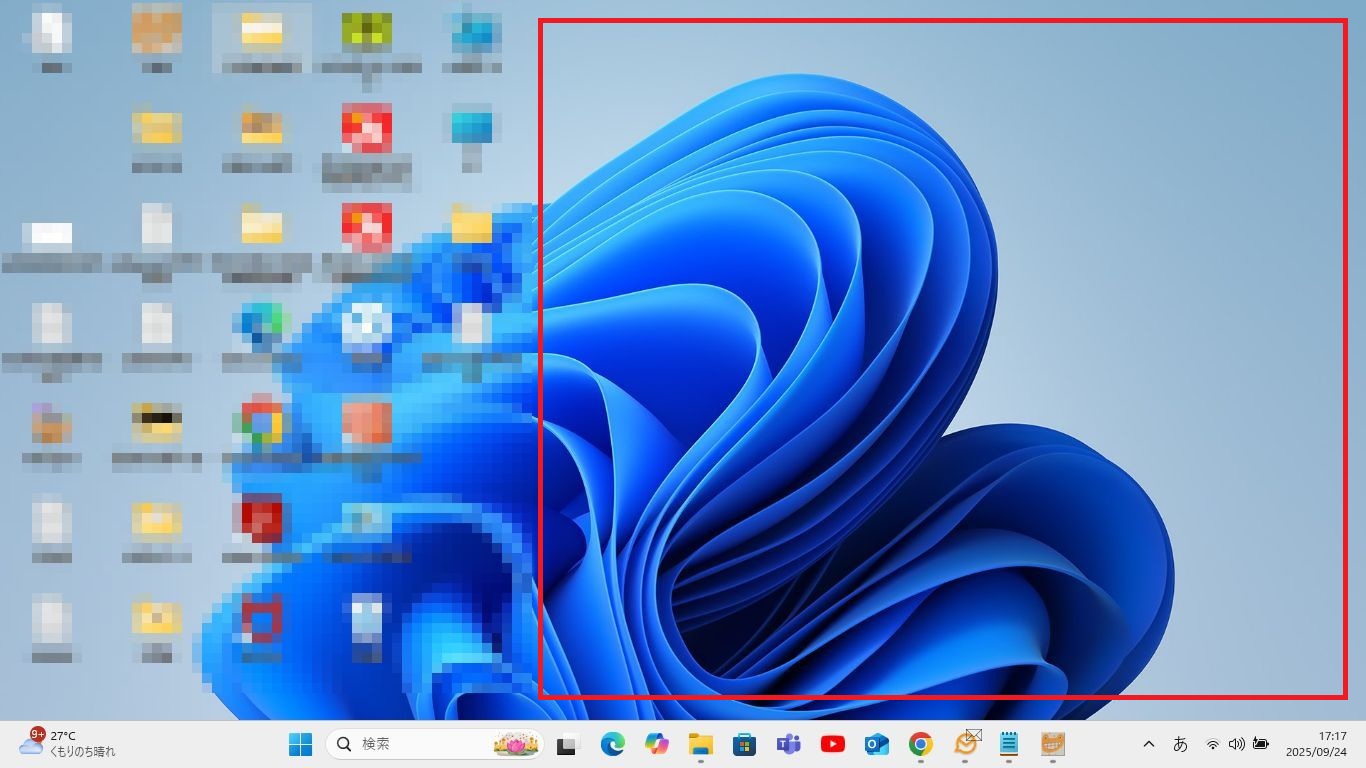
Windows11でM Client(イーエムクライアント)メールソフトのショートカットの作成をおこなうには、デスクトップ上の他のアイコンが表示されていない部分で1回右クリックをおこなってください。
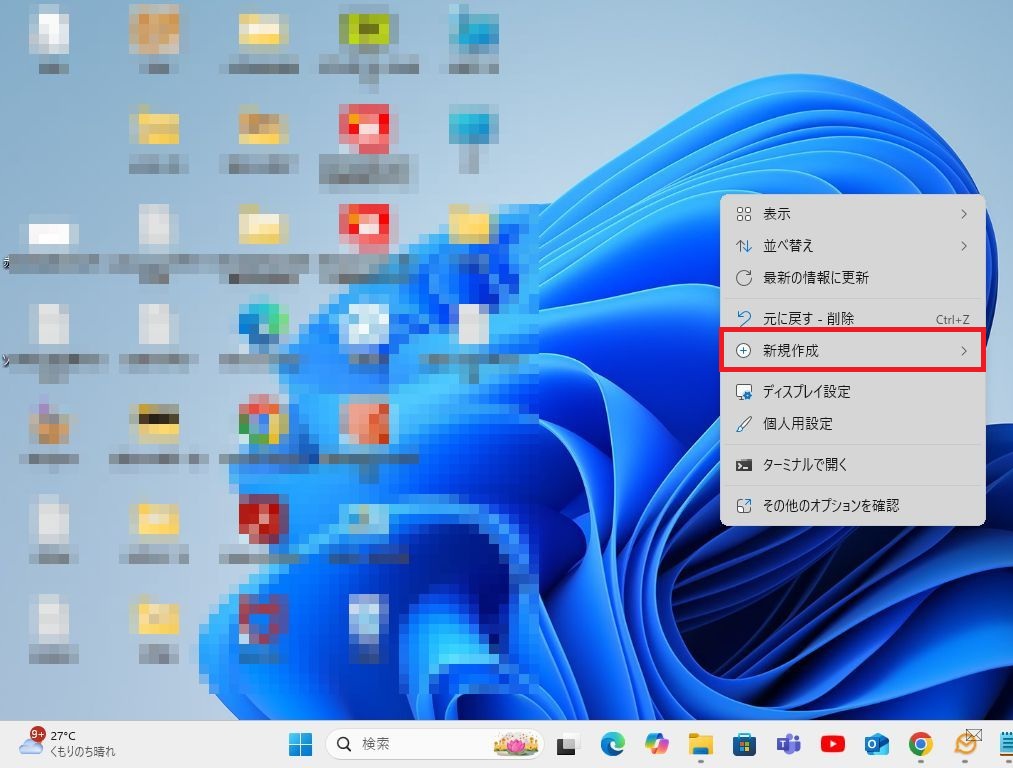
表示されたメニューから「新規作成」を1回左クリックしてください。
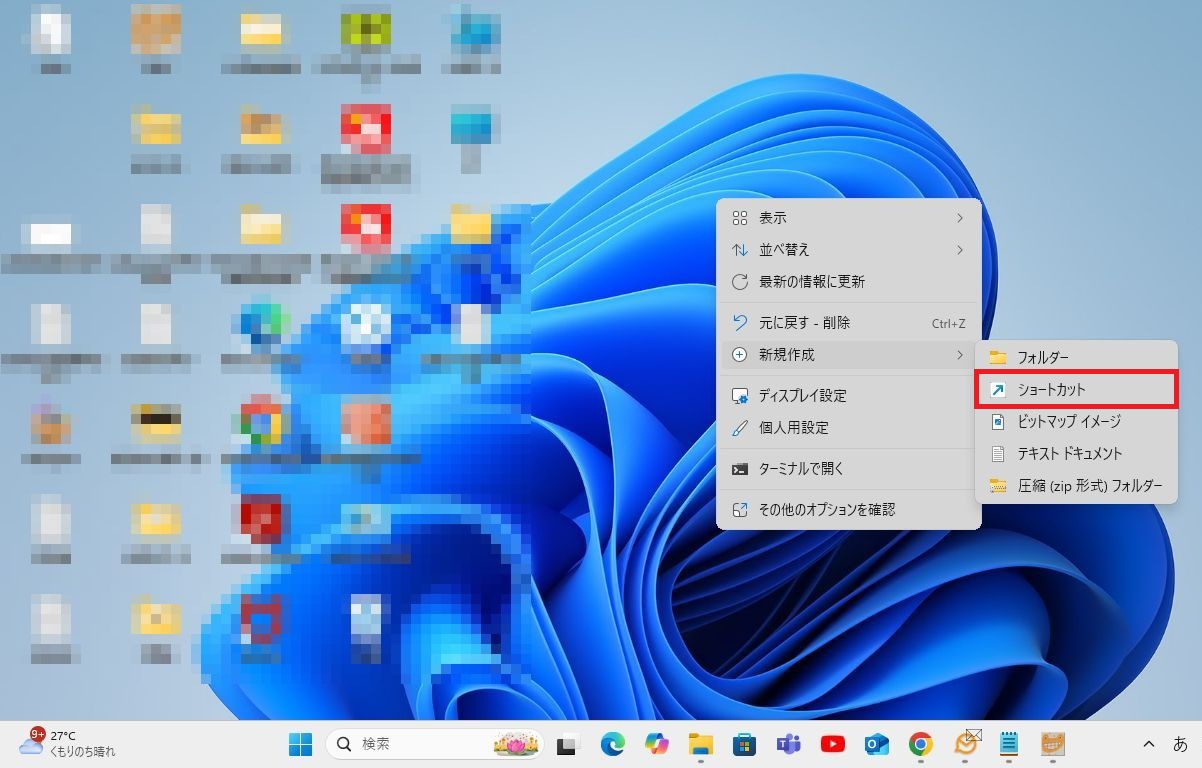
表示されたメニューから「ショートカット」を1回左クリックしてください。
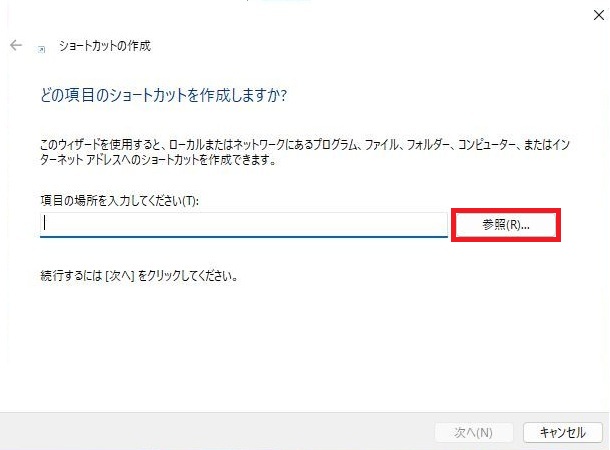
ショートカットの作成画面が表示されます。「参照」を1回左クリックしてください。
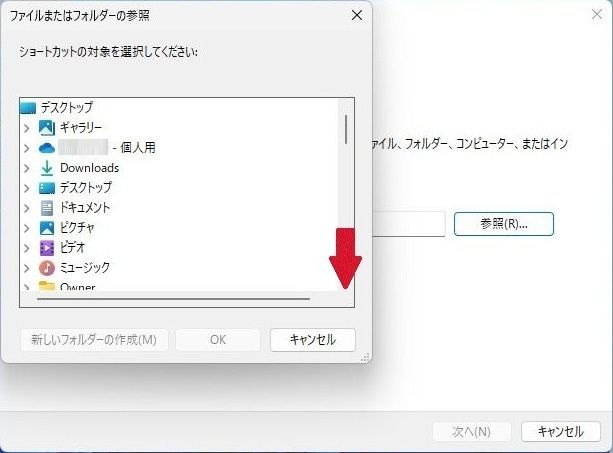
ファイルまたはフォルダーの参照画面が表示されます。右側にカーソルがありますので、カーソルの細い棒のような表示をマウスで左クリックして下に移動してください。
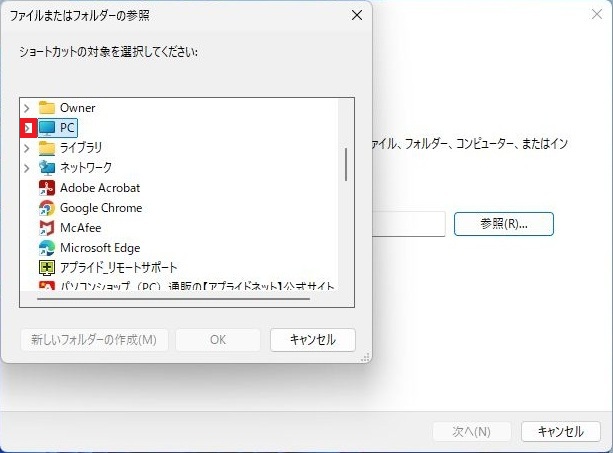
PCの左側にある「矢印」を1回左クリックしてください。
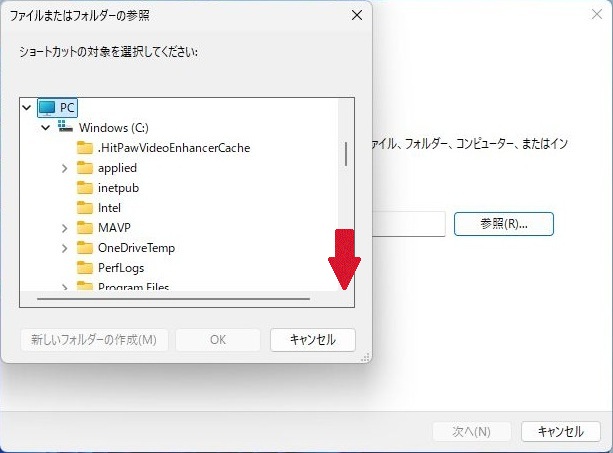
PC内の内容が表示されます。細い縦棒のような表示がカーソル(移動)となっていますので、細い棒をマウスで左クリックして下に移動してください。
Program File(x86)の左側にある「矢印」を1回左クリックしてください。
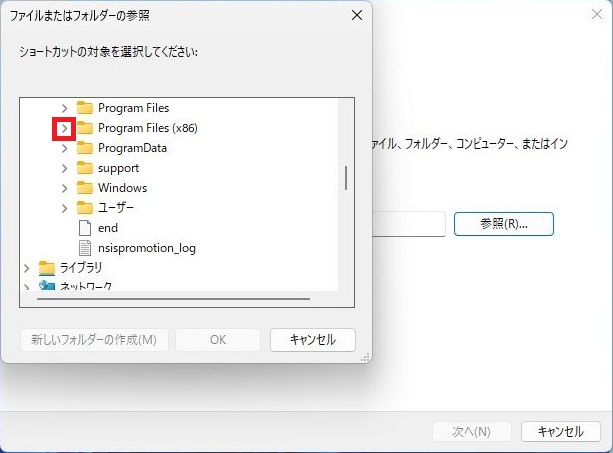
Program File(x86)内のフォルダが表示されます。eM Clientの左側にある「矢印」を1回左クリックしてください。
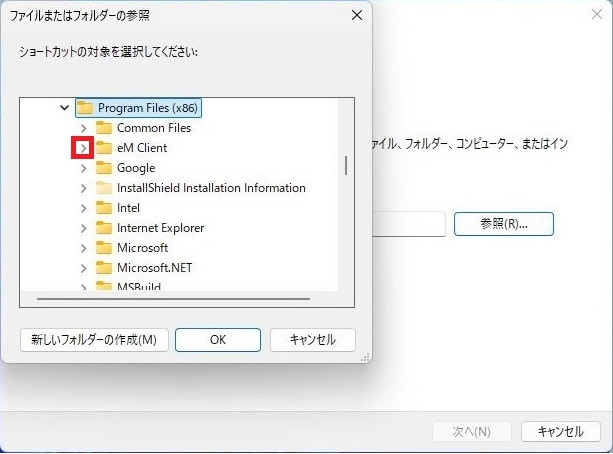
eM Client内のフォルダが表示されます。細い縦棒のような表示がカーソル(移動)となっていますので、細い棒をマウスで左クリックして下に移動してください。
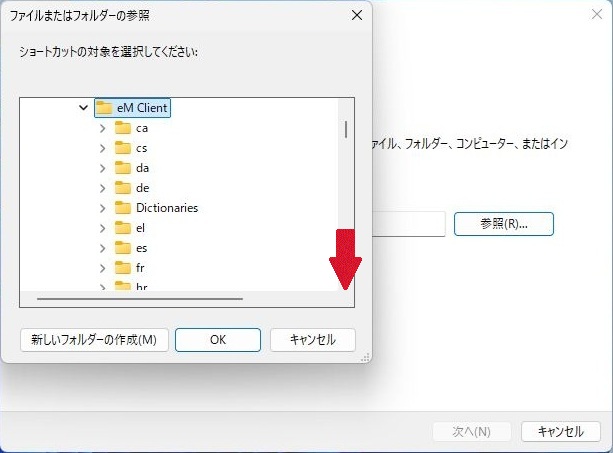
MailClientという左にアイコンが表示されていますので、MailClientを1回左クリックしてください。
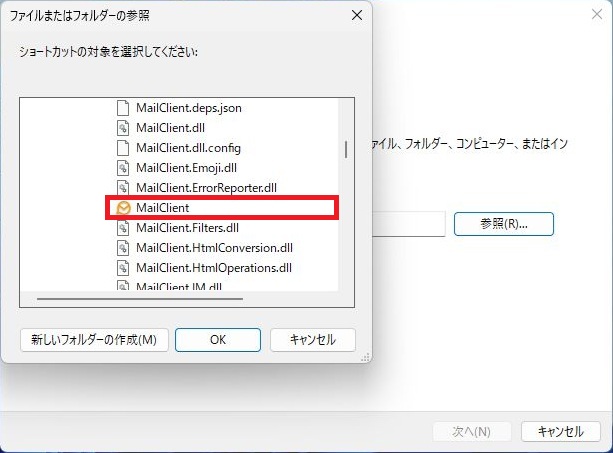
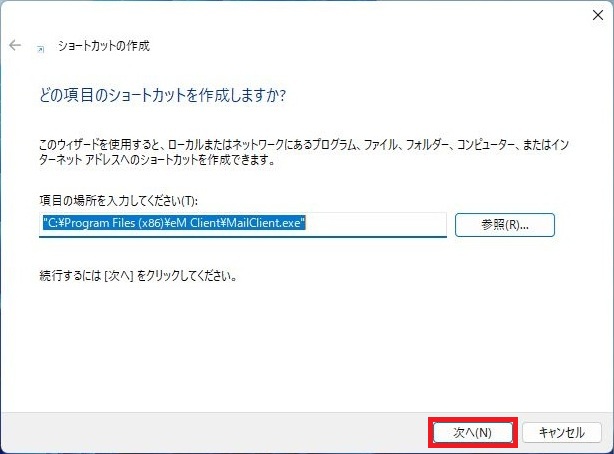
項目の場所を入力してください。という下に指定をおこなった内容の表示がされた状態になります。表示がされた状態で「次」へを1回左クリックしてください。
ショートカット名はeM Clientの状態のまま「完了」を1回左クリックしてください。

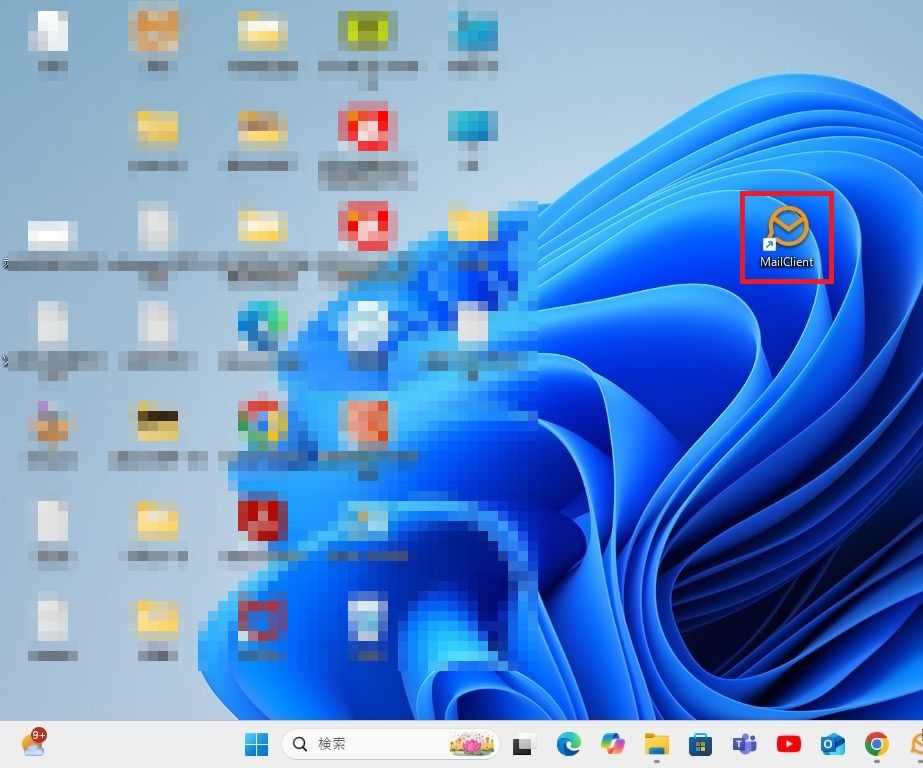
eM Clientのアイコンが作成されます。。アイコンを2回連続で左クリックしてください。eM Clientが立ち上がります。
ショートカットアイコンの削除方法
不要になったeM Clientのショートアイコンを削除する場合は、eM Clientアイコンを1回右クリックしてください。
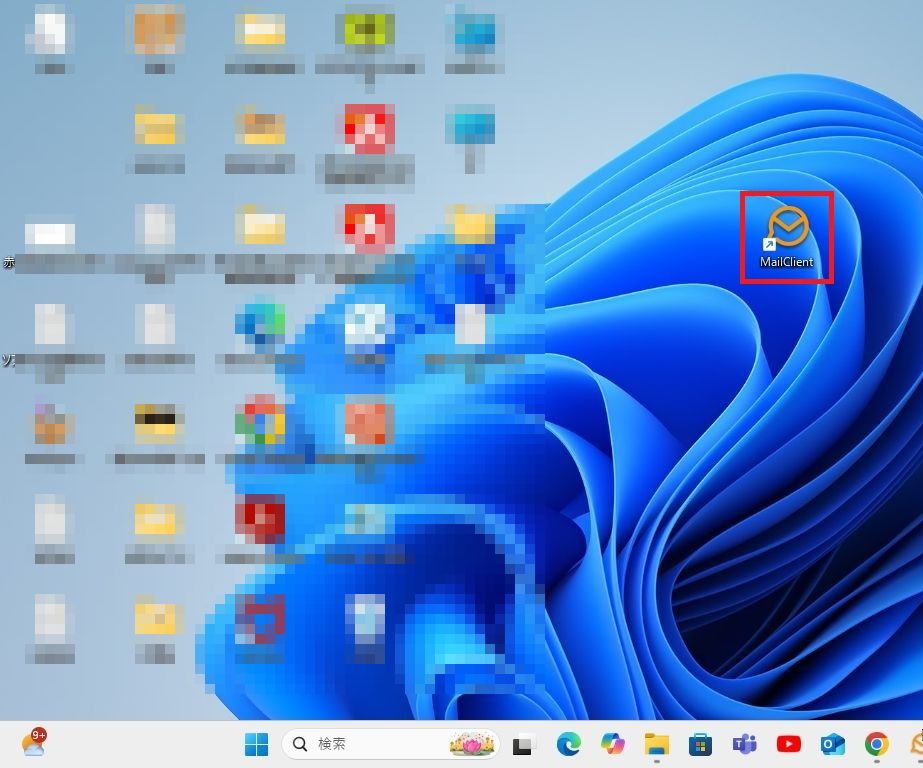
メニューが表示されます。削除を1回左クリックしてください。これで作成したeM Clientのショートアイコンが削除されます。

これで終了です。できる限りの情報を掲載してまいりますので今後ともよろしくお願いたします。
