
Windows10、Windows11で不要になったeM Client(イーエムクライアント)メールソフトのアンインストール及び関連フォルダも削除できますので完全削除に削除をおこなう方法をご紹介しています。
アンインストールをおこなうプログラムの内容と関連フォルダ削除の内容はWindows8、Windows8.1、Windows10とWindows11は同じです。違いは削除をおこなうまでの移動方法です。
Windows10をご利用されている方は、基本的なアンインストール画面までの移動方法、関連フォルダの削除画面までの移動方法を別に作成していますので、こちらのページをご覧ください。
eM Client アンインストール方法
Windows11でeM Client(イーエムクライアント)メールソフトのアンインストールをおこなう場合はeM Clientメールソフトは起動させていない状態で、パソコンのデスクトップ画面の左下の「スタート」を1回右クリックしてください。

赤く囲った部分にコントールパネルと入力してください。
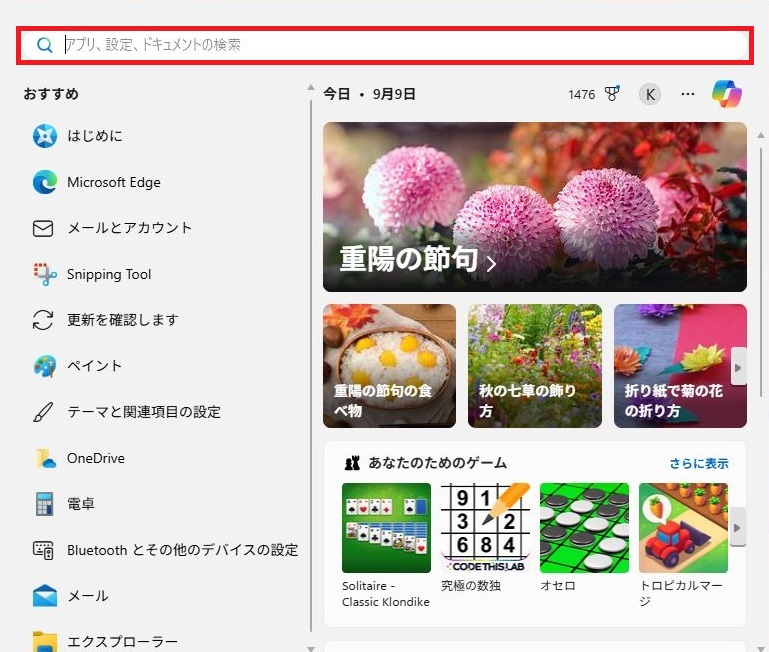
コントロールパネルという表示が左のメニューに表示されますので、「コントロールパネル」を1回左クリックしてください。

「プログラムのアンインストール」を2回連続で左クリックしてください。
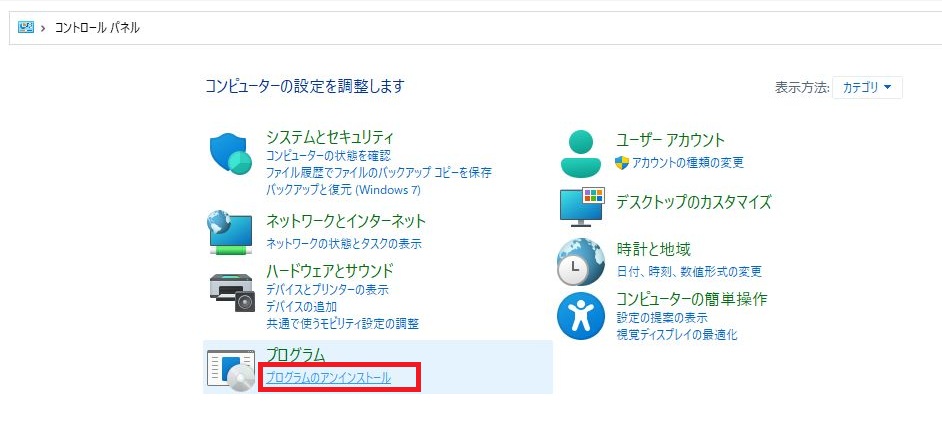
プログラムのアンインストールまたは変更という表示がされます。こちらで表示されている内容ははWindows11、Windows10、Windows8、Windows8.1でも同じです。
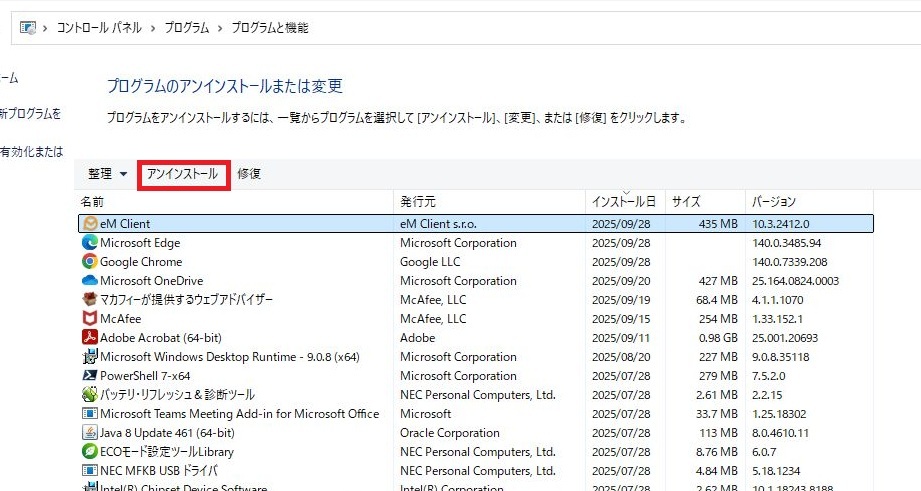
削除するプログラム「eM Client」が水色に表示がされていない場合は「eM Client」を1回左クリックしてください。
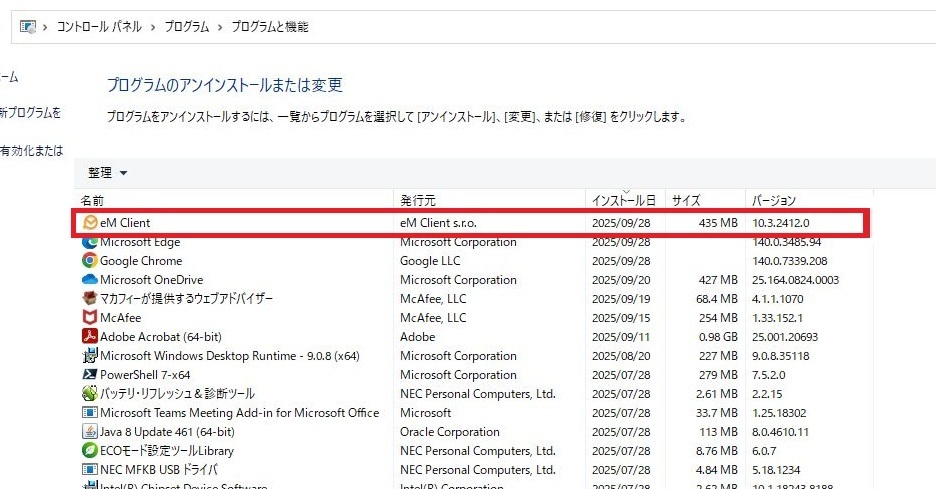
「eM Client」の表示が水色になった状態で「アンインストール」を1回左クリックしてください
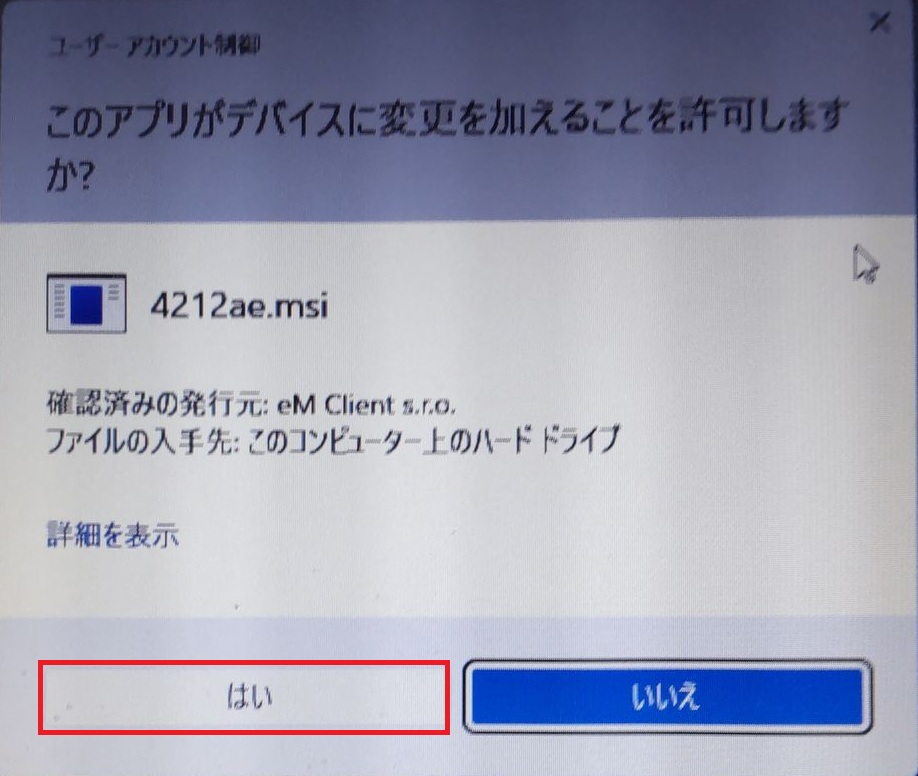
このアプリがデバイスに変更を加えることを許可しますか?「はい」を1回左クリックしてください。
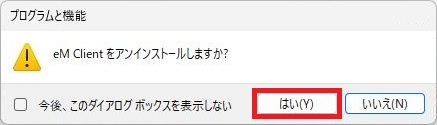
eM Clientをアンインストールしますか?「はい」を1回左クリックしてください。
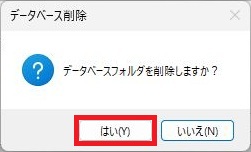
データベースフォルダを削除しますか?こちらの場合は「はい」をクリックしていますが、データベースフォルダを削除されない場合は以下の通りです。
データベースフォルダを残した場合、eM Clientのアンインストール後にeM Clientのインストールを再度おこなうとメールの内容と連絡帳などの登録情報などが復元できます。
復元についてはIMAPメールサーバー設定の場合、連絡帳などは復元できますがメールの内容については復元できるかどうかわかりません。
POPメールサーバー設定の場合は、メールサーバーからメールのコピーをメールソフトで受信をおこなう仕組みとなっていますのでメールが復元できる仕組みです。
またメールや連絡帳などの登録情報が必ずしも復元できるかどうかはわかりませんのでバックアップを取ることをおすすめいたします。
eM Clientの再インストールをおこなった後でもeM Clientアンインストールをおこなった際にデータベースの削除をおこなう選択をすればデータベースフォルダは削除されます。
アンインストールが開始されます。
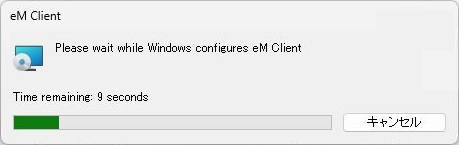
アンインストール完了という表示はされませんがアンインストールは完了しています。その際にブラウザが立ち上がりアンケートが表示されます。
アンケートに答えない場合は右上の×を1回左クリックしてブラウザを閉じてください。

最後に右上の×を1回左クリックして閉じてください。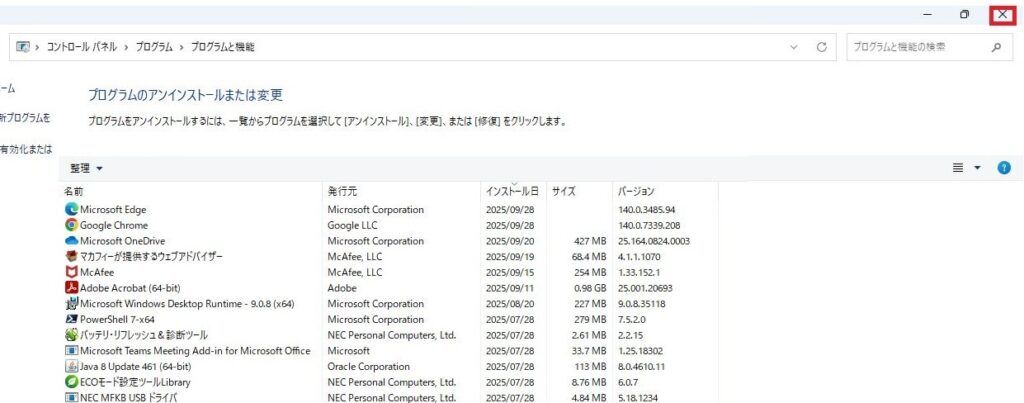
ニューが表示されますの「デスクトップ」を1回左クリックしてください。
- フォルダの削除をされる方は、アンインストールをおこなってからパソコンの再起動をされていない方は再起動をおこなってください。
- パソコンの再起動をされないとフォルダの削除ができない場合があります。
eM Clientの関連フォルダの削除方法
eM Client(イーエムクライアント)メールソフトのアンインストールをおこなった際に
- データベース(フォルダ)の削除をおこなった場合でも、Cドライブに1つのフォルダが残った状態になります。こちらは必ずしも削除されなくても問題はありません。ご自身の判断にお任せします。
- データベース(フォルダ)の削除をされなかった場合は、Cドライブにフォルダが2つ残った状態になります。こちらの2つはメールや連絡帳を復元される可能性がある場合は削除しないでください。
以下はeM Clientの関連フォルダを削除されたい場合のご案内です。
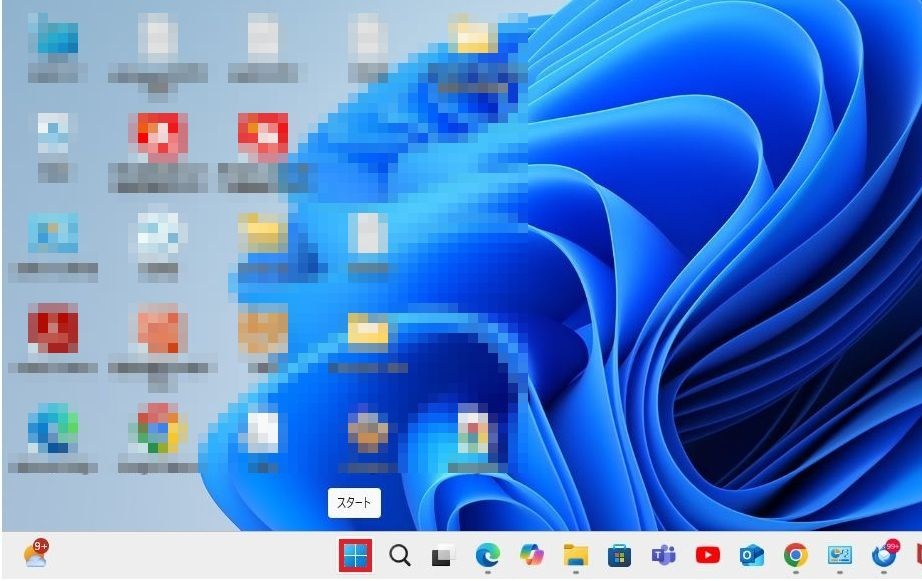
Windows11パソコンのデスクトップ画面の左下の「スタート」を1回右クリックしてください。
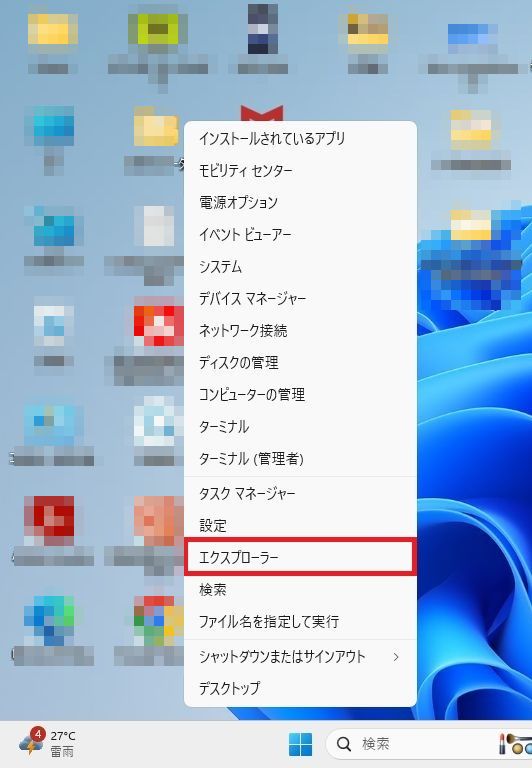
表示されたメニューから「エクスプローラー」を1回左クリックしてください。
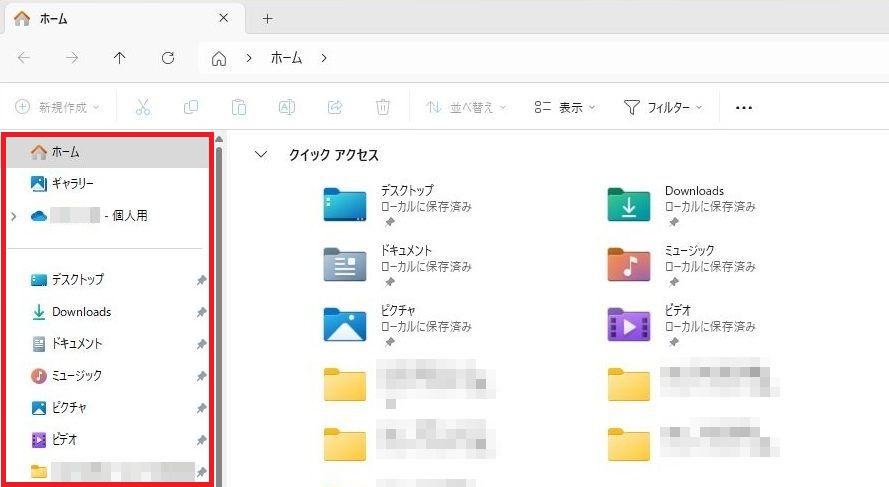
左側の赤く囲った部分をナビゲーションウィンドウといいます。ナビゲーションウィンドウが表示されていない場合は、
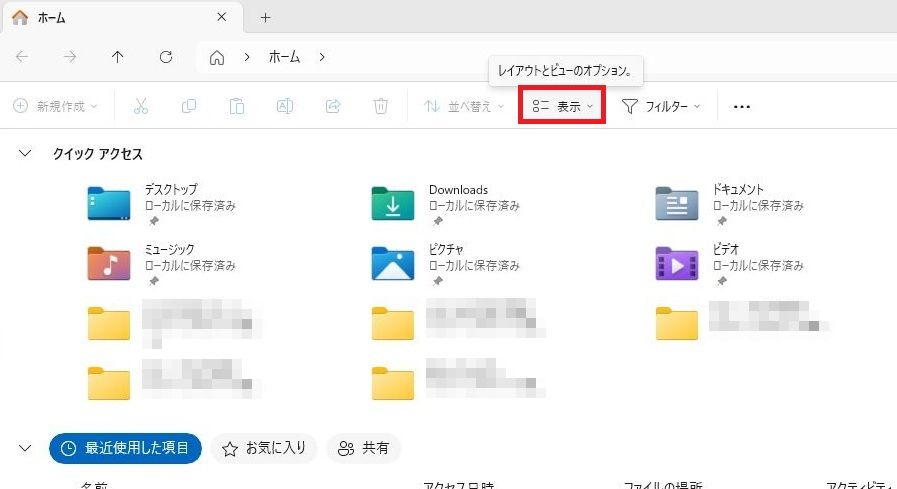
「表示」を1回左クリックしてください。
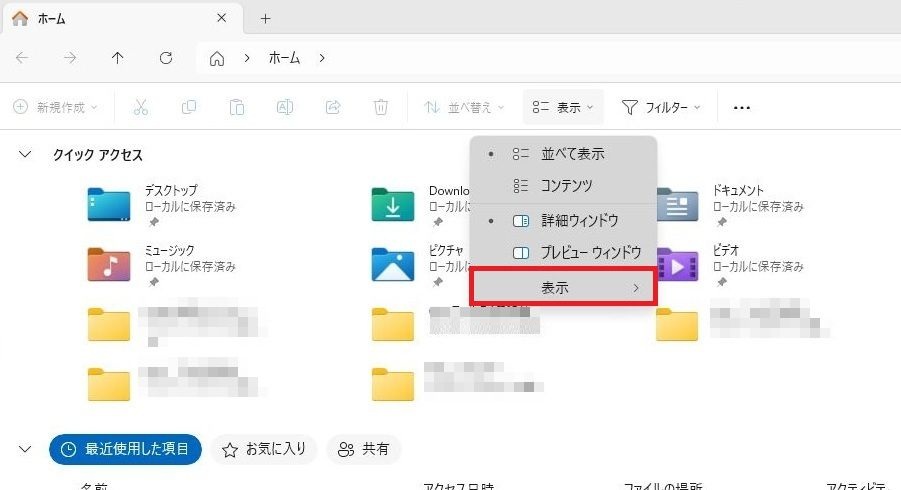
「表示」を1回左クリックしてください。
メニューから「ナビゲーションウィンドウ」を1回左クリックしてください。
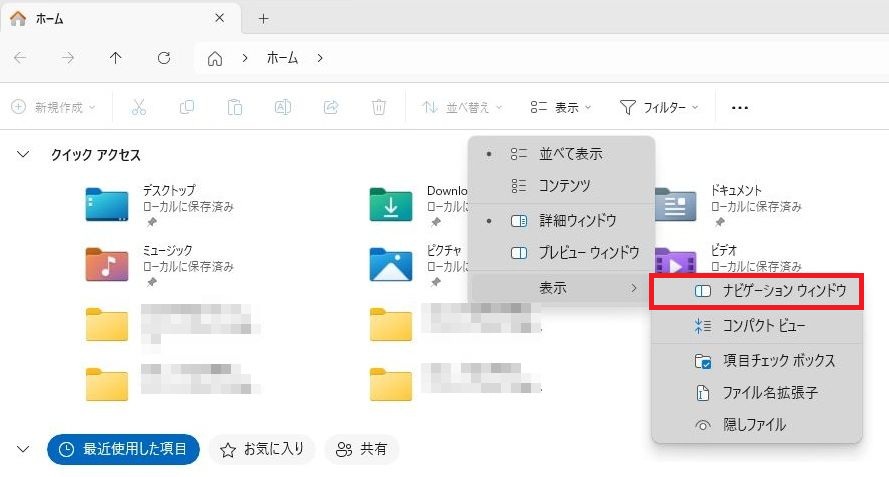
これでナビゲーションウィンドウが表示されます。左のナビゲーションウィンドウのカーソルを下に移動させてください。
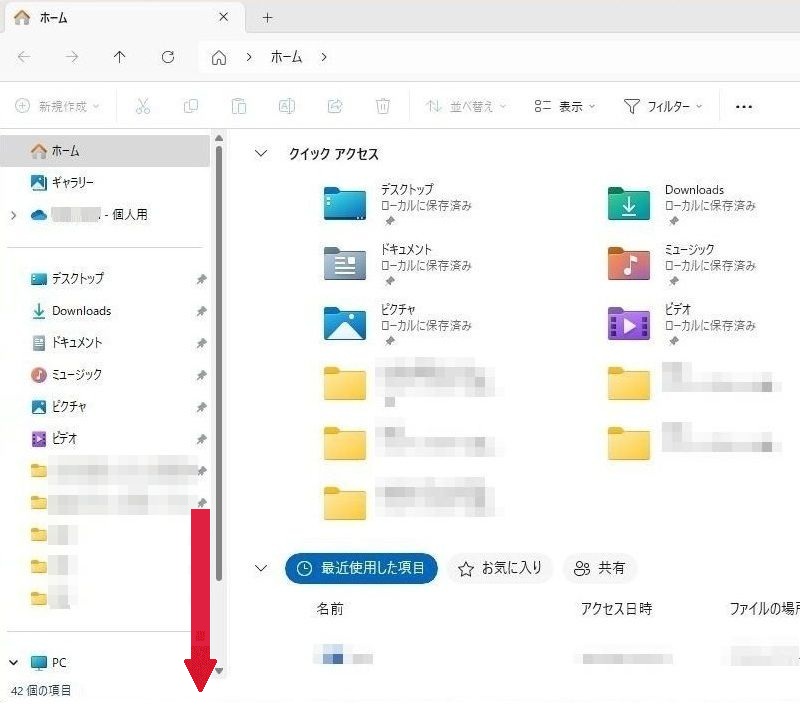
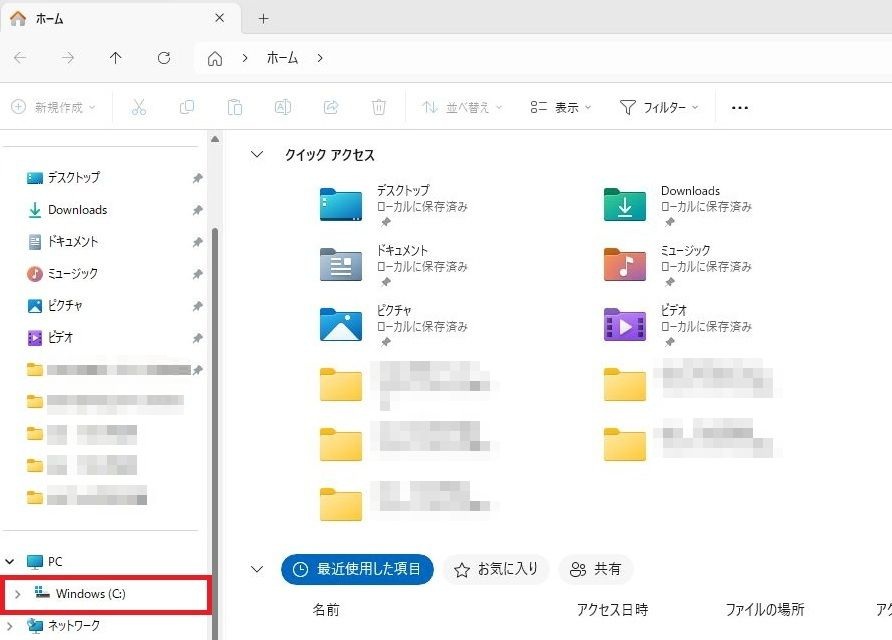
左側のWindows(C)を1回左クリックをしてください。
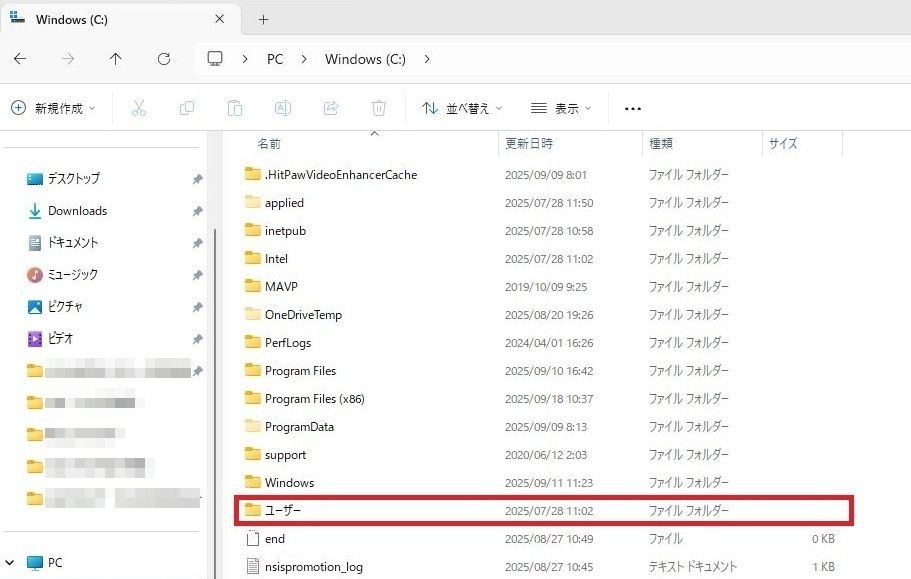
「ユーザーフォルダ」を2回連続で左クリックしてください。
「Ownerフォルダ」を2回連続で左クリックしてください。
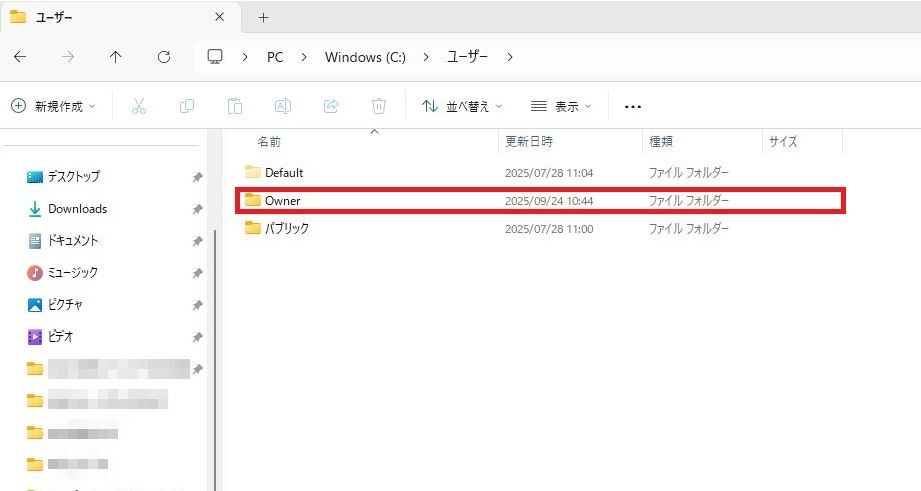
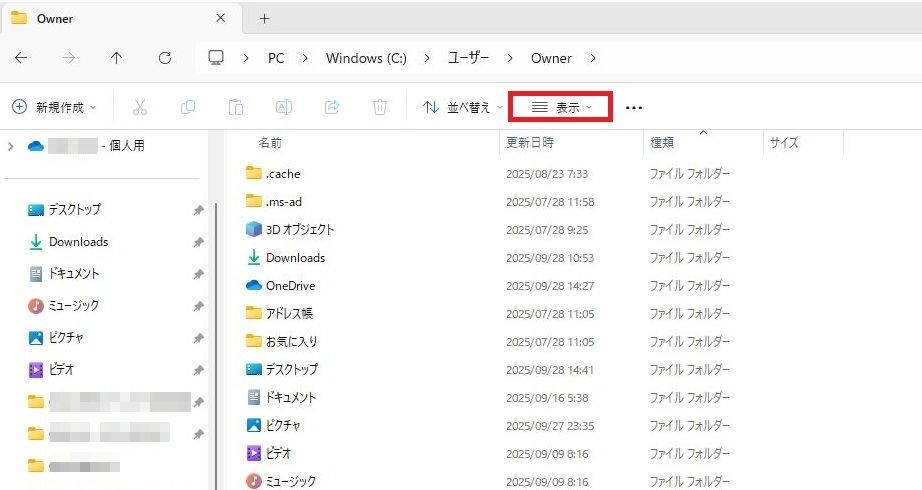
関連したフォルダはAppDataフォルダの中にありますが、AppDataフォルダは表示がされていない状態になっています。
そのため、右上の「表示」を1回左クリックしてください。
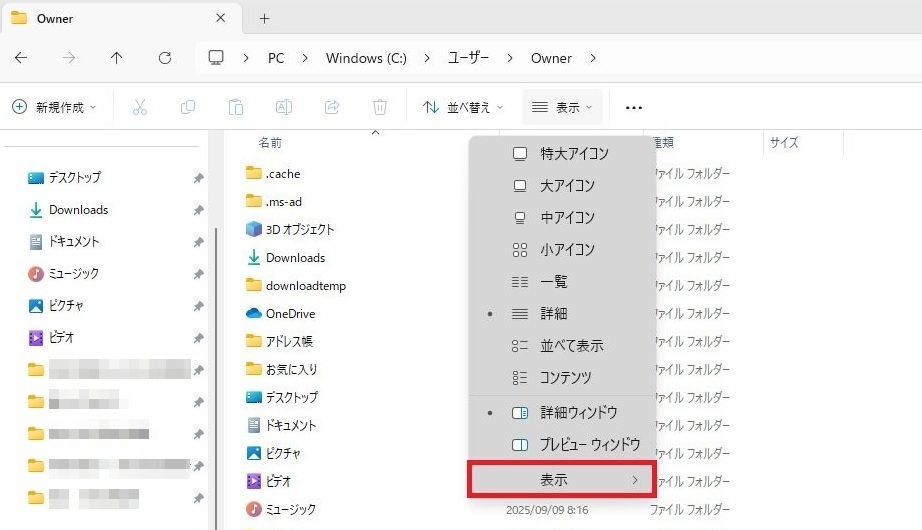
メニューが表示されます。「表示」を1回左クリックしてください。
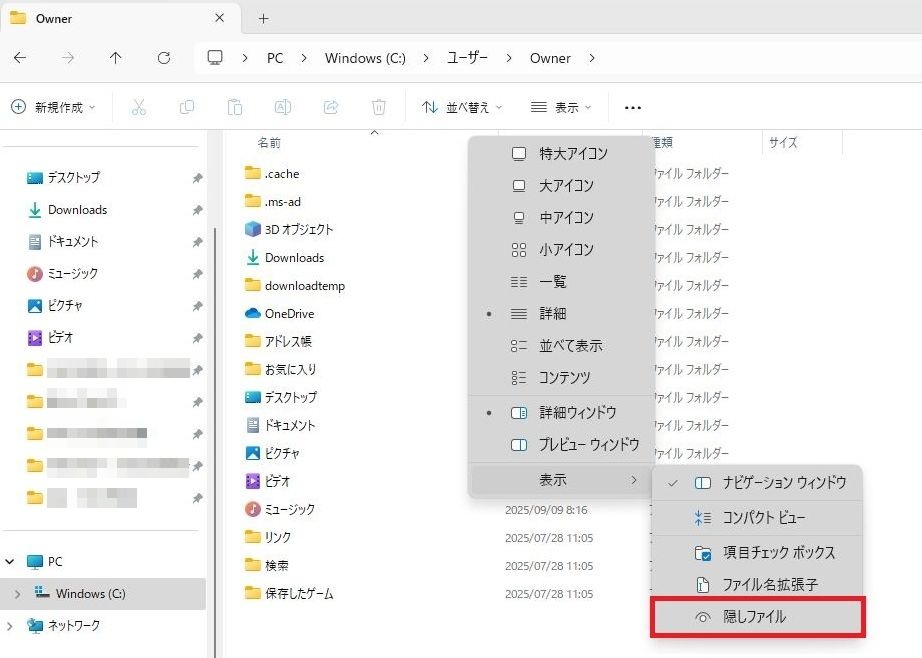
右に表示されたメニューから「隠しファイル」を1回左クリックしてください。
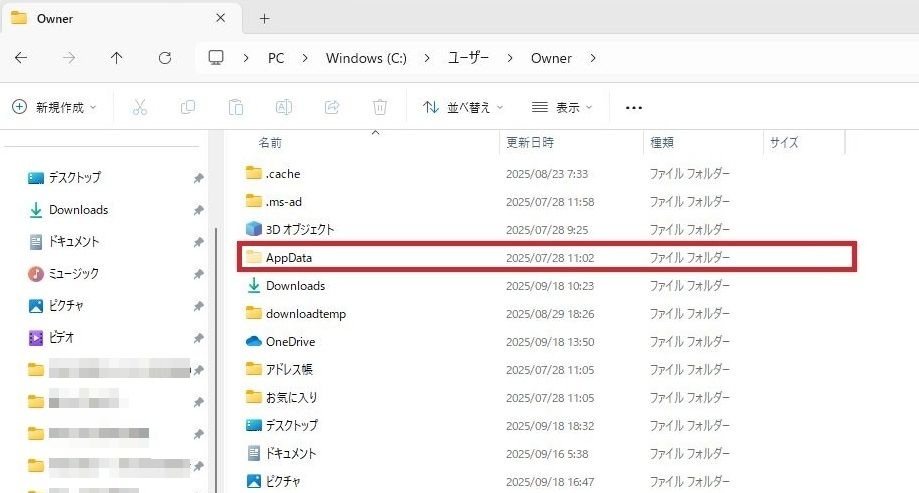
AppDataフォルダが表示されます。「AppDataフォルダ」を2連続で左クリックしてください。
localフォルダ内のeM Client削除
「localフォルダ」の中にあるフォルダはデータベースではありません。「localフォルダ」を2回連続で左クリックしてください。
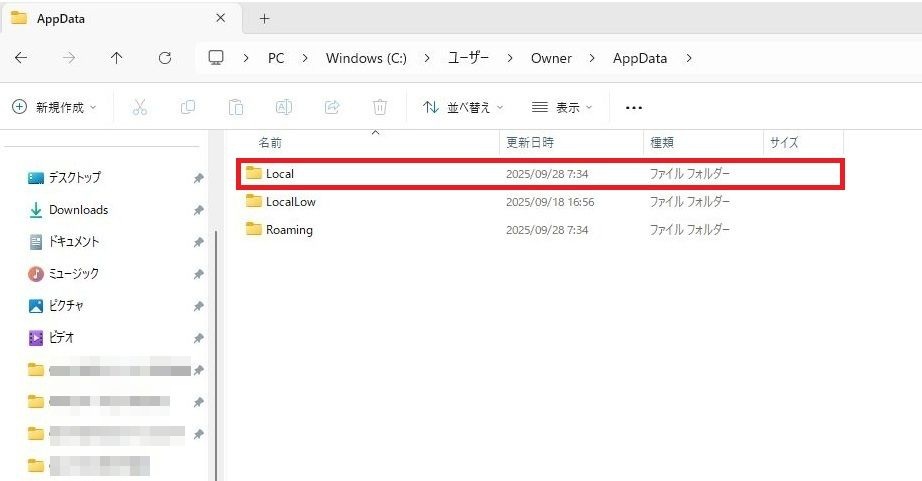
eM Clientフォルダが水色に表示がされていない場合は「eM Clientフォルダ」を1回左クリックしてください。
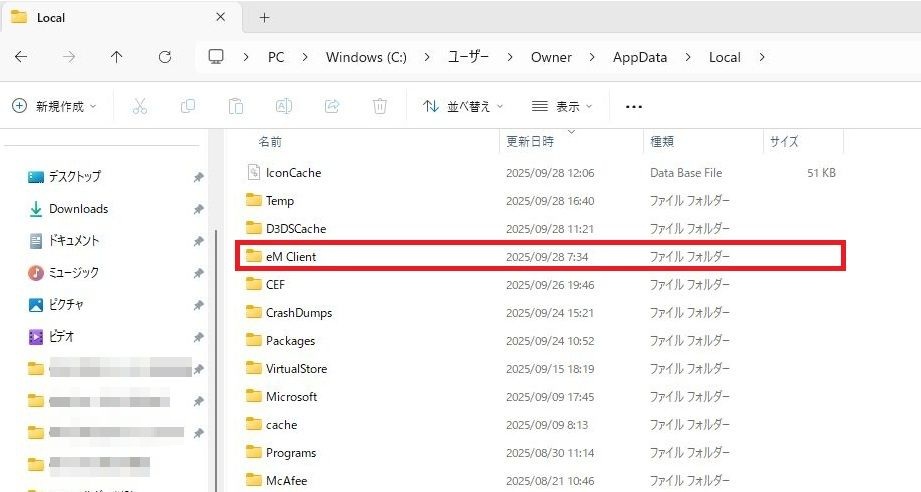
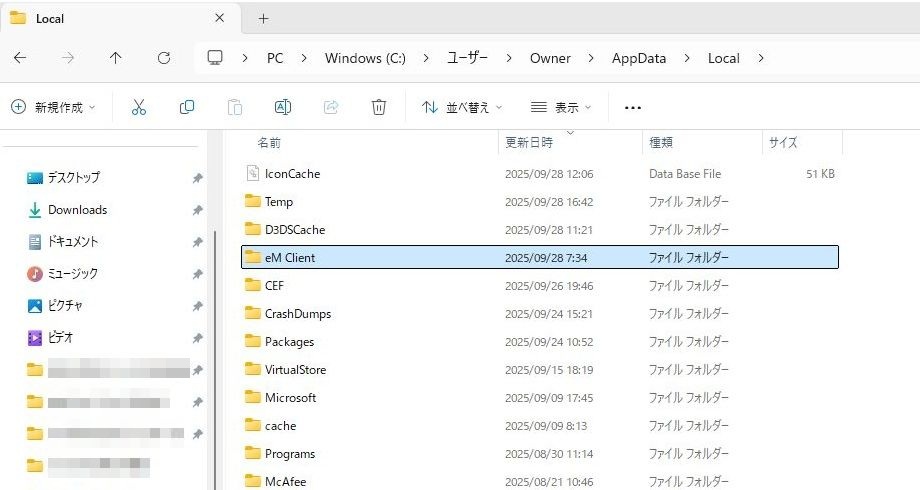
「eM Clientフォルダ」の表示が水色になった状態で1回右クリックしてください。
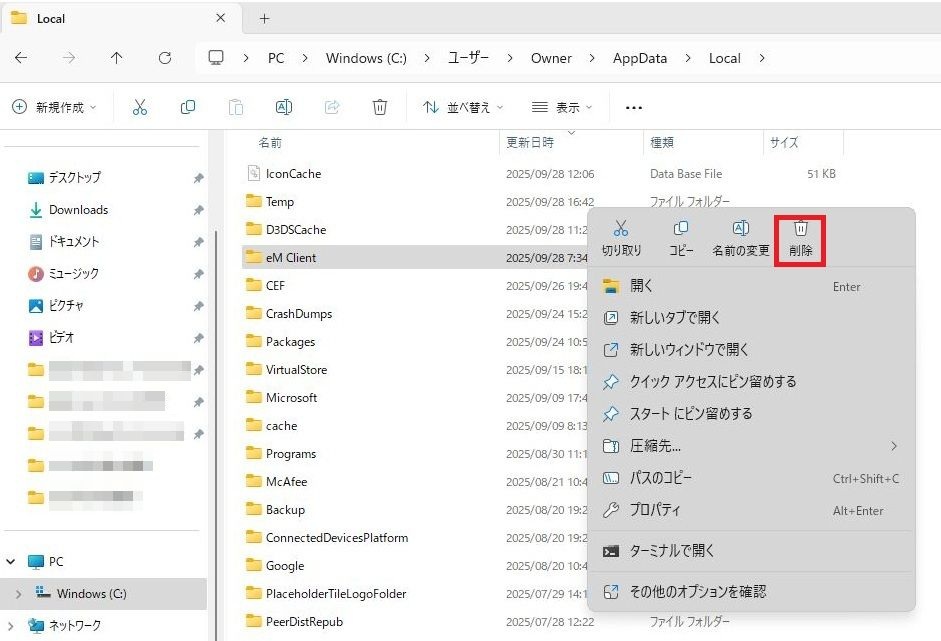
右側にメニューが表示されますので「削除」を1回左クリックしてください。
データベースが残っている方で削除をおこなう方は、このまま下をご覧ください。
Roamingフォルダ内のeM Client削除
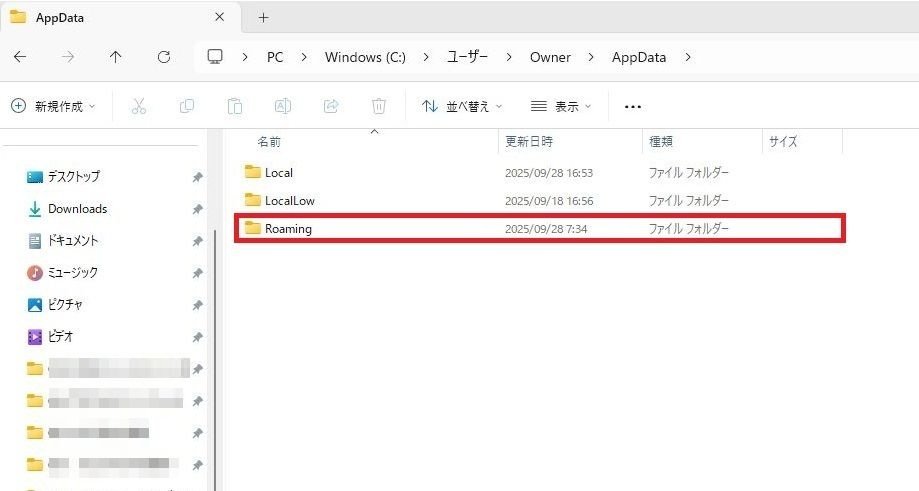
「Roamingフォルダ」の中にあるフォルダがデータベースです。削除をおこなうには「localフォルダ」から移動をおこなう必要があります。
移動をおこなうため「AppData」を1回左クリックしてください。

「Roamingフォルダ」を2回連続で左クリックしてください。
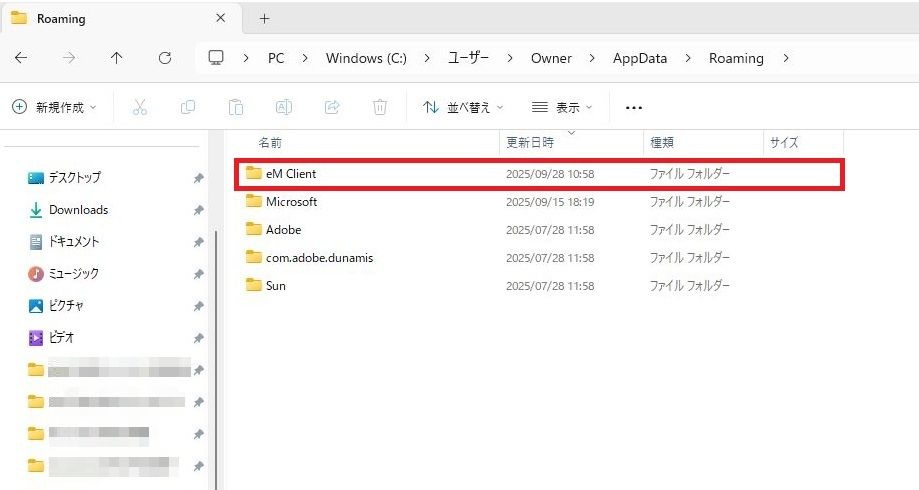
eM Clientフォルダが水色に表示がされていない場合は「eM Clientフォルダ」を1回左クリックしてください。
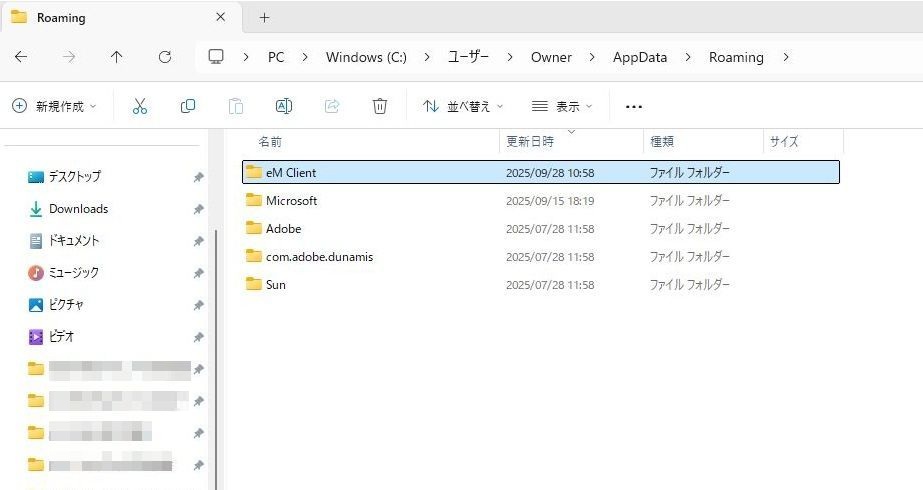
「eM Clientフォルダ」の表示が水色になった状態で1回右クリックしてください。
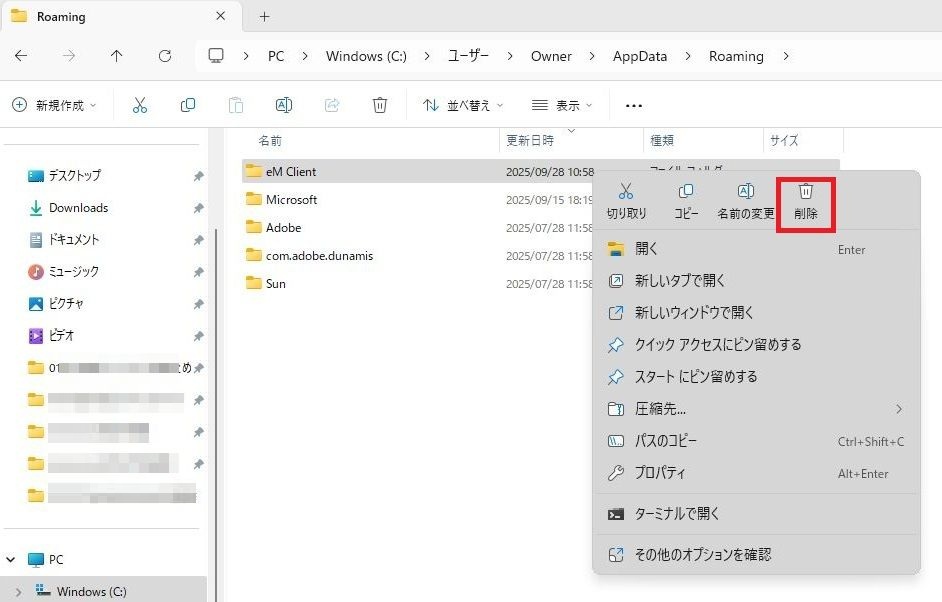
右側にメニューが表示されますので「削除」を1回左クリックしてください。
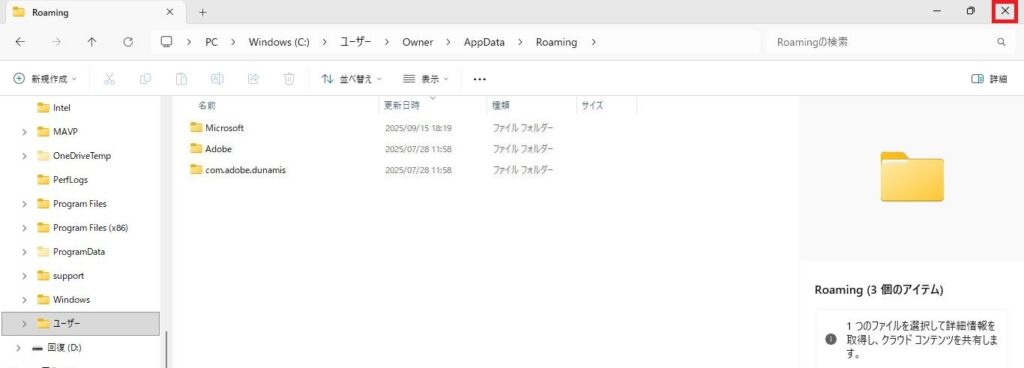
最後に右上の×を1回左クリックして閉じてください。
これで終了です。できる限りの情報を掲載してまいりますので今後ともよろしくお願いたします。
