
eM Client(イーエムクライアント)メールソフトのインストール時にWindowsスタート時に起動するにチェックをされた状態のままだと、
パソコンを起動させた際にeM Clientメールソフトも起動しますが、
- eM Clientメールソフトを起動させない設定に変更されたい場合の方法をご紹介しています。
- もしくは設定変更後にやはりeM Clientメールソフトを起動させる設定に戻されたい場合の方法をご紹介しています。
eM Clientメールソフト パソコンを起動させた際にメールソフトを起動させない方法
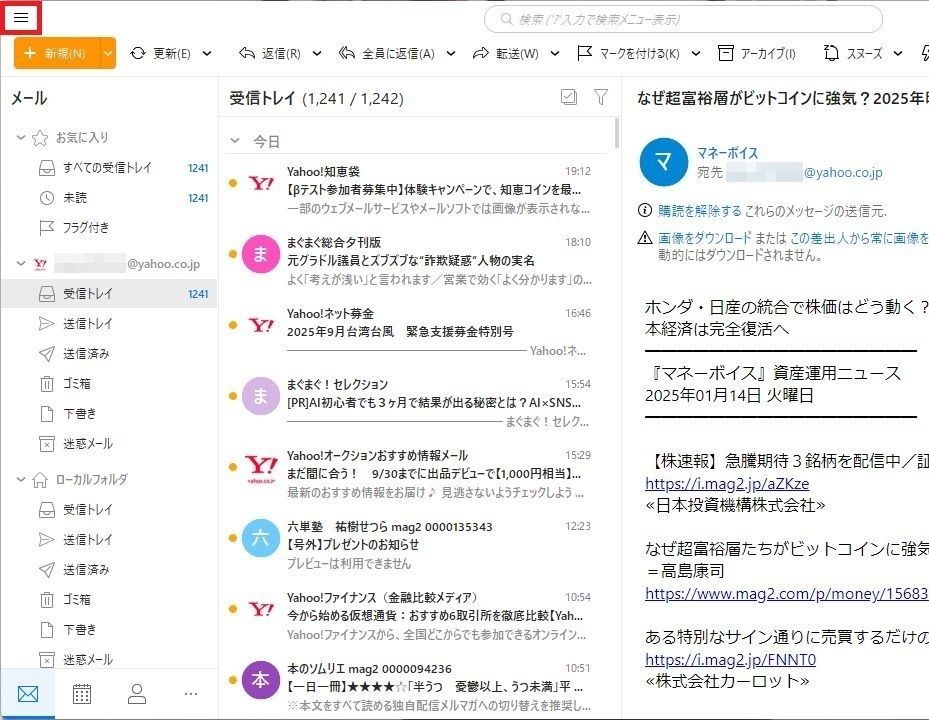
eM Clientメールソフトを起動させてください。メールの受信画面の左上の「メニュー」を一回左クリックしてください。
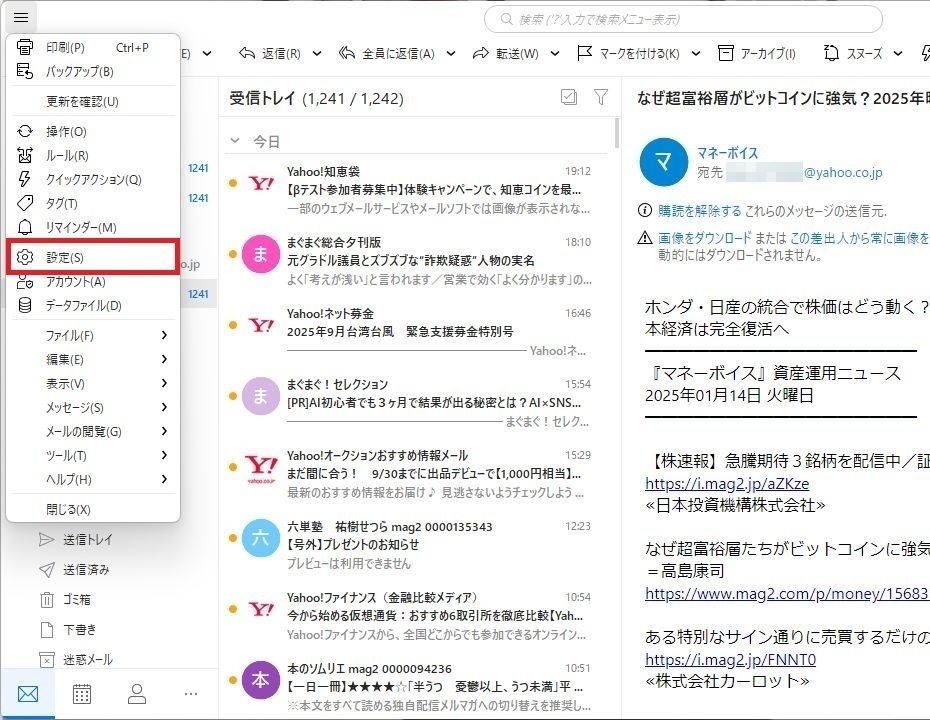
表示がされたメニューから「設定」を1回左クリックしてください。
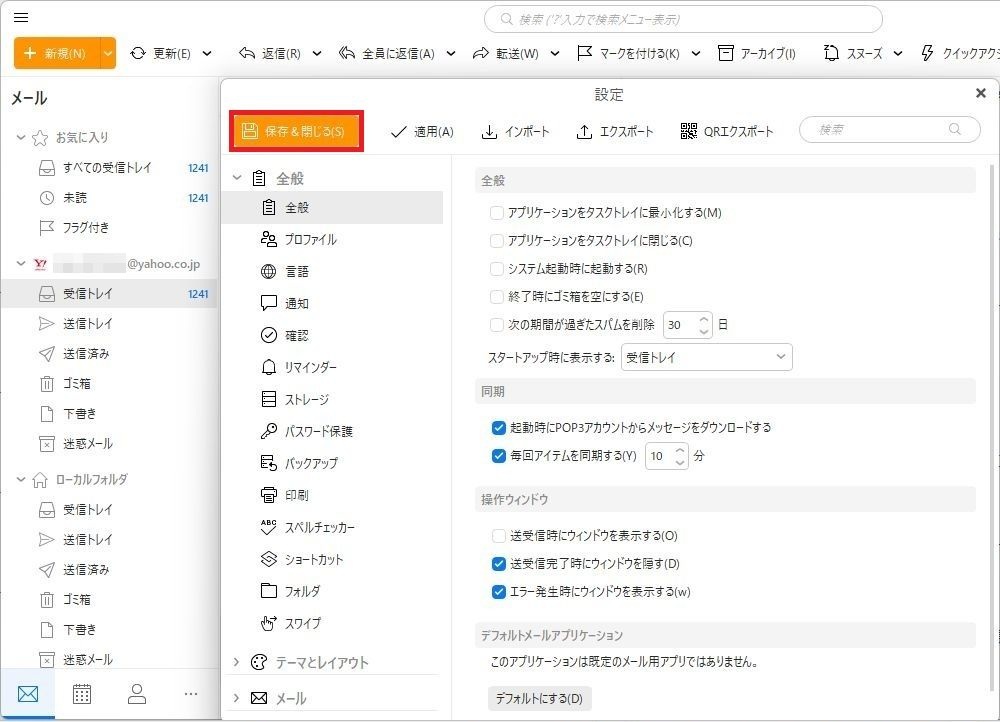
全般という項目の「システム起動時に起動する」という項目の左側に☑がついた状態です。☑を1回左クリックしてください。
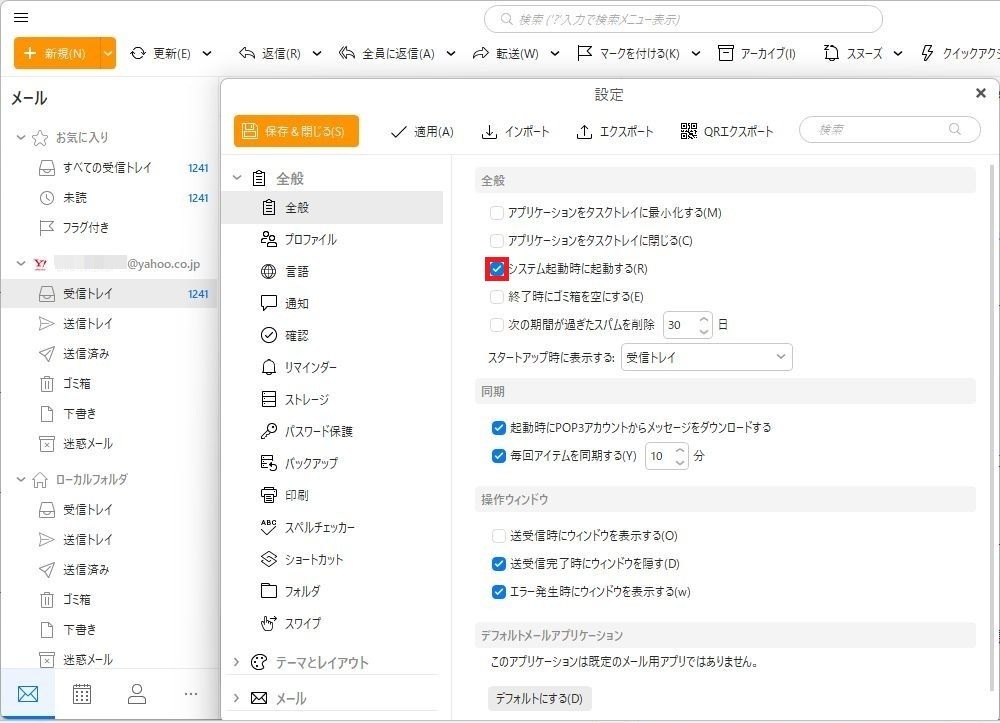
「システム起動時に起動する」の左側の☑がついていない状態で「保存&閉じる」を1回左クリックをしてください。
これでパソコンを立ち上げた際にeM Clientメールソフトは起動されません。
パソコンを起動させた際にeM Clientメールソフトも起動させる方法
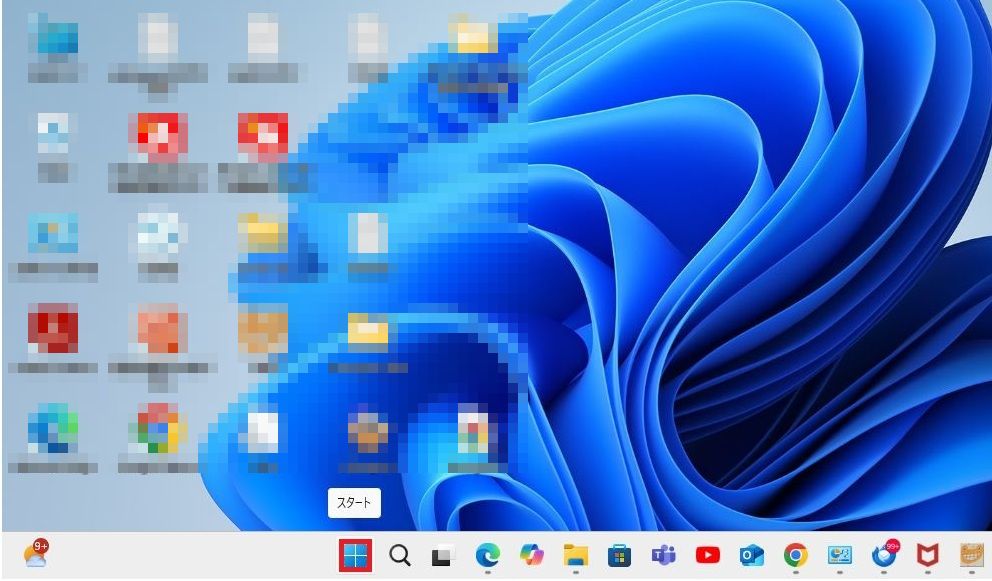
パソコンを起動させ「スタートボタン」を1回左クリックしてください。
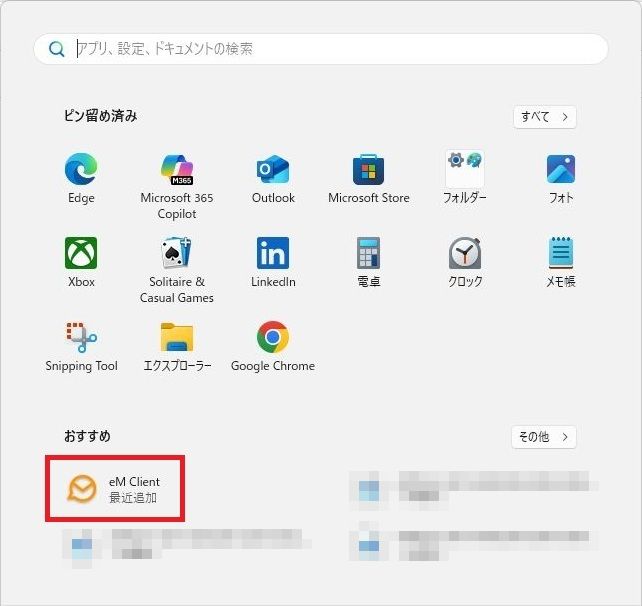
表示された内容からeM Clientのアイコンを1回左クリックしてください。eM Clientのアイコンが表示がされてない場合は
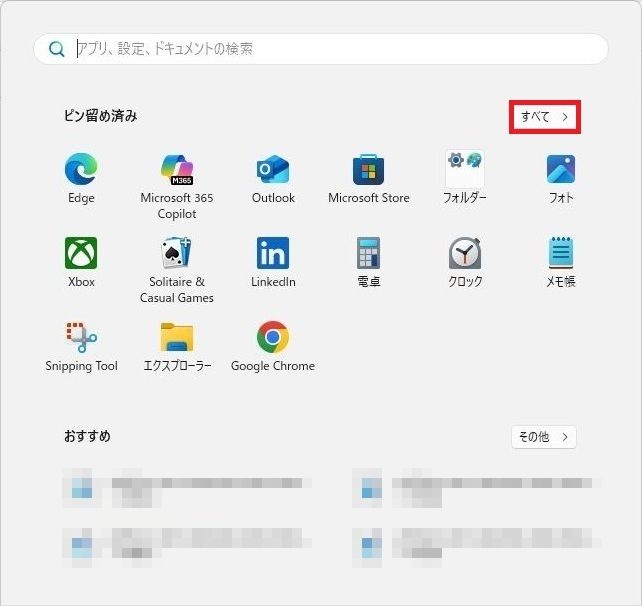
右上の「すべて」を1回左クリックしてください。
アプリが一覧が表示されますのでeM Clientのアイコンが表示されていない場合は、右側にマウスを近づけるけと細い棒が表示されます。その細い棒がカーソルになっています。
細い棒をマウスで1回左クリックしたまま下に移動させてください。「eM Clientアイコン」を1回左クリックしてください。

eM Clientメールソフトを起動させてください。メールの受信画面の左上の「メニュー」を一回左クリックしてください。
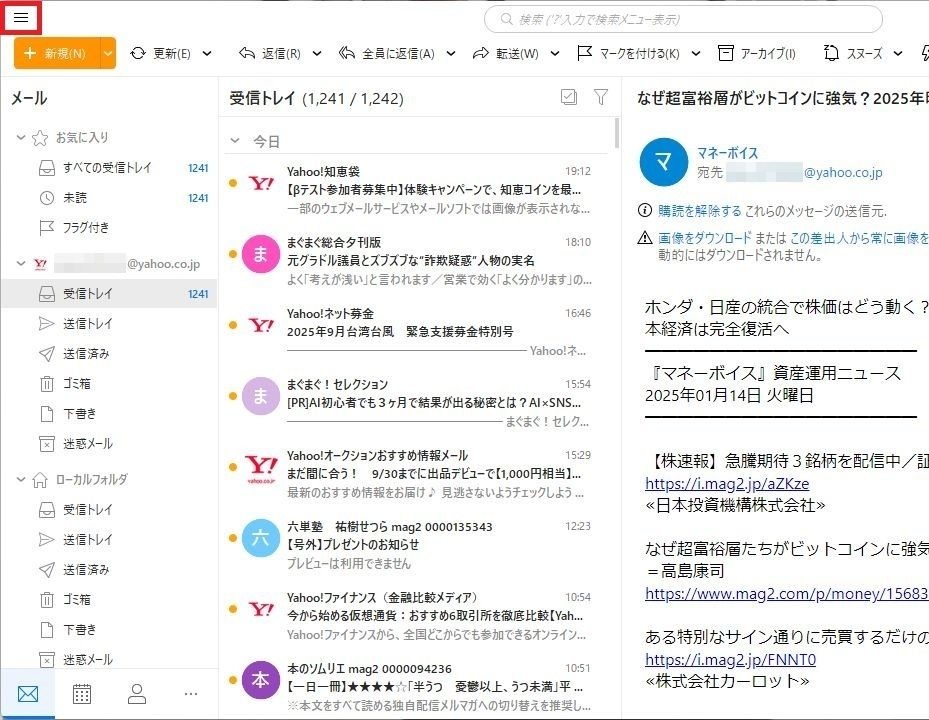
表示がされたメニューから「設定」を1回左クリックしてください。

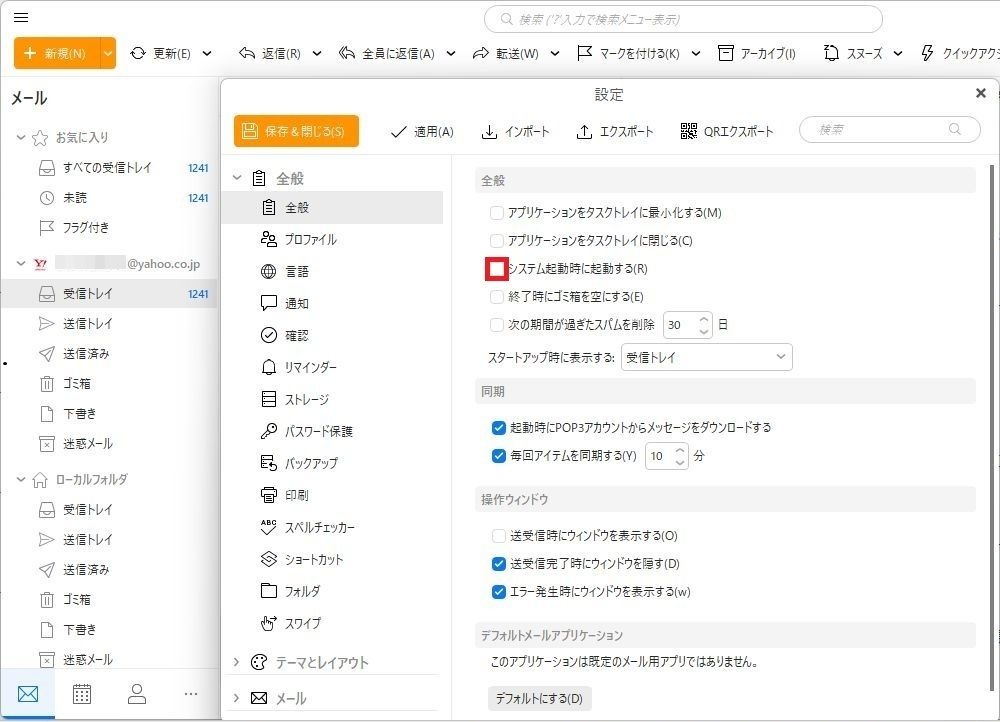
全般という項目の「システム起動時に起動する」という項目の左側にチェックがついていない状態です。□を1回左クリックしてください。
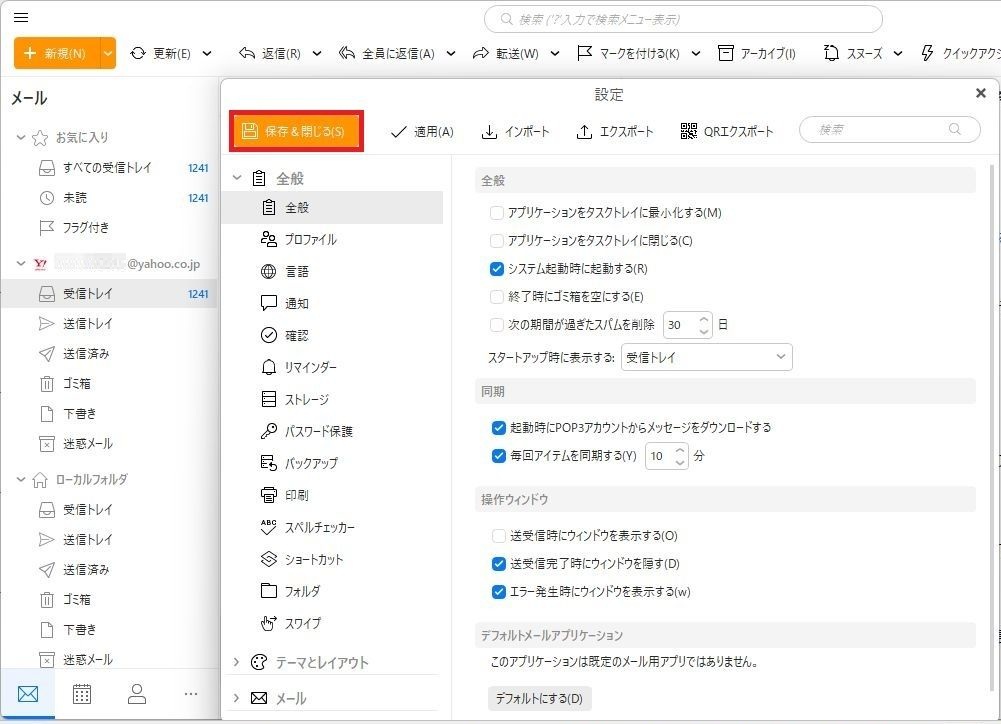
「システム起動時に起動する」の左側に☑が付いた状態で「保存&閉じる」を1回左クリックをしてください。
これでパソコンを立ち上げた際にeM Clientメールソフトが起動します。
これで終了です。できる限りの情報を掲載してまいりますので今後ともよろしくお願いたします。
