

Windows10、Windows11で不要になったWise Video Player(ワイズビデオプレイヤー)(無料)のアンインストール方法をご紹介しています。こちらに関してはパソコンのCドライブの方に関連フォルダはありませんでした。
Windows10をご利用されている方は、基本的なアンインストール画面までの移動方法、関連フォルダの削除画面までの移動方法を別に作成していますので、こちらのページをご覧ください。
こちらで掲載されている内容は2026年01月01日に実際におこなったものを画像として使用しています。
Wise Video Playerを起動されている場合は右上の×を1回左クリックし終了させてください。
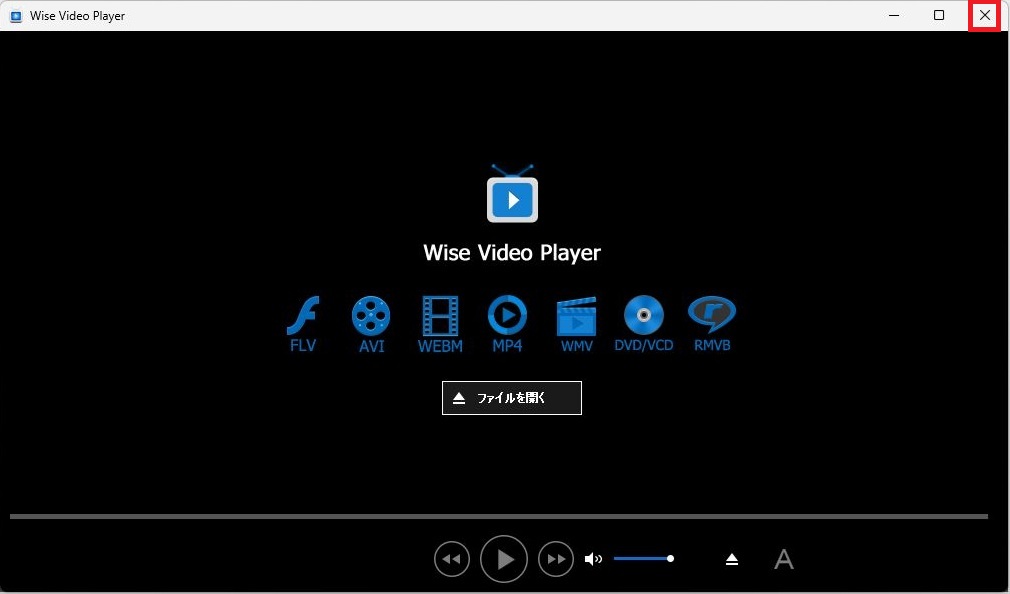
Wise Video Player アンインストール方法
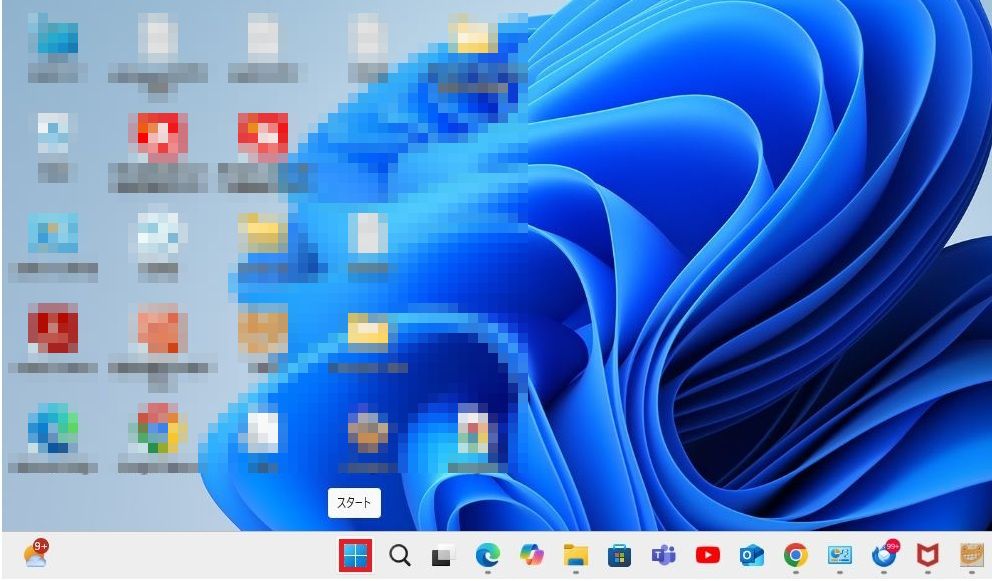
パソコンのデスクトップ画面の左下の「スタート」を1回右クリックしてください。
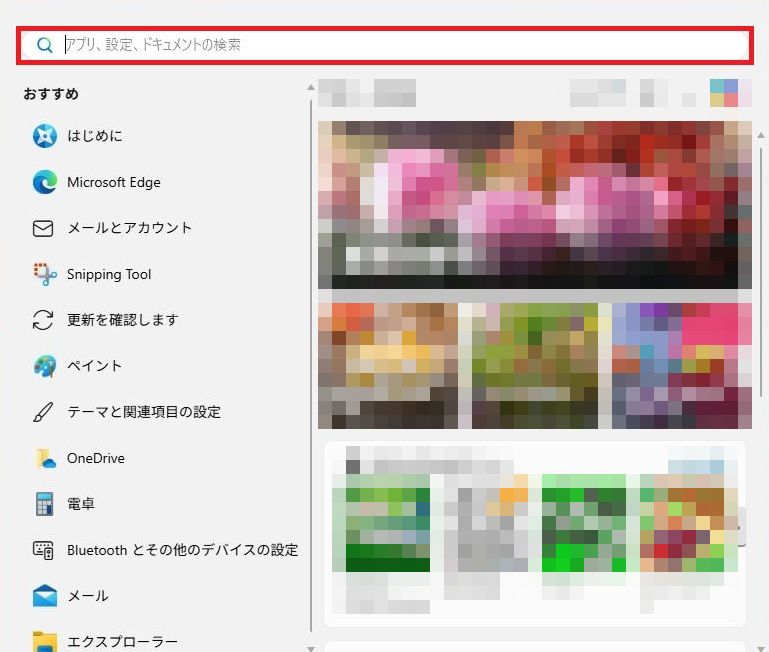
赤く囲った部分にコントールパネルと入力してください。
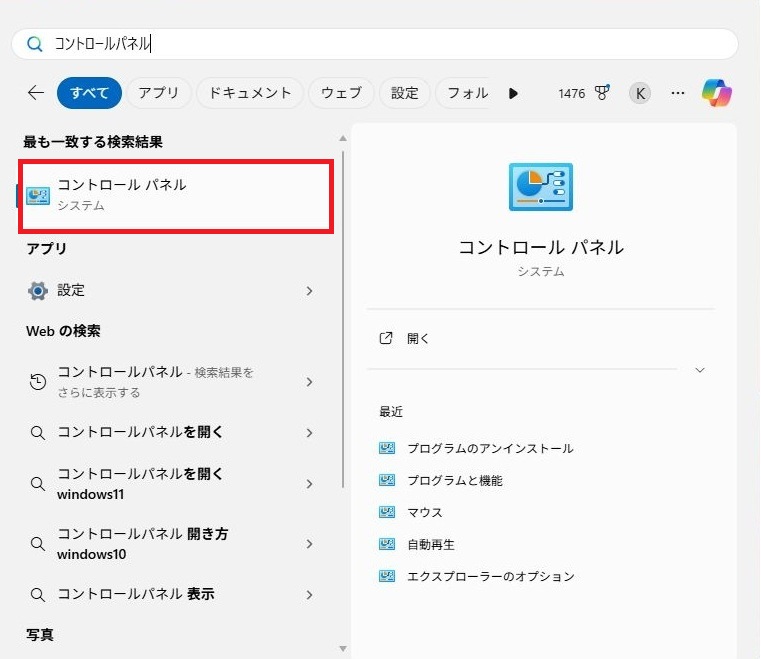
コントロールパネルという表示が左のメニューに表示されますので、「コントロールパネル」を1回左クリックしてください。
「プログラムのアンインストール」を2回連続で左クリックしてください。

削除するプログラム「Wise Video Player」が水色に表示がされていない場合は「Wise Video Player」を1回左クリックしてください。
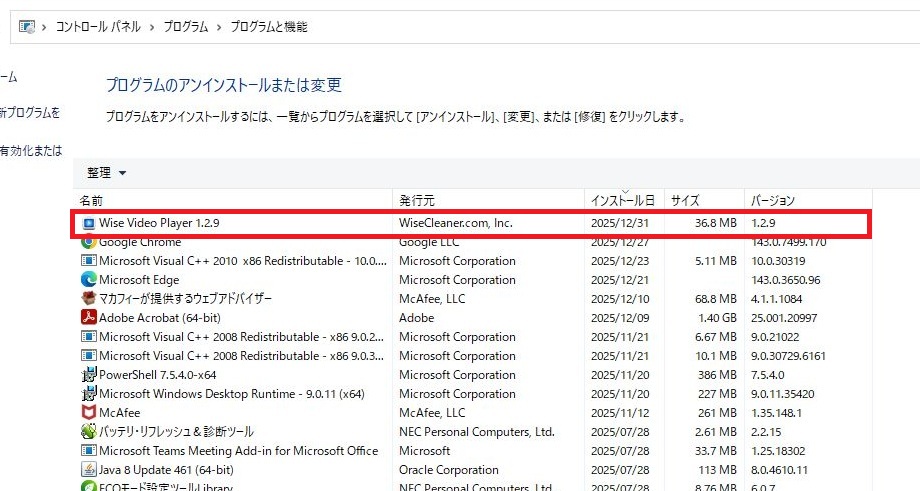
「Wise Video Player」の表示が水色になった状態で「アンインストール」を1回左クリックしてください。

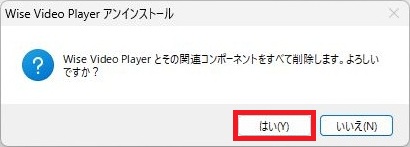
その関連コンポネートをすべて削除します。よろしいですか?「はい」を1回左クリックしてください。
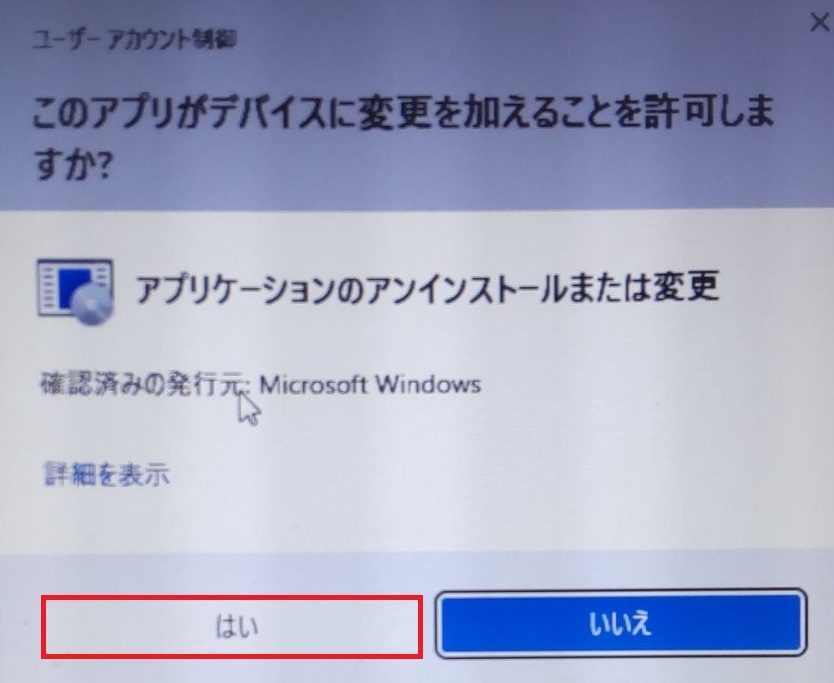
Wise Video Playerとその関連コンポネートをすべて削除します。よろしいですか?「はい」を1回左クリックしてください。
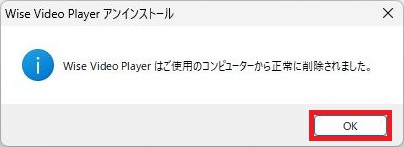
Wise Video Playerはご使用のコンピューターから正常に削除されました。「はい」を1回左クリックしてください。
プログラムと機能を閉じる場合は右上の×を1回左クリックしてください。
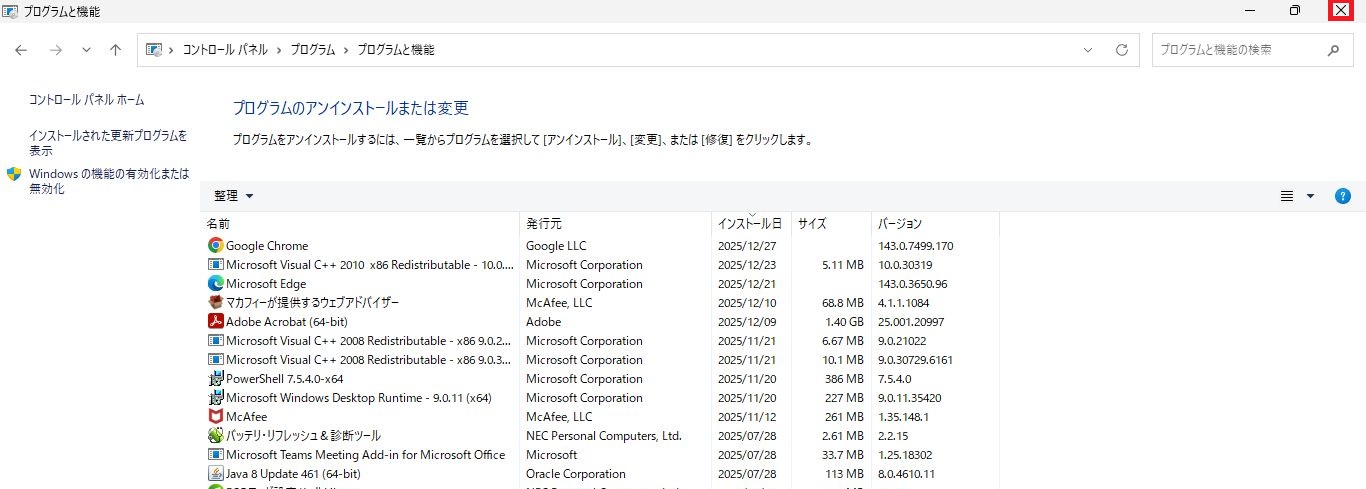
こちらではアンインストールをおこなった際にマカフィーという名称のウイルス検知ソフトを利用して問題があるファイルが残っていないかチェックをおこなっています。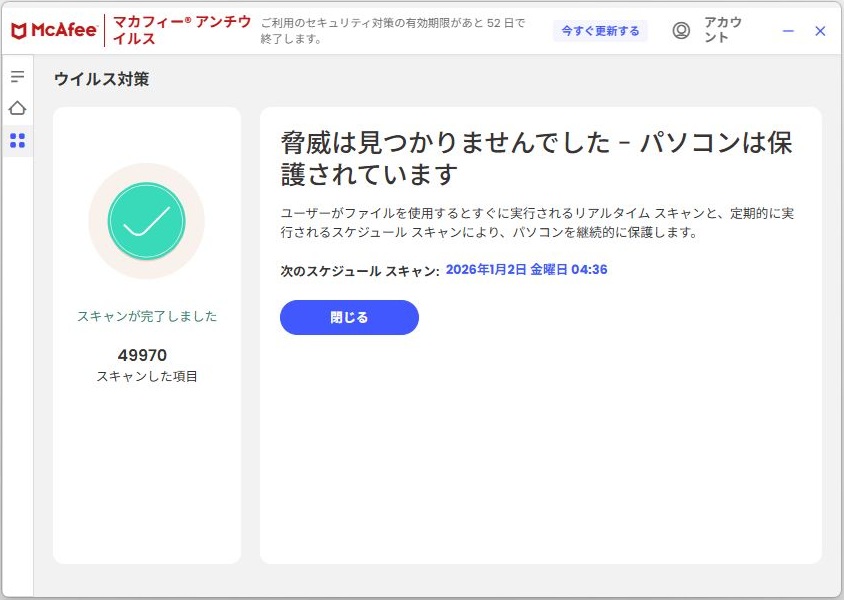
その際に脅威があるファイルは見つかっておりません。またパソコンのCドライブを確認しましたが関連フォルダは残っていませんでした。
これで終了です。できる限りの情報を掲載してまいりますので今後ともよろしくお願いたします。