KMplayerで動画を再生した際に自動的に全画面サイズになるように設定をショートカットキー、メニュー画面(マウス操作)から操作をおこなう方法をご紹介しています。
こちらのページで使用されている説明内容および画像は2026年02月22日に使用したGOM Playerのものです。
KMplayer 全画面サイズで固定をおこなう設定方法
全画面サイズに固定する設定をショートカットキーからおこなう場合は、
- KMplayerを起動させた状態で可能です。
- KMplayerを使用し動画が再生された状態で可能です。
- KMplayerを使用し動画の再生を一時停止された状態で可能です。
キーボードの「F2」を1回左クリックしてください。オプション設定が表示されます。続きはメニュー画面の操作をご覧ください。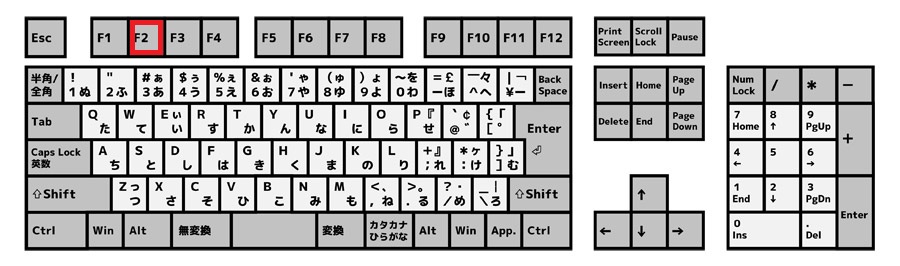
メニュー画面(マウス操作)を使用する場合
全画面サイズに固定する設定をメニュー画面(マウス操作)からおこなう場合は、
- KMplayerを起動させた状態で可能です。
- KMplayerを使用し動画が再生された状態で可能です。
- KMplayerを使用し動画の再生を一時停止された状態で可能です。
赤く囲った部分以外でも問題はありませんが、画面を1回右クリックしてください。
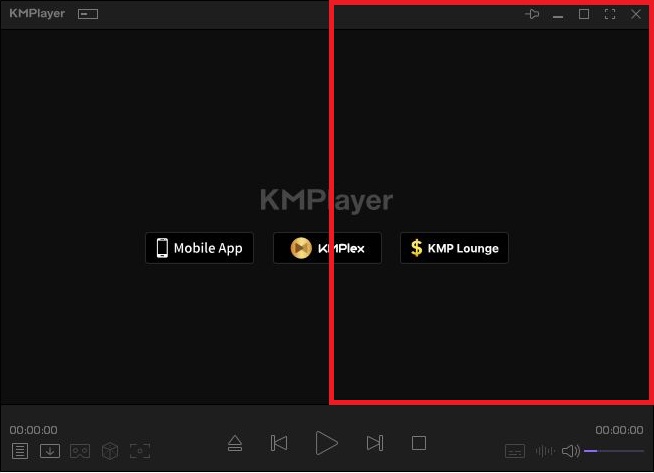
画面を右クリックし表示がされたメニューからビデオを1回左クリックしてください。
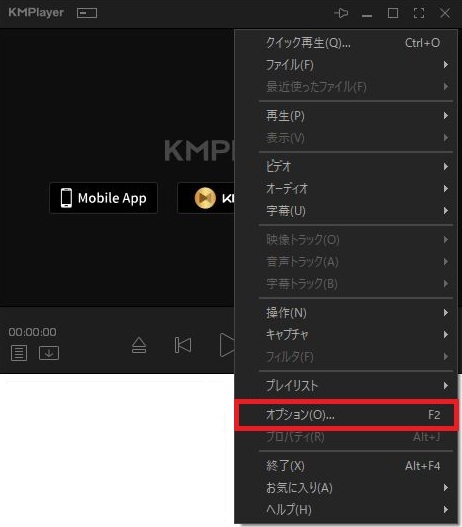
オプションが表示されたら全画面表示を1回左クリックしてください。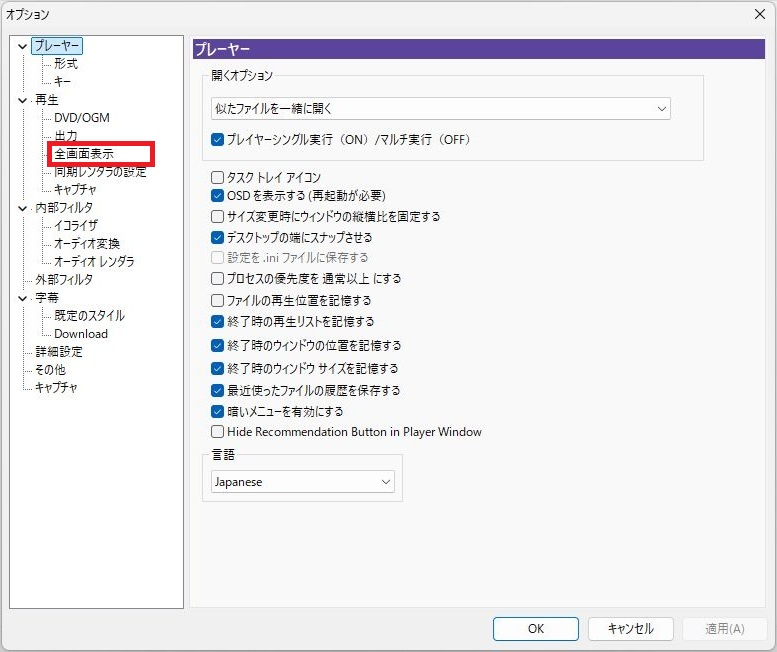
全画面表示でファイルを起動する場合は、左の□を1回左クリックし☑が付いた状態にしてください。
再生終了時に全面画面表示を終了する場合は、左の□を1回左クリックし☑が付いた状態にしてください。
全画面表示でコントロールを隠すについては下の画面内の赤く囲った部分を指します。個人的な意見としてコントロール表示を隠さない方が一時停止はしやすいです。
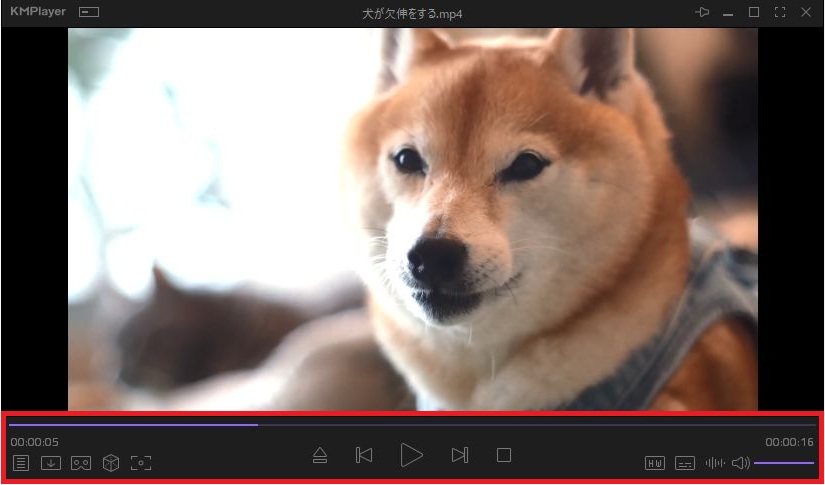
- コントロール表示を隠さない場合は、左の□を1回左クリックし☑を外してください。
- コントロール表示を隠す場合は、コントロールが表示される際の条件を指定します。
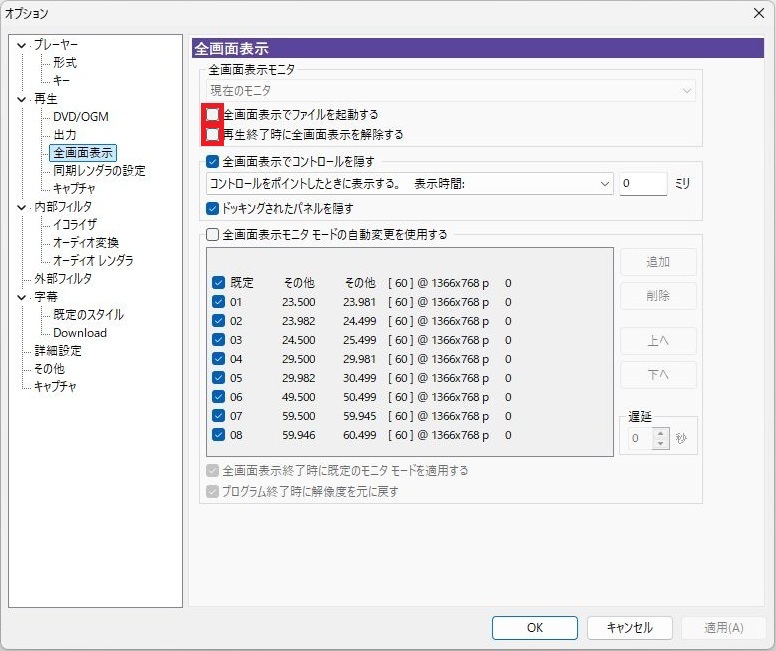
設定を変更されたらOKを1回左クリックしてください。これで設定が保存されます。

今回これで終了です。できる限りの情報を掲載してまいりますので今後ともよろしくお願いいたします。