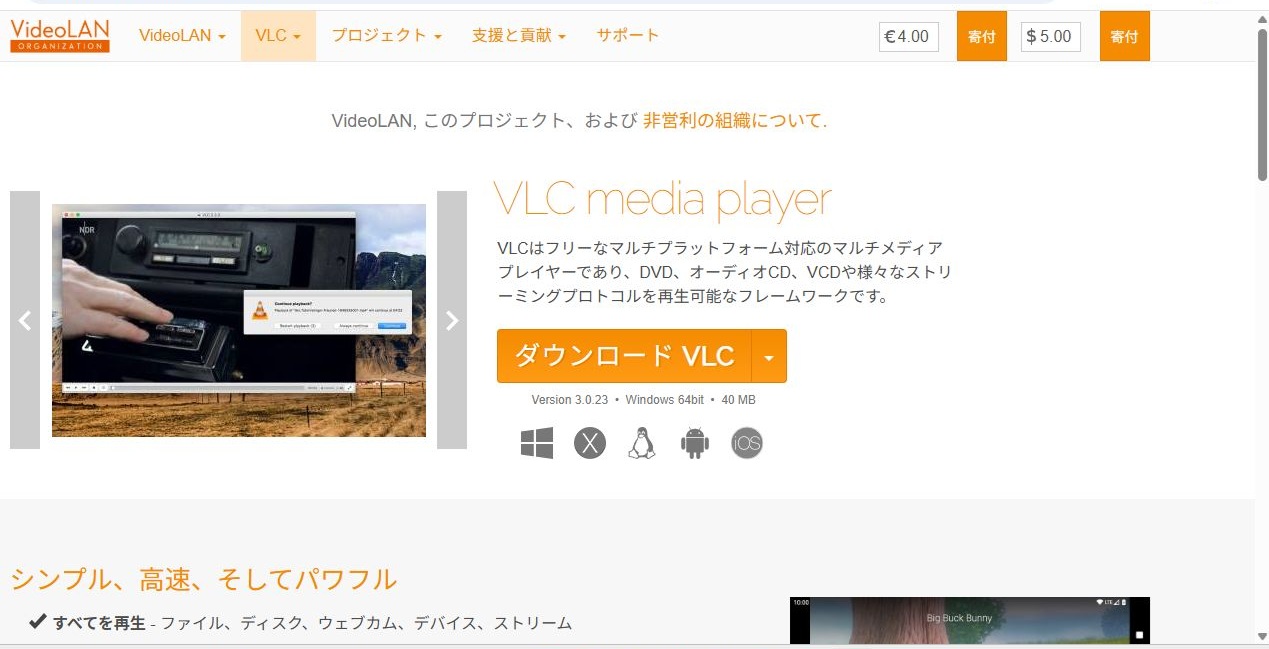
VLC media playerでは、動画ファイルを再生するたびに画面のサイズが変更され、毎回ご自身で画面のサイズを手動で変更されているかもいらっしゃるかと思いますが、
初期設定では動作ファイルの画面の横と縦の長さの比率を読み込みをおこない、再生をおこなう際に画面サイズが自動的に変更されてしまうことが原因です。こちらのページでは再生画面を固定する方法をご紹介しています。
VLC media playerの設定から画面のサイズの設定変更をおこないますが、設定を表示させることはショートカットキーの操作ではできませんのでメニュー画面(マウス操作)から操作のみの説明です。
こちらのページで使用されている説明内容および画像は2026年03月04日に使用したVLC media player のものです。
VLC media player 再生画面サイズの固定をおこなう設定方法
VLC media playerの再生画面サイズの固定をおこなう設定操作をメニュー画面(マウス操作)からおこなう場合は、
- VLC media playerを起動させた状態で操作が可能です。
- VLC media playerを使用し動画が再生された状態で操作が可能です。
- VLC media playerを使用し動画の再生を一時停止された状態で操作が可能です。
画面サイズの縦幅、横幅を数字などで指定することはできません。マウスを使用して画面サイズを調整したものが固定できるようになるという設定です。
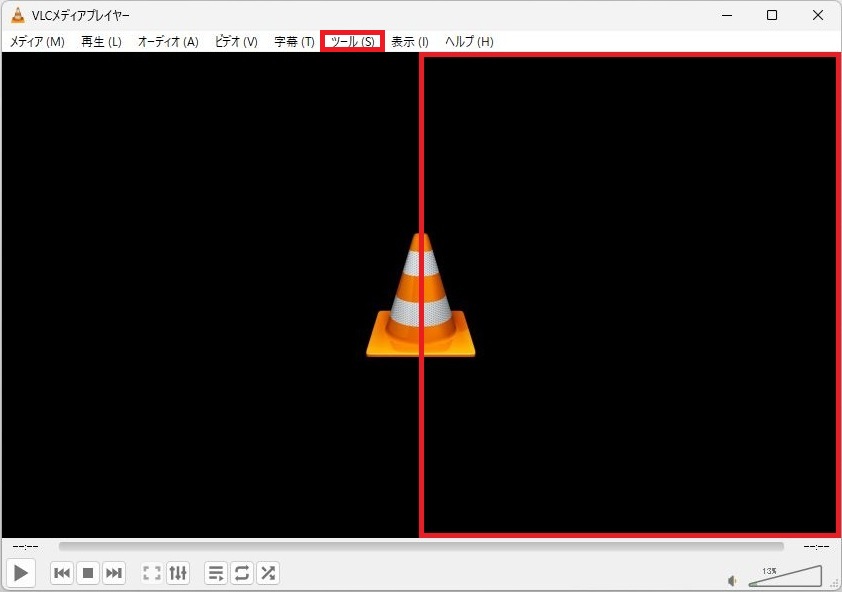
赤く囲ったツールを1回左クリックされるか、赤く囲った部分以外でも問題はありませんが、画面を1回右クリックしてください。
右クリックをした場合は右側にメニューが表示されます。ツールを1回左クリックしてください。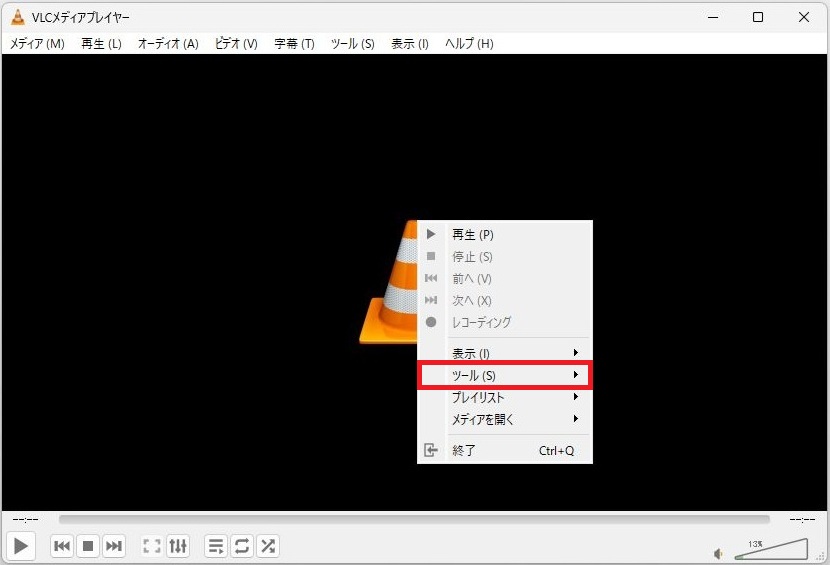
右にメニューが表示されますので、下の設定を1回左クリックしてください。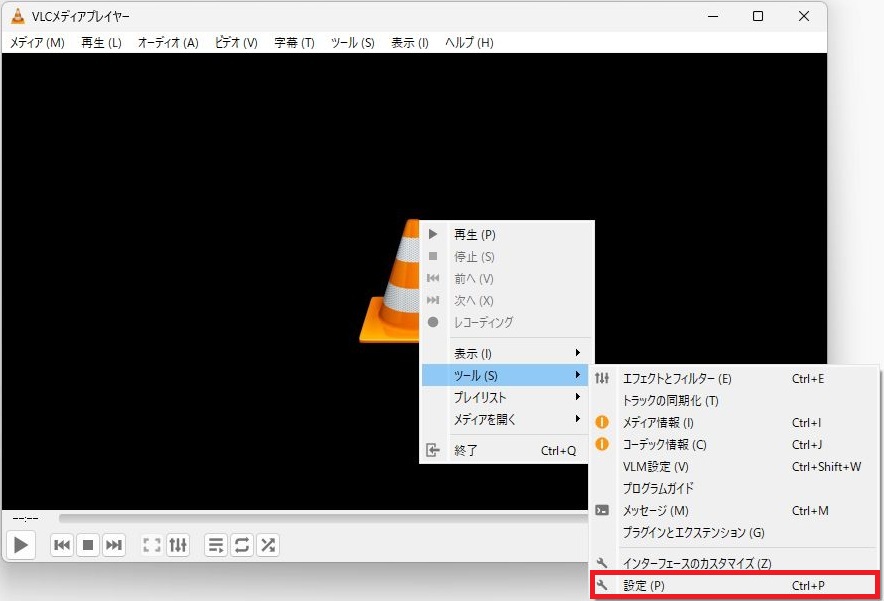
インターフェースのページで「ビデオのサイズにインターフェースをリサイズ」にチェックが入った状態になっています。□を1回左クリックしてください。
リサイズ(Resize)とは、写真、画像、イラストなどのデジタルデータの解像度(ピクセル数)を変更し、全体的な大きさを拡大・縮小すること
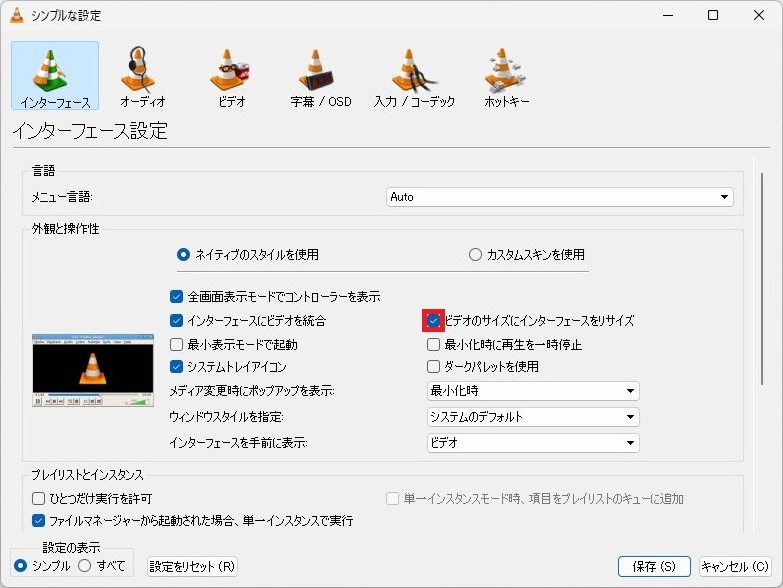
「ビデオのサイズにインターフェースをリサイズ」のチェックが外れた状態で保存を1回左クリックしてください。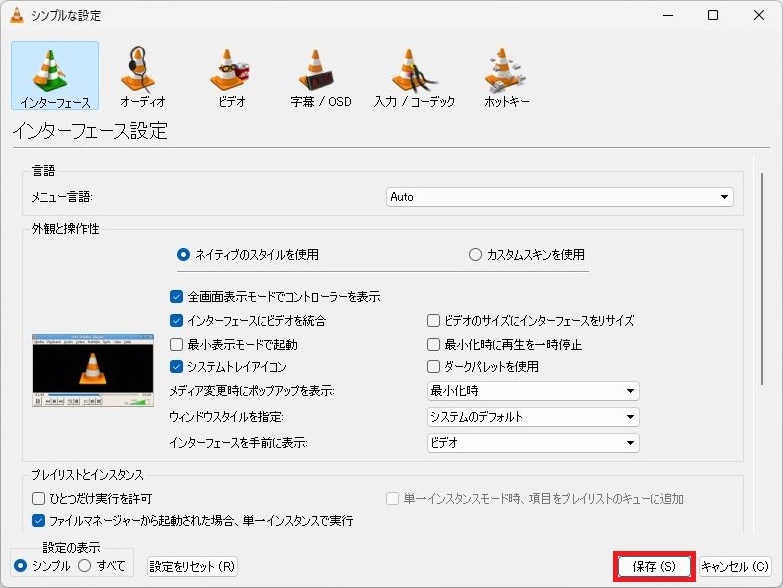
こちらの設定で画面サイズは前回再生をおこなった際の画面サイズのままになります。