
eM Client(イーエムクライアント)メールソフトのインストール方法およびダウンロードされたファイルのウイルスチェックをおこなっています。こちらのページで紹介をおこなっているのはWindows11でのインストール方法です。2025年09月25日付の内容です。
eM Client(イーエムクライアント)メールソフトは、シンプルで使いやすいインターフェイスを備えたWindows / Mac用の高機能メールクライアントです。メールだけでなく、カレンダー、タスク、連絡先、ノート、チャットなどの機能も搭載しています。
- 本部所在地:チェコ共和国
- 開発社名:eM Client s.r.o社
- 日本での取り扱い:株式会社LODESTAR JAPAN
- 日本国内住所:東京都渋谷区恵比寿2-29-2
- 最新バージョン:Version 3.7.0 (Build 1185)(2025年09年22日付)
- 言語対応:日本語以外多数の言語を取り扱っています。
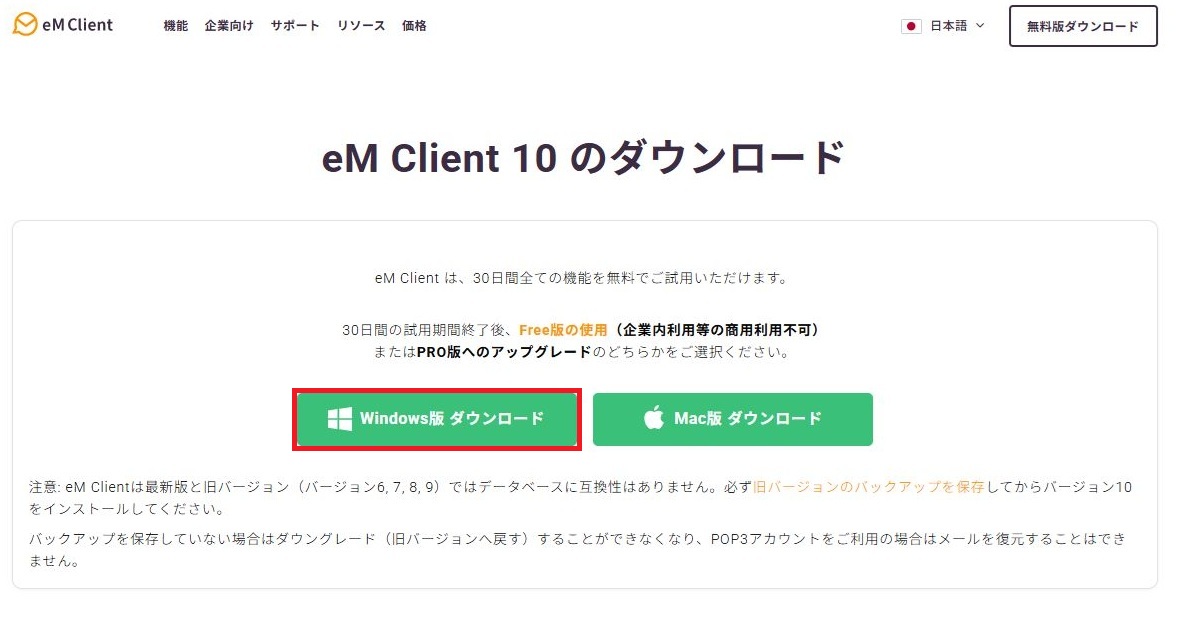
- 料金:eM Client は30日間全ての機能を無料でご試用いただけます。30日間の試用期間終了後、Free版の使用(企業内利用等の商用利用不可)またはPRO版へのアップグレードのどちらかをご選択ください。
- 支払い方法:クレジットカード、その他
- 広告掲載:2025年09月22日付の確認でメールソフトの画面内、送信メール内、受信メール内に広告は表示されておりません。
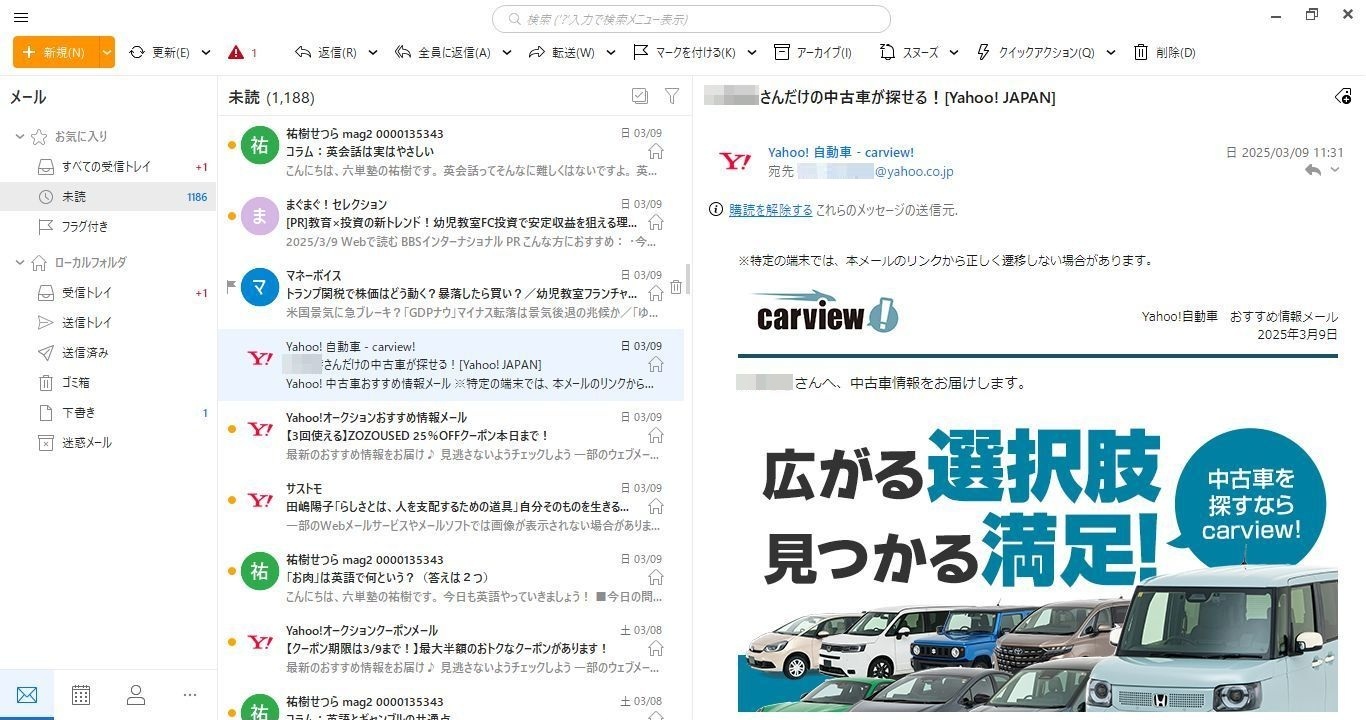
受信画面サンプル(実際にメールアドレスを設定しをおこなっています。メールの受信はできています):
- レイアウトは上下、3分割に変更可能です。
- テキスト形式のメールの表示が可能です。
- HTML形式のメールの表示が可能です。
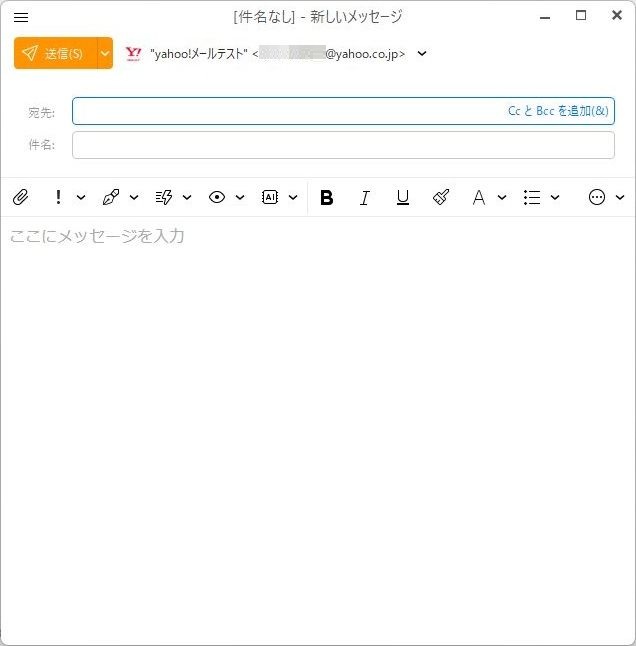
送信画面サンプル(実際にメールアドレスを設定をおこなっています。メールの送信はできています)
- テキスト形式のメール作成が可能です。
- HTML形式のメール作成時にはタグなどのサポート機能があります。
- 一斉送信が可能です。
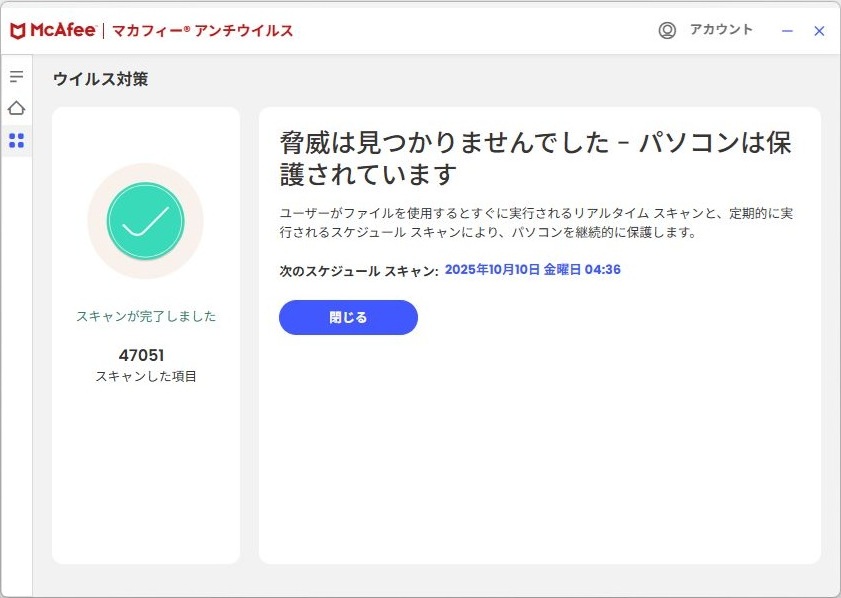
2025年09月25日にeM Client(イーエムクライアント)メールソフトのインストール後にウイルスチェックをおこなっています。使用したウイルスチェックソフトはMcAfee(マカフィー)アンチウイルスソフトの有料版です。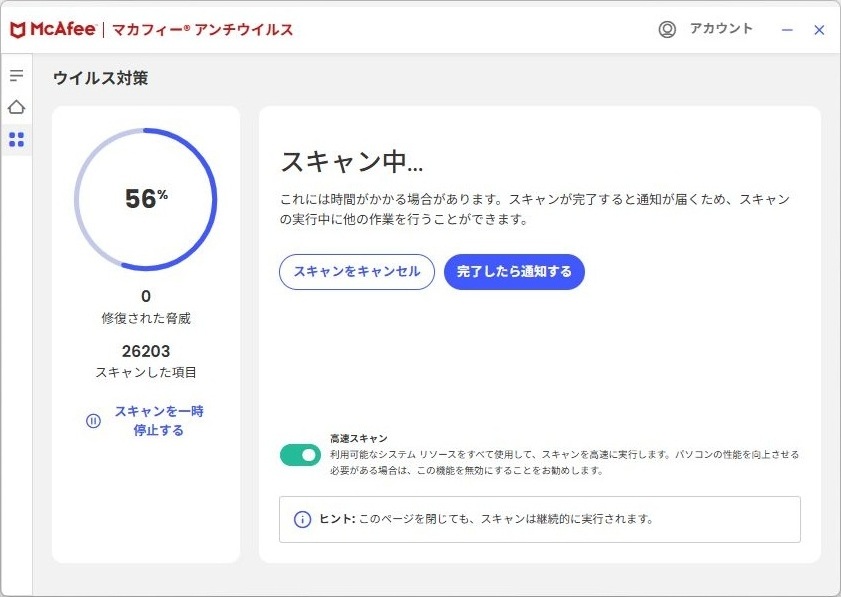
今回の結果は、脅威は見つかりませんでしたという表示がされています。現時点で、eM Client(イーエムクライアント)メールソフトはウイルス感染はされていません。
eM Client(イーエムクライアント)のインストール方法
インストール時の注意点は?
実際にこちらではインストールをおこなっています。
- インストール時に他のソフトウェアの紹介はありません。
- インストール後に他のソフトウェアがインストールされていることはありません。
- インストール完了画面に選択肢がありますが、どの選択をおこなってもインストール後のデスクトップ上にショートカットが作成されません。
動作環境
Windows
- OS: Windows 7以降
- ストレージ容量: 350 MB の空き領域(インストール用)
- メモリ: 最低 2 GB
- CPU: 最低1.6 GHz
macOS
- OS: 10.15 以上、macOS 12 対応
- ストレージ容量: 350 MB の空き領域(インストール用)
- メモリ、CPU: macOSが動作遅延なく利用できるもの
- その他
インターネット環境必須
- Proxy環境ではアクティベーションが正常に行われない可能性があります。
メールデーターベースに上限の制限はありません。ストレージ容量が少ない場合はご注意ください。 - メールデーターベースを別のドライブに保存することもできますが、共有フォルダやネットワークドライブは、データベースの競合する可能性があるため推奨していません。
- WindowsのメモリCPUは動作する最低環境となっているためご利用の環境により動作に遅延が発生する場合があります。
- Windows 7 / 8はMicrosoftのサポート終了しているため、OSに関連する問題が発生した場合はテクニカルサポートをお断りする可能性があります。
インストールファイルのダウンロードをおこないます
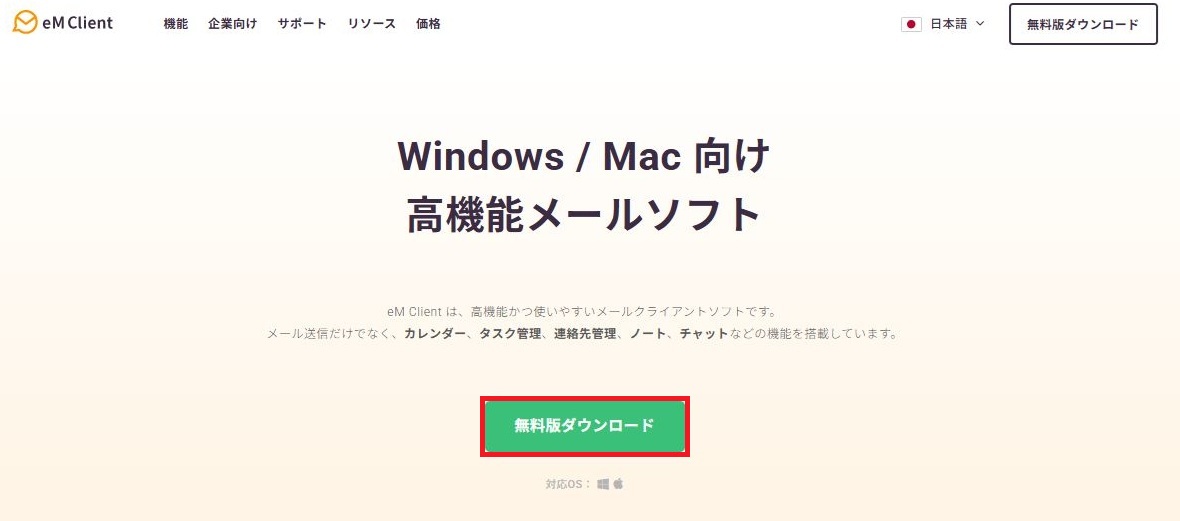
例としてWindows11にeM Client(イーエムクライアント)メールソフトのインストールをおこないます。eM Client(イーエムクライアント)の公式サイト:https://emclient.jp/
「無料版ダウンロード」を1回左クリックしてください。
「Windows版ダウンロード」を1回左クリックしてください。
ダウンロードが開始されます。以下の画像ではデスクトップにファイルが保存される状態になっています。ファイルの保存先は自由ですが、こちらではファイルの保存先をDownloadという部分でおこないます。
切り替える場合は赤く囲った「Download」を1回左クリックしてください。
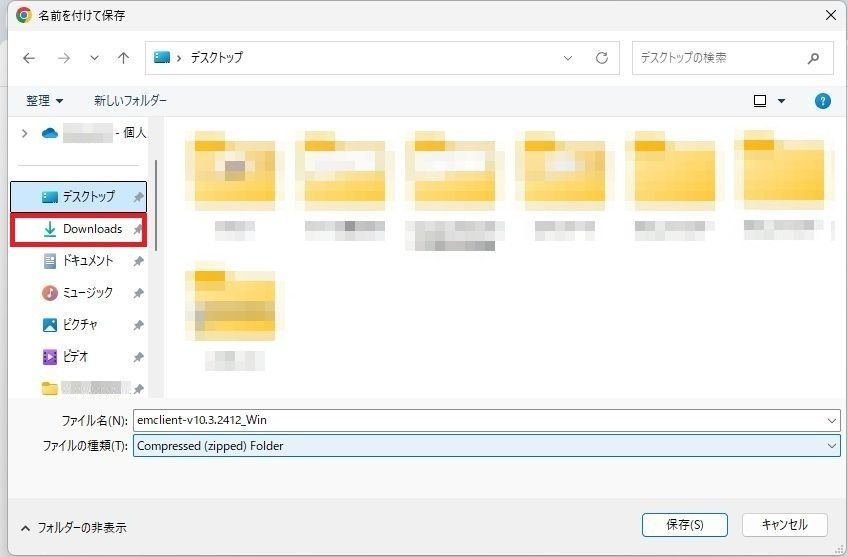
Downloadという部分でダウンロードをおこないます。「保存」を1回左クリックしてください。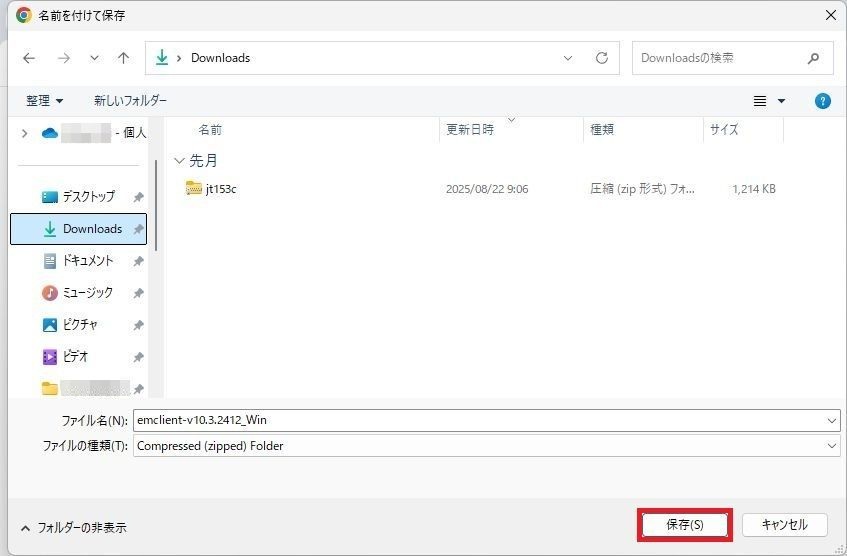
セットアップをおこないます
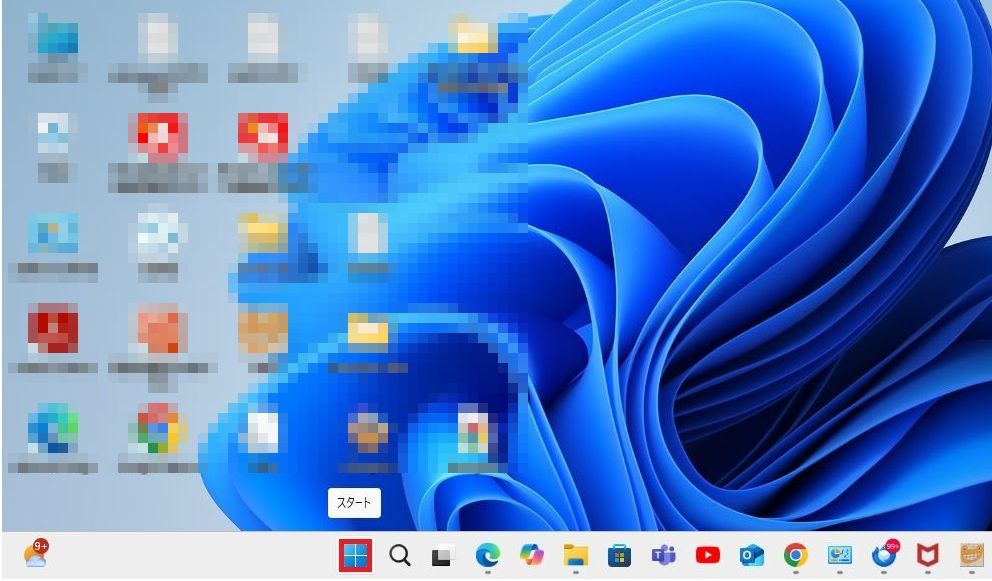
eM Client(イーエムクライアント)メールソフトのセットアップをおこないます。デスクトップの左側下に表示がされているスタートを1回右クリックしてください。
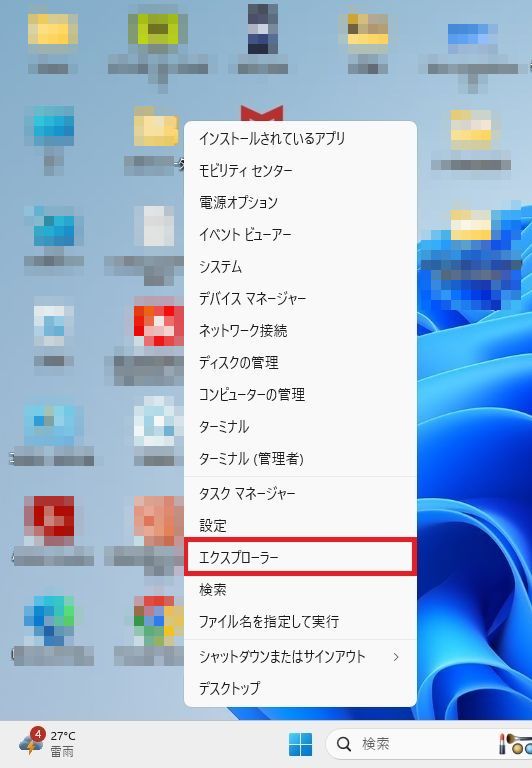
表示されたメニューから「エクスプローラー」を1回左クリックしてください。
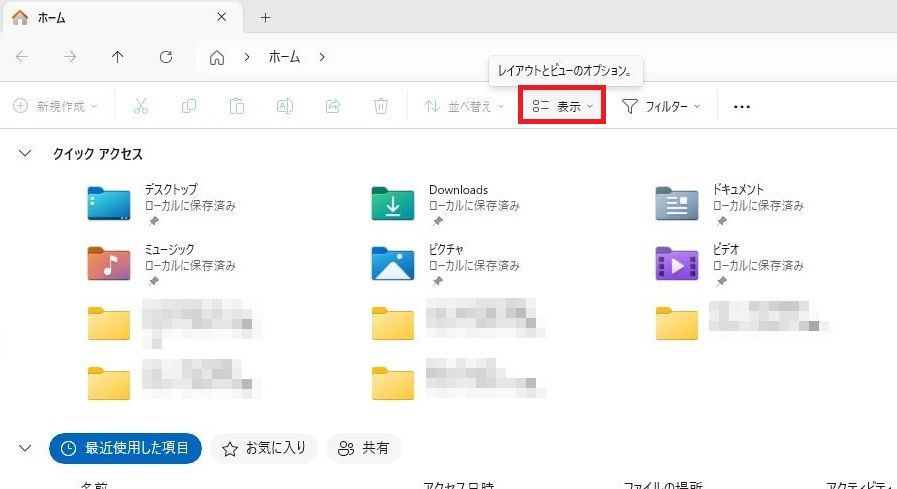
赤く囲った部分をナビゲーションウィンドウといいますが、左側のナビゲーションウィンドウが表示されていない場合は
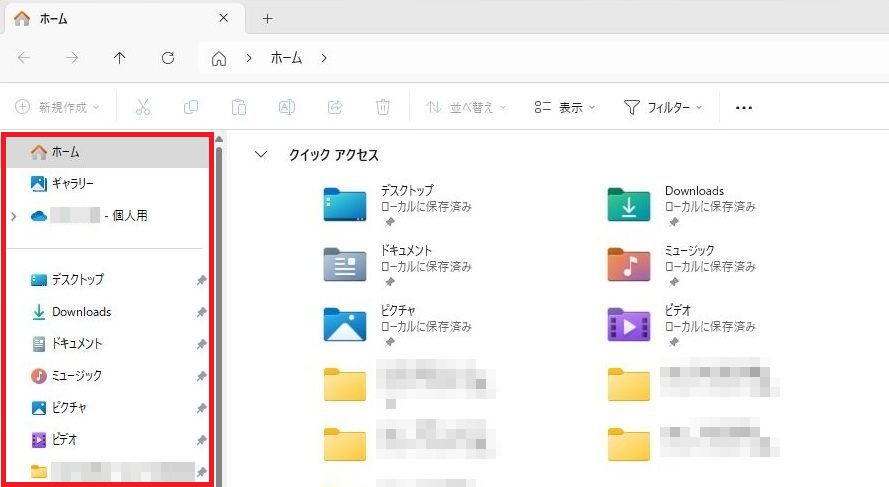
「表示」を1回左クリックしてください。
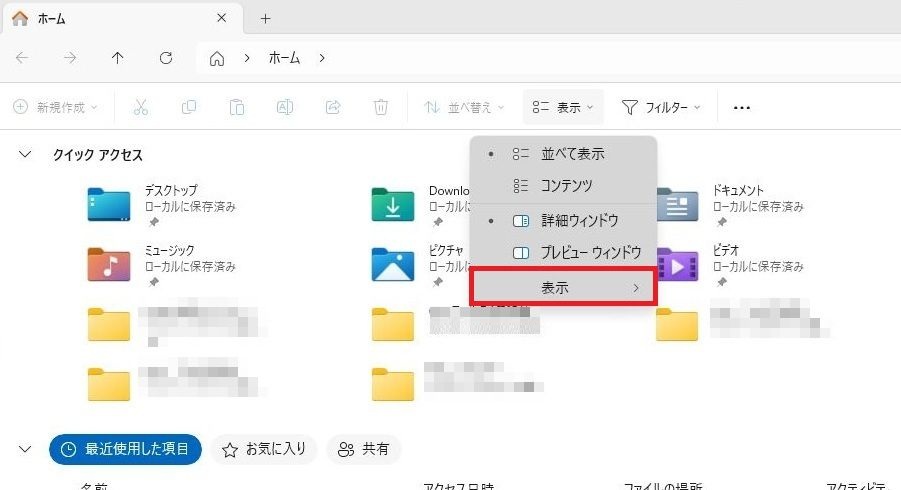
再度「表示」を1回左クリックしてください。
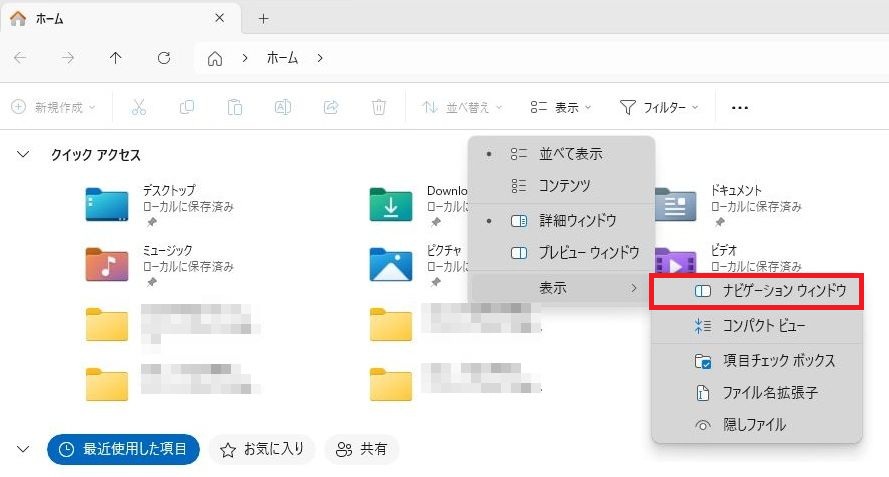
メニューから「ナビゲーションウィンドウ」を1回左クリックしてください。
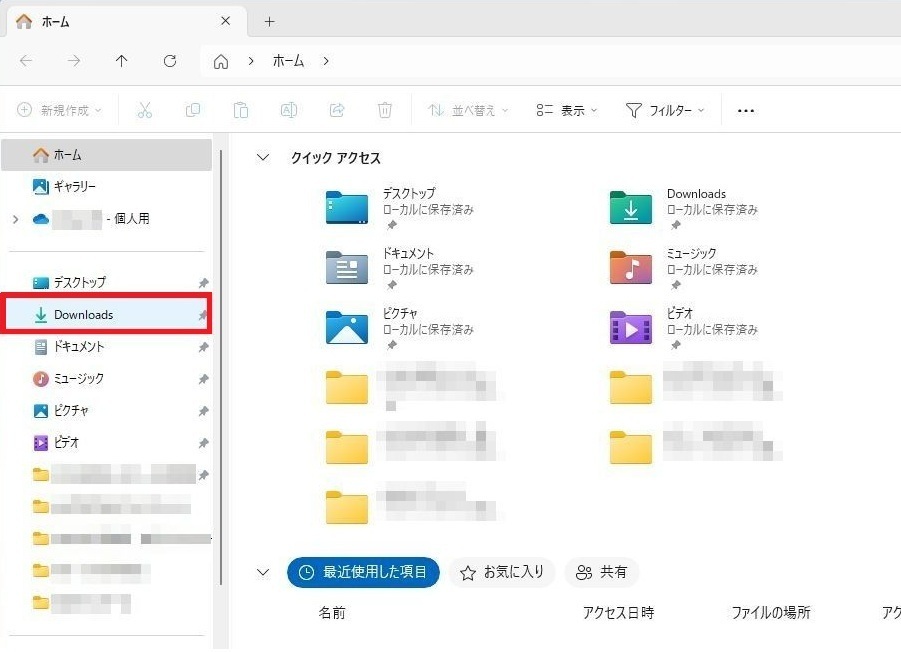
左側のナビゲーションウィンドウのメニューからダウンロードを1回左クリックしてください。
「emclient-v10.3.2412_Win」フォルダを1回左クリックしてください。(数字が違っても同じです)
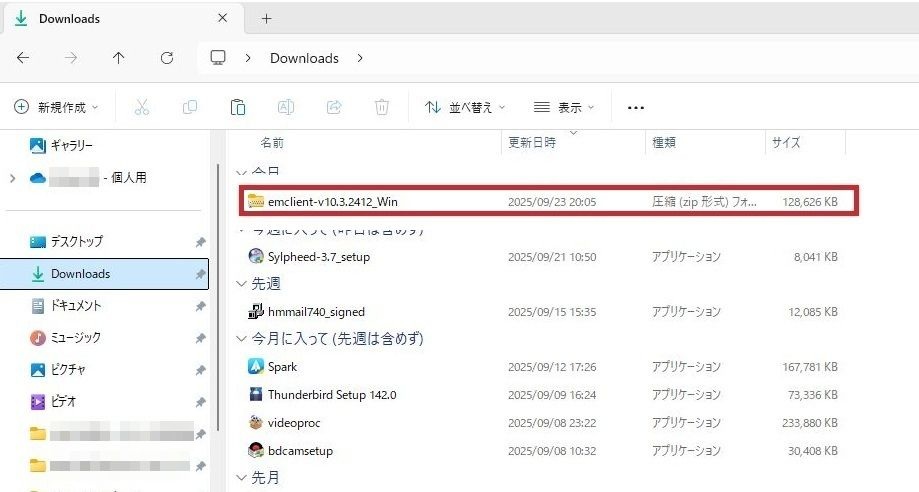
再度「emclient-v10.3.2412_Win」ファイルを1回左クリックしてください。(数字が違っても同じです)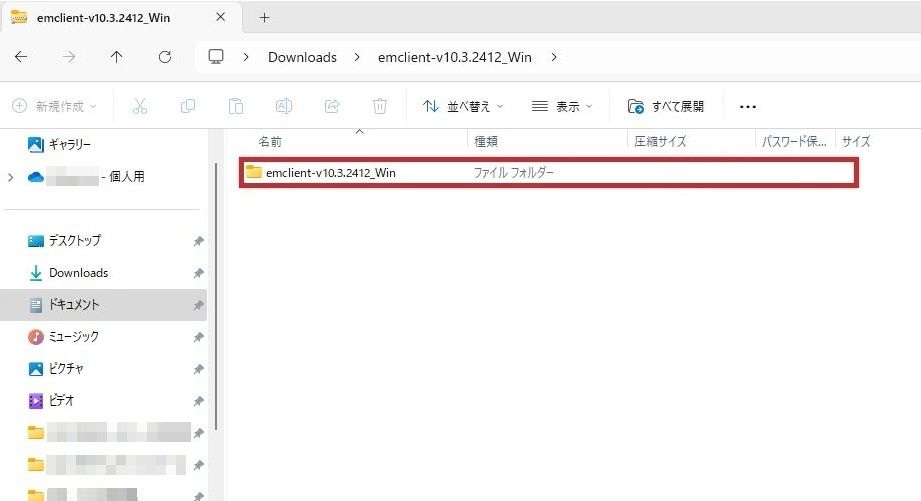
「Winインストーラー」フォルダを1回左クリックしてください。
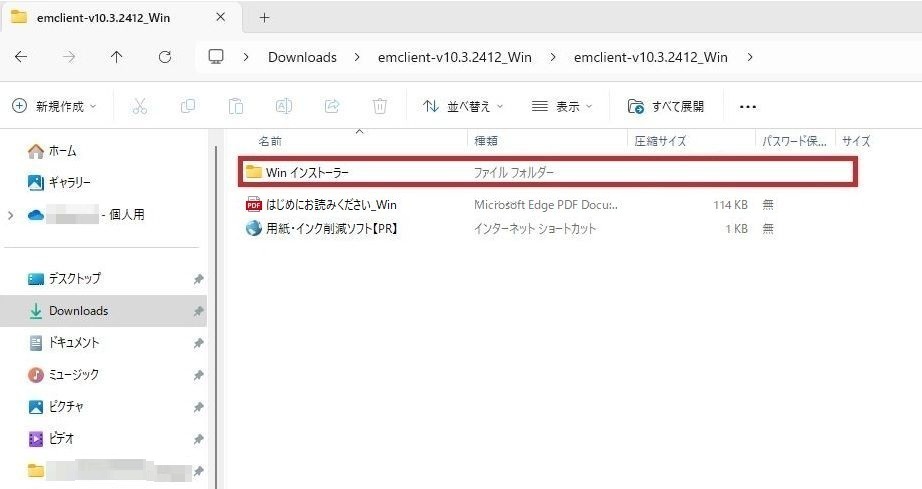
「emclient-v10.3.2412.msi」ファイルを1回左クリックしてください。
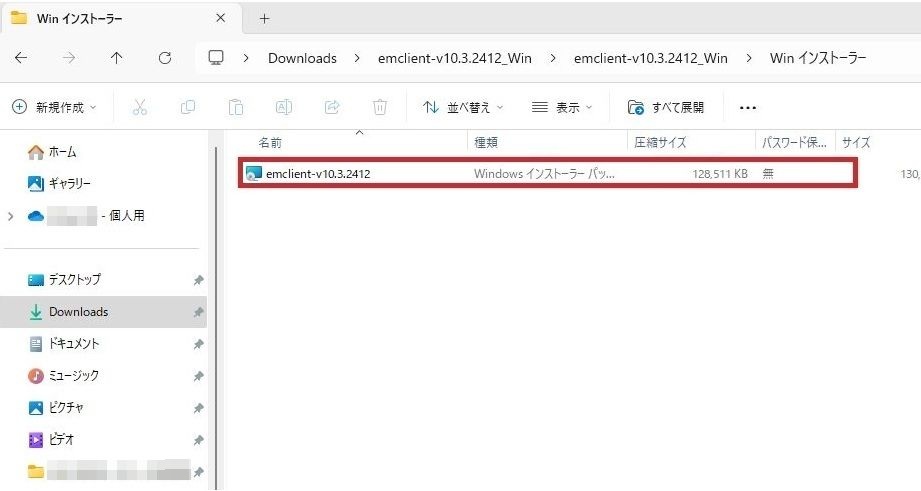
eM Client(イーエムクライアント)メールソフトのセットアップ画面が表示されます。
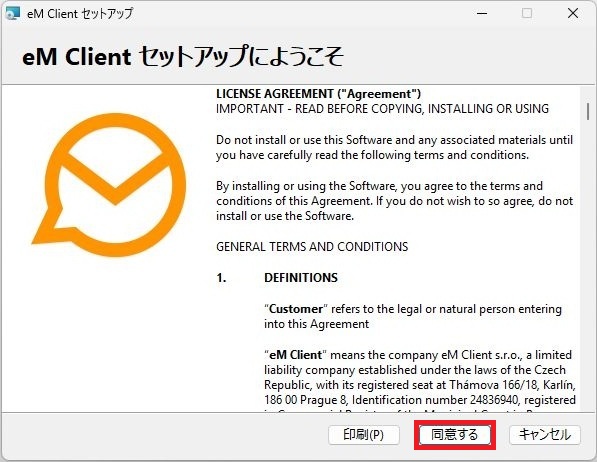
「インストール」を1回左クリックしてください。
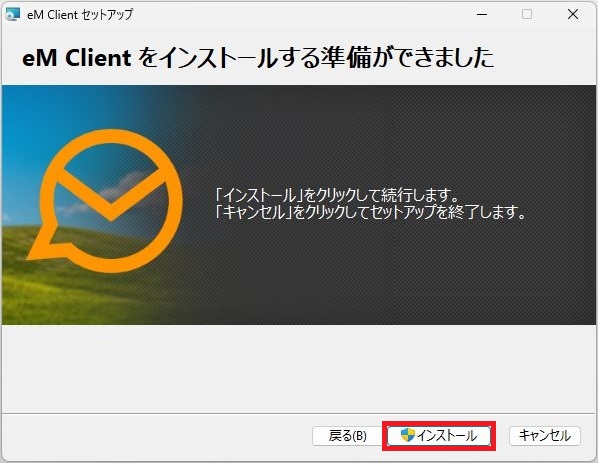
インストール中という表示がされます。
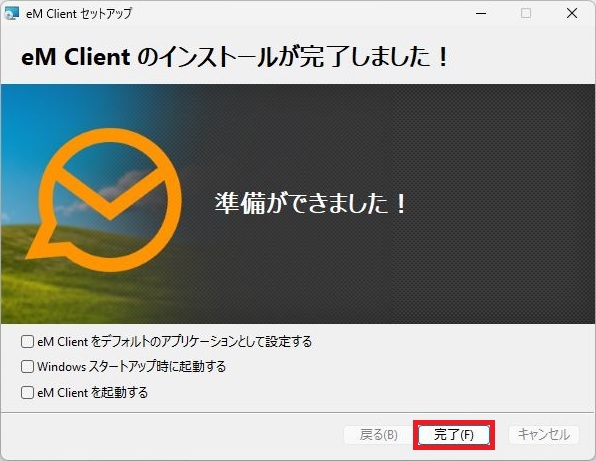
その後にeM Client(イーエムクライアント)メールソフトのインストールが完了しました!と表示がされます。完了という表示がされた画面の下に3つの項目が表示されています。
- デフォルトのアプリケーションとして設定する:特定の機能(例えばウェブサイトを開く、ファイルを開くなど)を行う際に、毎回使用されるアプリを固定する設定のことです。例としてWEBサイト内で表示がされているメールアドレスをクリックするとeM Clientメールソフトが起動するといったことです。
- Windowsスタート時に起動する:パソコンを起動しWindowsのデスクトップ画面が表示された際にeM Clientメールソフトが起動します。
- eM Clientを起動する:完了をクリックするとeM Clientメールソフトが起動されます。
チェック部分をクリックすることで外すことができます。チェック部分が外されるとその部分に関しては機能がしなくなります。
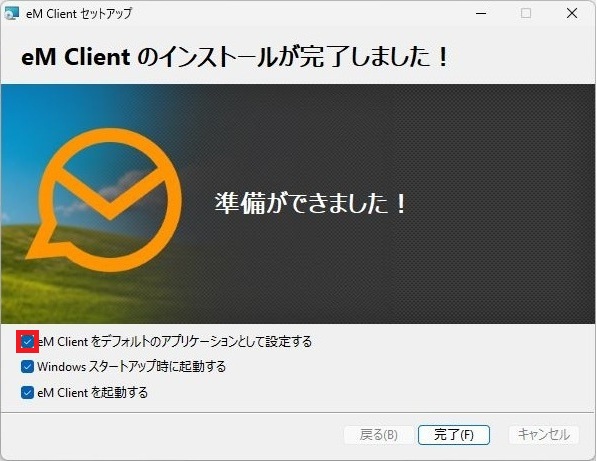
3つともチェックを外さない場合は、そのまま「完了」を1回クリックしてください。
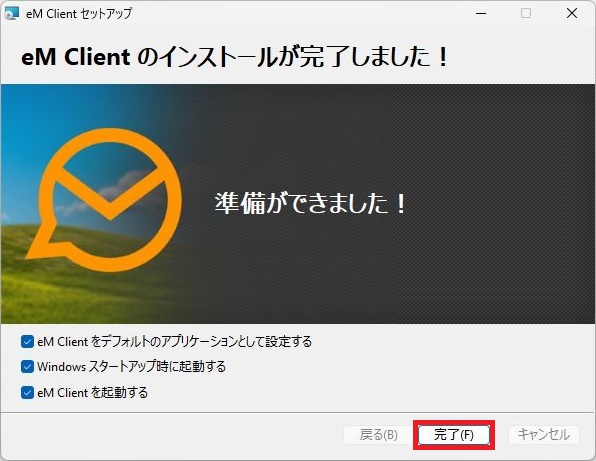
以下はすべてチェックを外して「完了」を1回左クリックをクリックする場合です。
メールソフトを起動させます
インストールの完了時にeM Clientを起動するという項目のチェックが外されていない場合は、現時点でeM Clientメールソフトが起動します。
もしくはWindowsスタート時起動するという項目のチェックを外されていない場合は、パソコンを起動しWindowsのデスクトップ画面が表示された際にeM Clientメールソフトが起動します。
それ以外は2通りあります。
- 一定の操作をおこないメールソフトを起動させる。
- デスクトップ画面にショートカットを作成し、そのアイコンを2回クリックすることがメールソフトを起動させる
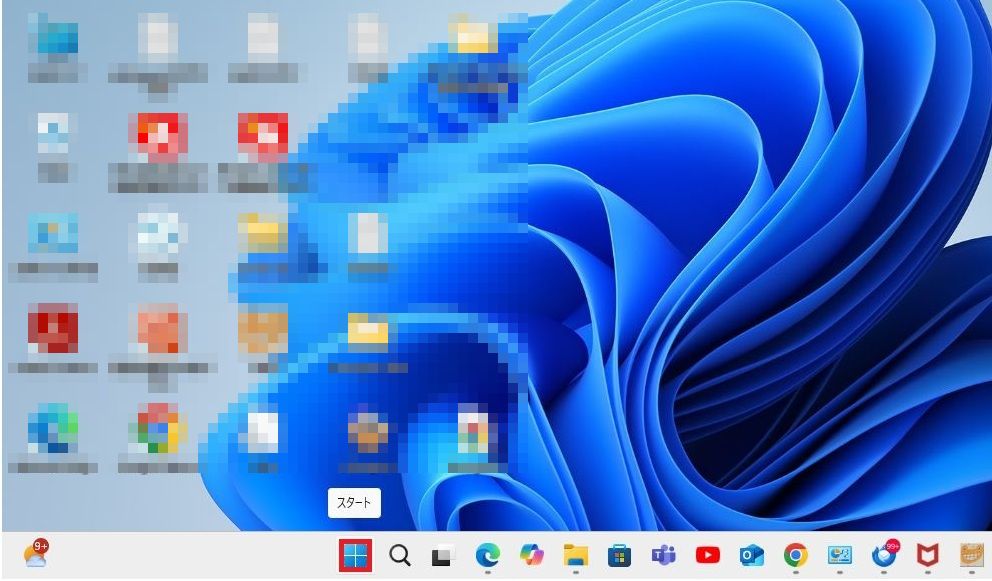
こちらのページ内では一定の操作をおこなう方法をご紹介します。Windows11パソコンのデスクトップ画面の左下の「スタート」を1回左クリックしてください。
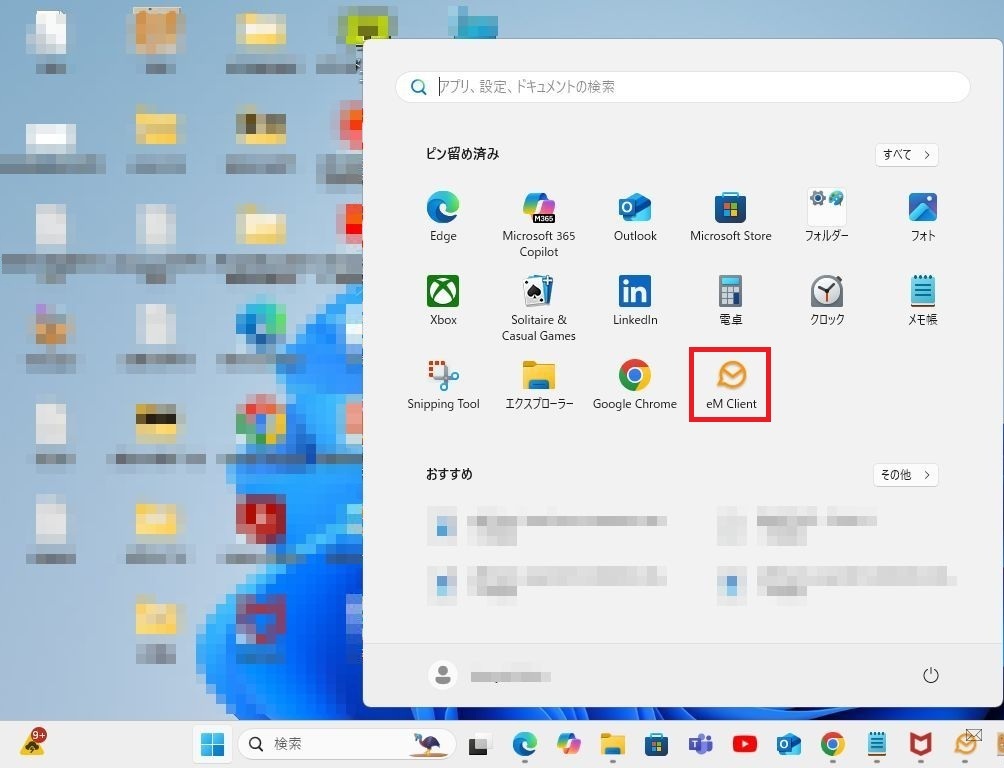
インストールされているソフトウェアが表示されますので、「eM Client」のアイコンを1回左クリックしてください。アイコンが表示されていない場合はそのまま下をご覧ください。
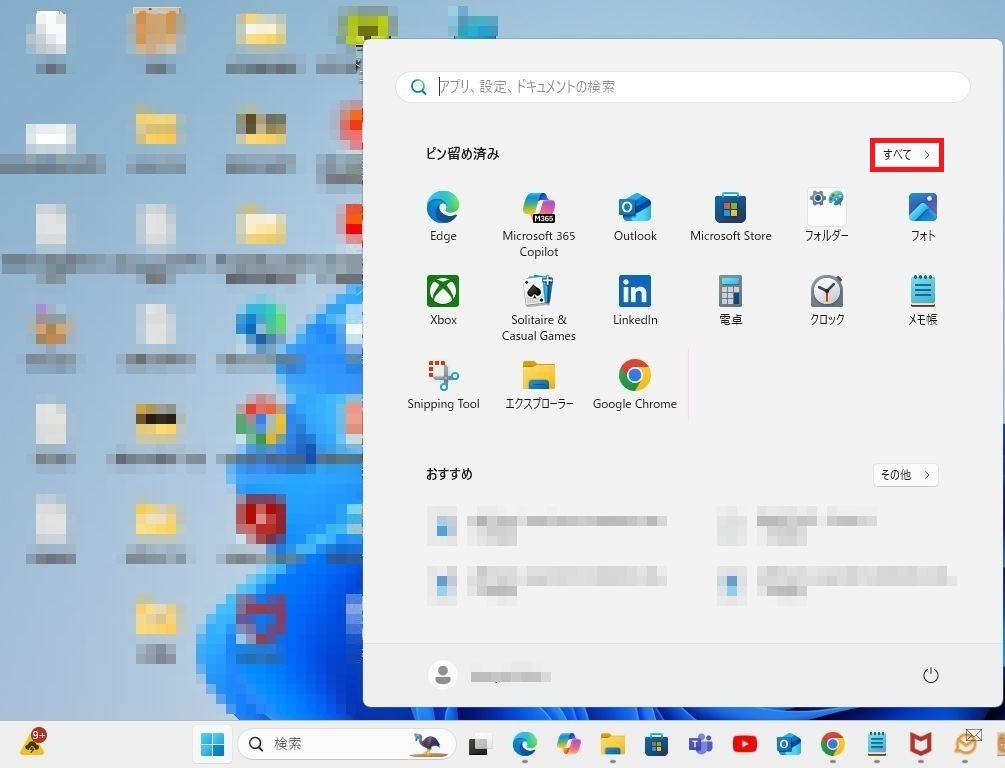
「eM Client」のアイコンが表示されていない場合は「すべて」を1回左クリックしてください。
インストールがされているソフトウェがが表示されます。その中から「eM Client」を探して1回左クリックしてください。

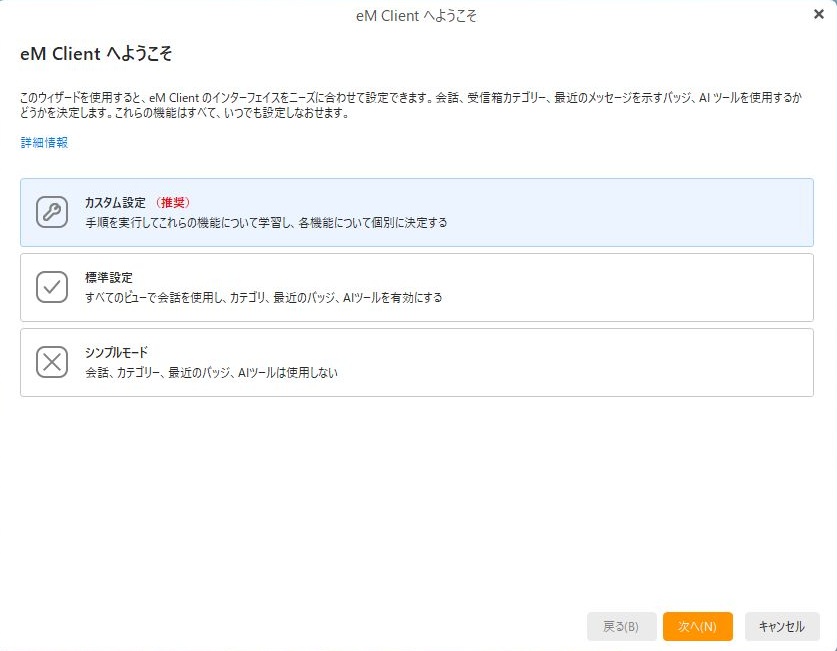
「eM Client」ソフトが立ち上がります。
これで終了です。できる限りの情報を掲載してまいりますので今後ともよろしくお願いたします。
