Leawo Blu-ray Player(無料版)のアンインストール方法(Windows10、Windows11)及び関連フォルダ(Leawo-Blu-ray-Player、Leawoという名称)を削除される場合の方法も掲載しています。
Windows10をご利用されている方は、基本的なアンインストール画面までの移動方法、関連フォルダの削除画面までの移動方法を別に作成していますので、こちらのページをご覧ください。
使用されている画像は2025年12月19日付のものです。
Leawo-Blu-ray-Playerアンインストール方法
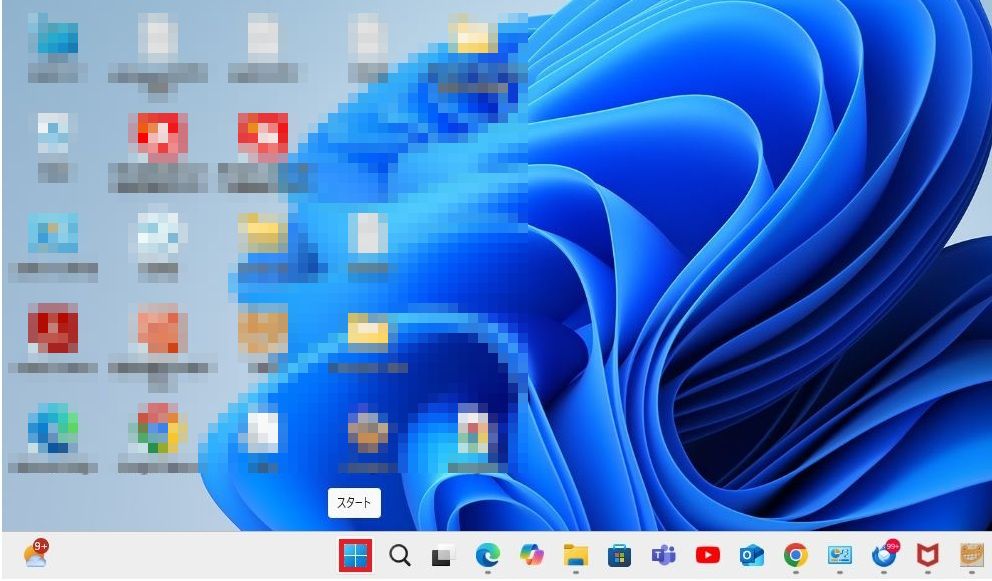
パソコンのデスクトップ画面の左下の「スタート」を1回右クリックしてください。
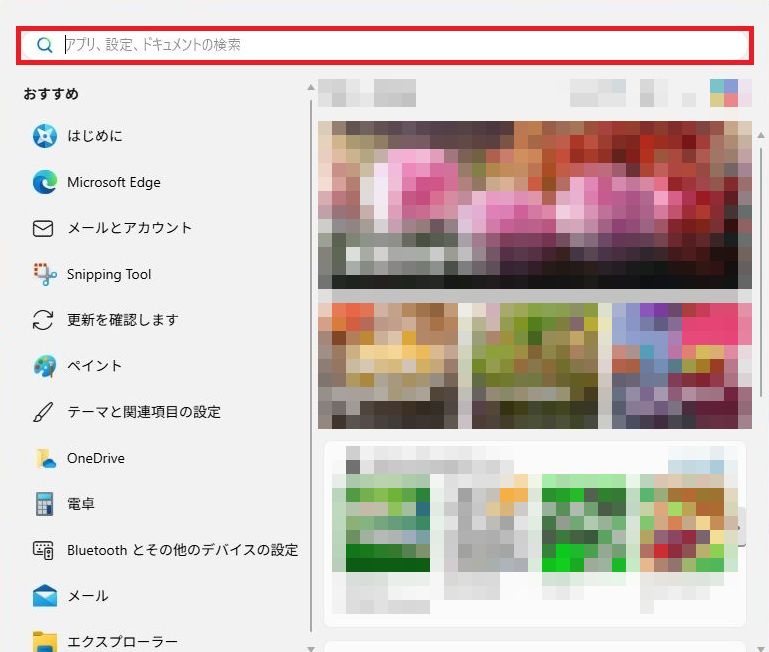
赤く囲った部分にコントールパネルと入力してください。
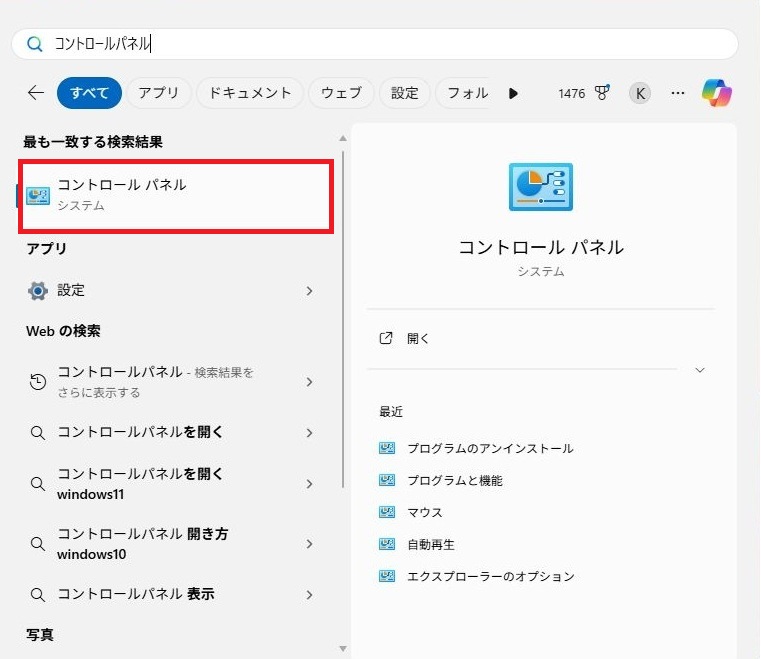
コントロールパネルという表示が左のメニューに表示されますので、「コントロールパネル」を1回左クリックしてください。
「プログラムのアンインストール」を2回連続で左クリックしてください。
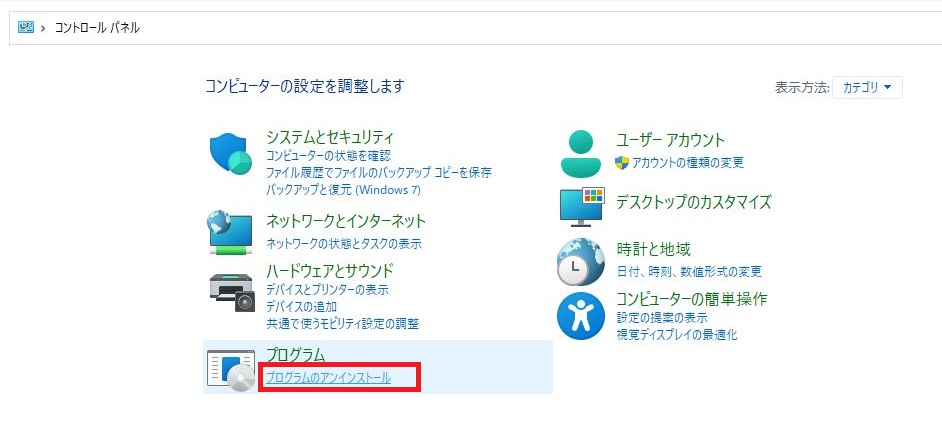
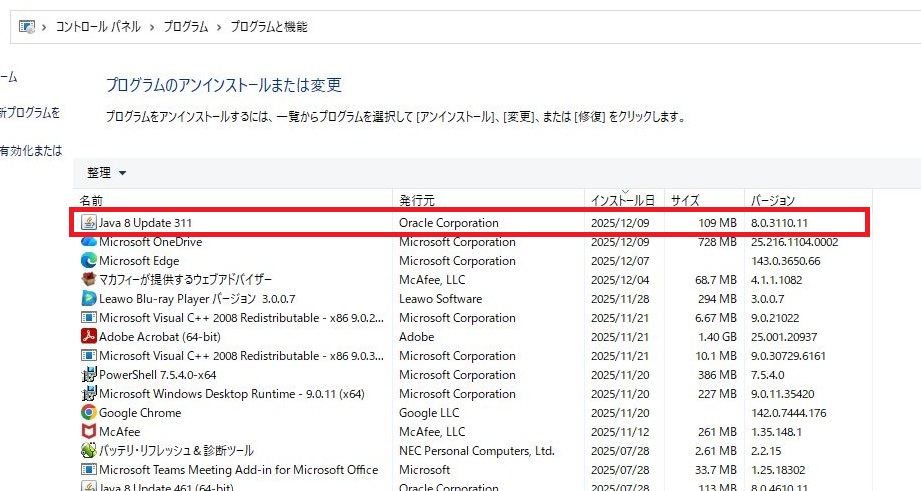
削除するプログラム「Leawo-Blu-ray-Player」が水色に表示がされていない場合は「Leawo-Blu-ray-Player」を1回左クリックしてください。
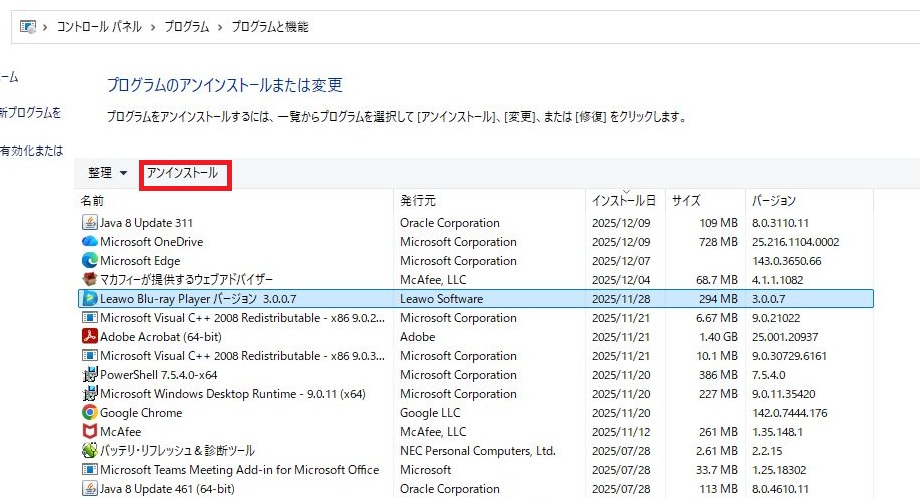
「Leawo-Blu-ray-Player」の表示が水色になった状態で「アンインストール」を1回左クリックしてください。
このアプリがデバイスに変更を加えることを許可しますか?という表示がされます。「はい」を1回左クリックしてください。
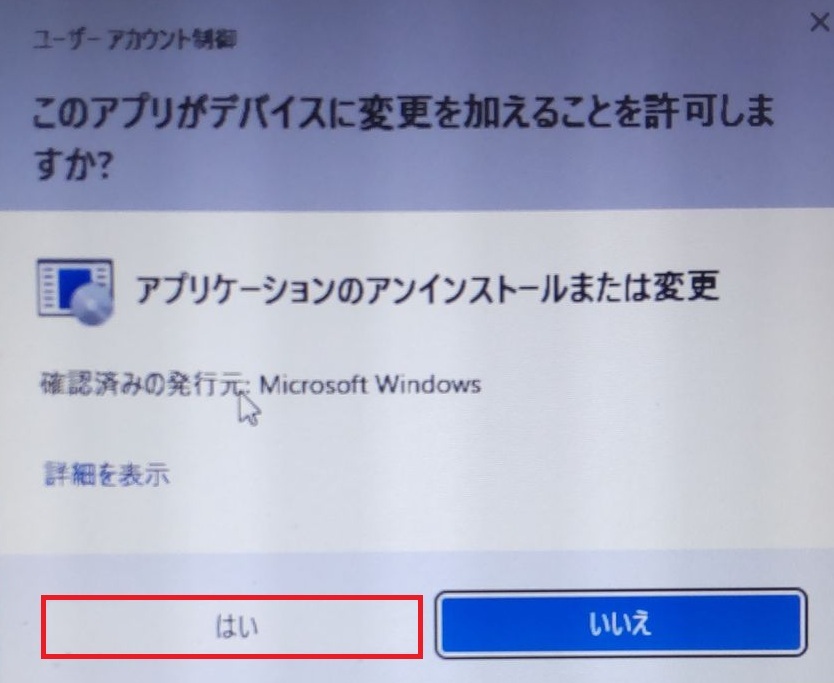
「はい」を1回左クリックしてください。
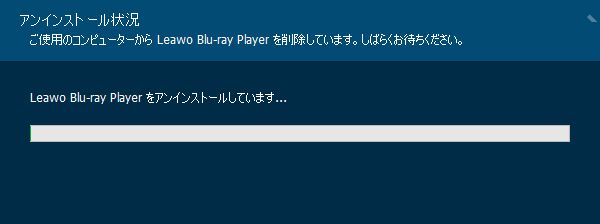
アンインストールが完了しました。「OK」を1回左クリックしてください。
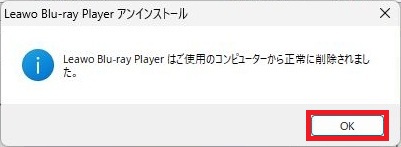
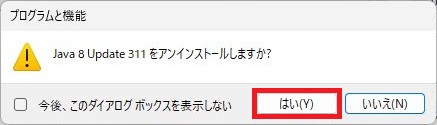
Java8 update3.11も同様にLeawo-Blu-ray-Player関連です。アンインストールをおこなう「Java8 update3.11」が水色に表示がされていない場合は「Java8 update3.11」を1回左クリックしてください。
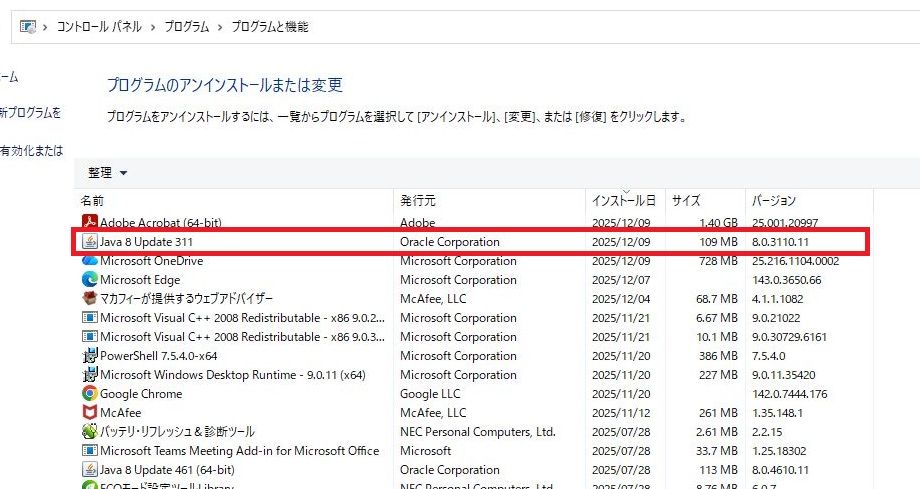
「Java8 update3.11」の表示が水色になった状態で「アンインストール」を1回左クリックしてください。
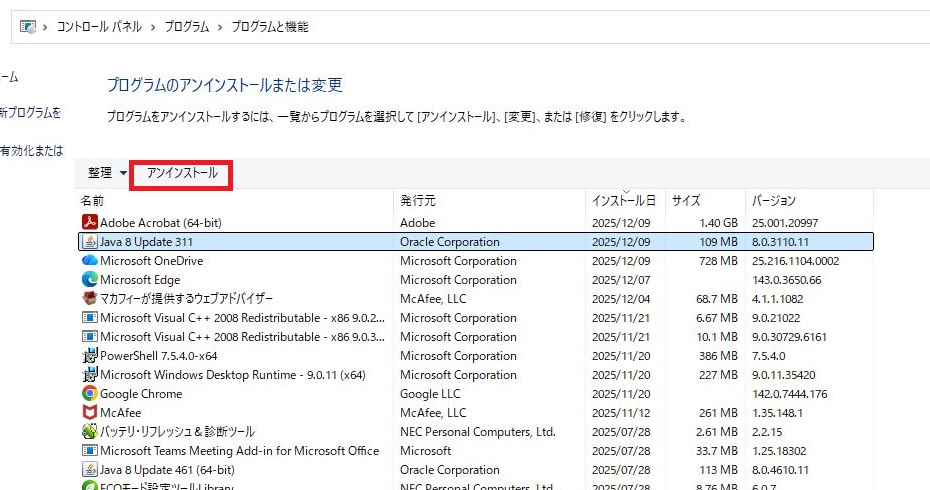
「はい」を1回左クリックしてください。
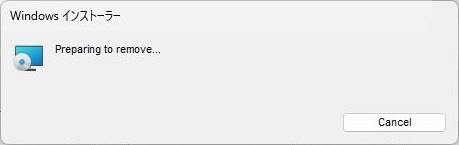
アンインストールが始まります。
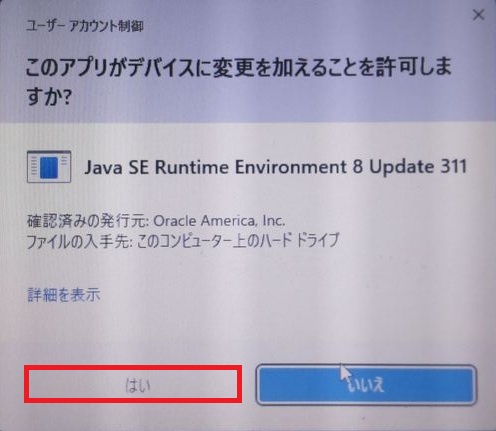
このアプリがデバイスに変更を加えることを許可しますか?という表示がされます。「はい」を1回左クリックしてください。
ページを閉じる場合は右上の「×」を1回左クリックしてください。

こちらではLeawo-Blu-ray-Playerのアンインストールをおこなった後にマカフィーという名称のウイルス検知ソフトを利用して問題があるファイルが入っていないかチェックをおこなっています。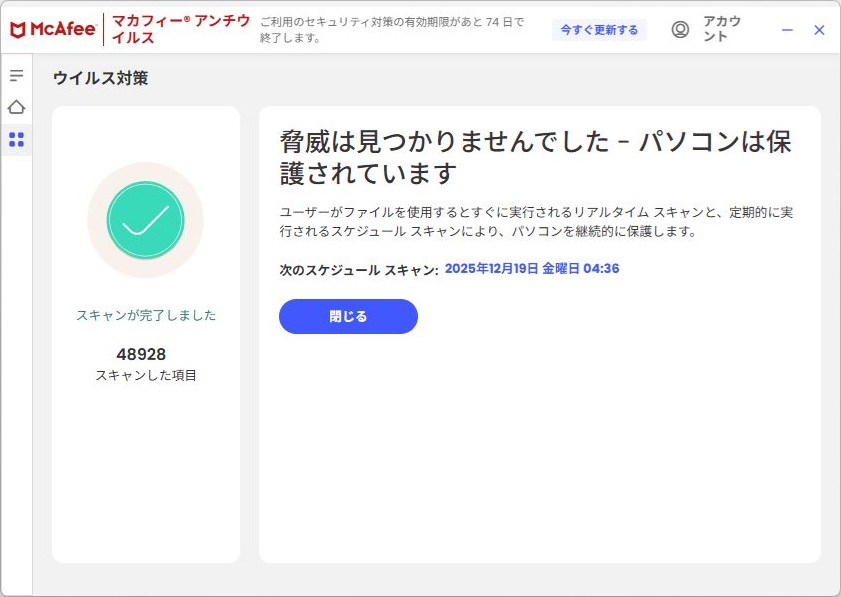
その際に問題があるファイルは検知されておりませんが関連フォルダは残っています。こちらのページ内の下で削除方法を掲載しています。
- 関連フォルダの削除をされなくても問題はありません。
- パソコンの再起動をされないと関連フォルダの削除ができない場合があります。関連フォルダの削除をされる方はパソコンの再起動をおこなってください。
関連フォルダなどの削除方法
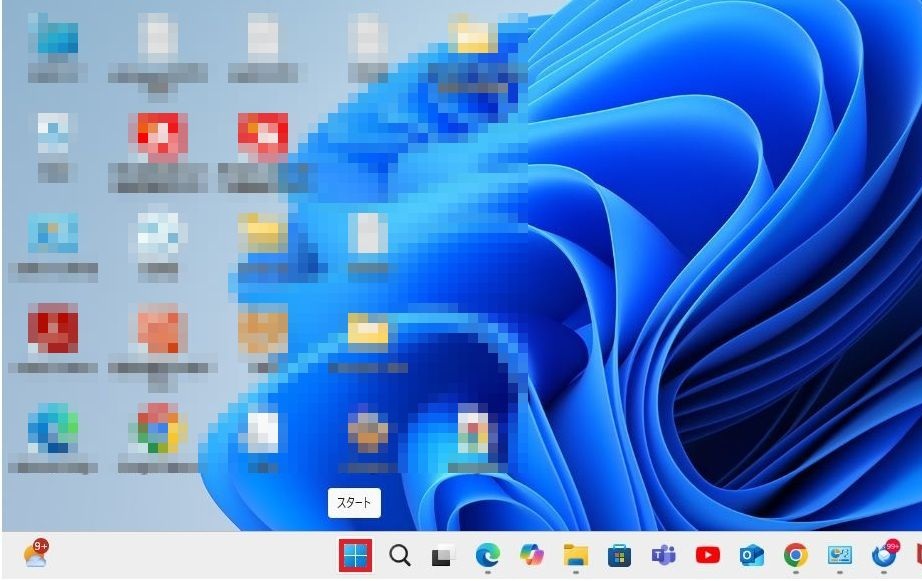
パソコンのデスクトップ画面の左下の「スタート」を1回右クリックしてください。
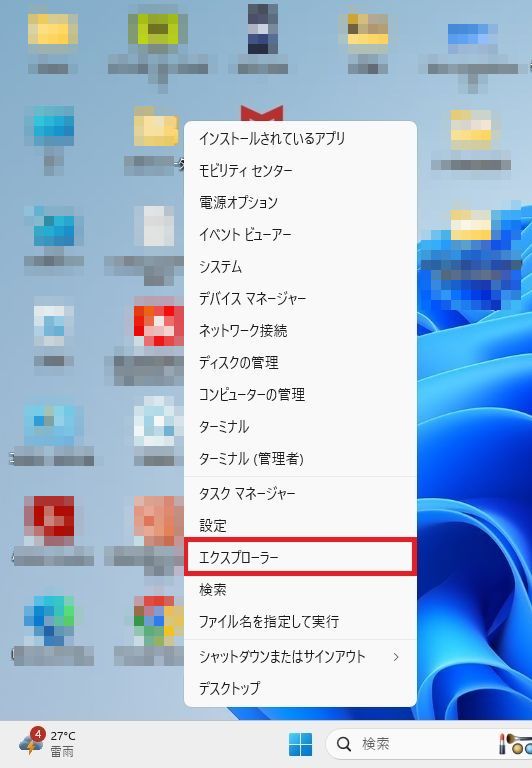
表示されたメニューから「エクスプローラー」を1回左クリックしてください。
左側の赤く囲った部分をナビゲーションウィンドウといいます。ナビゲーションウィンドウが表示されていない場合は
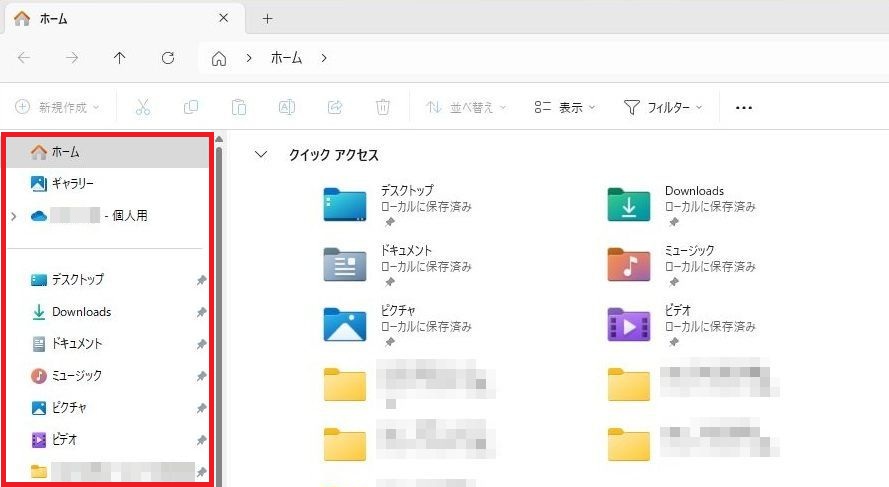
「表示」を1回左クリックしてください。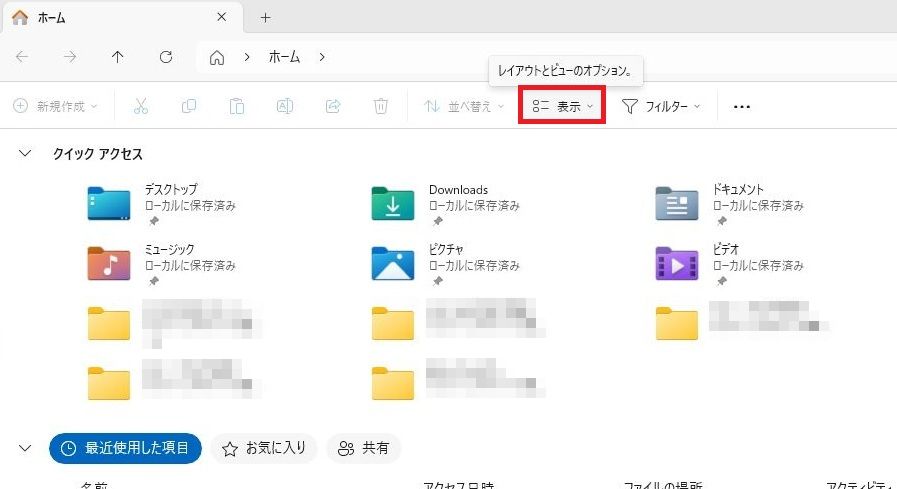
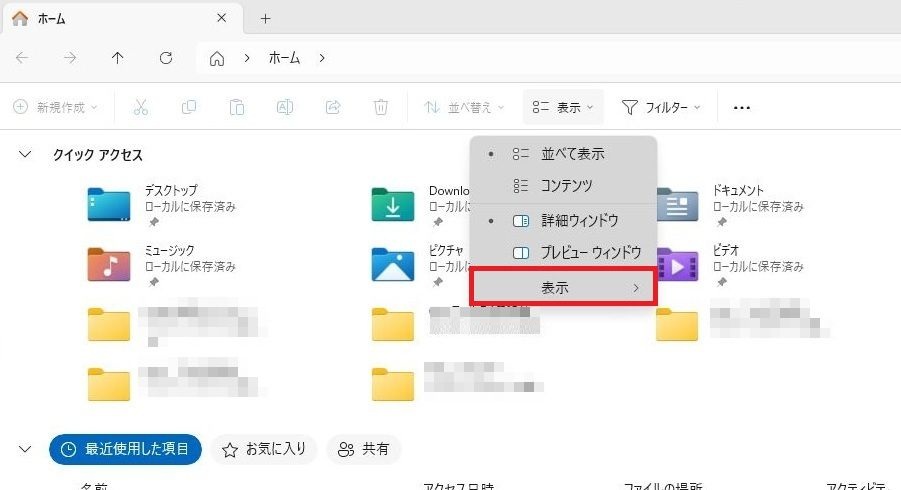
表示されたメニューから「表示」を1回左クリックしてください。
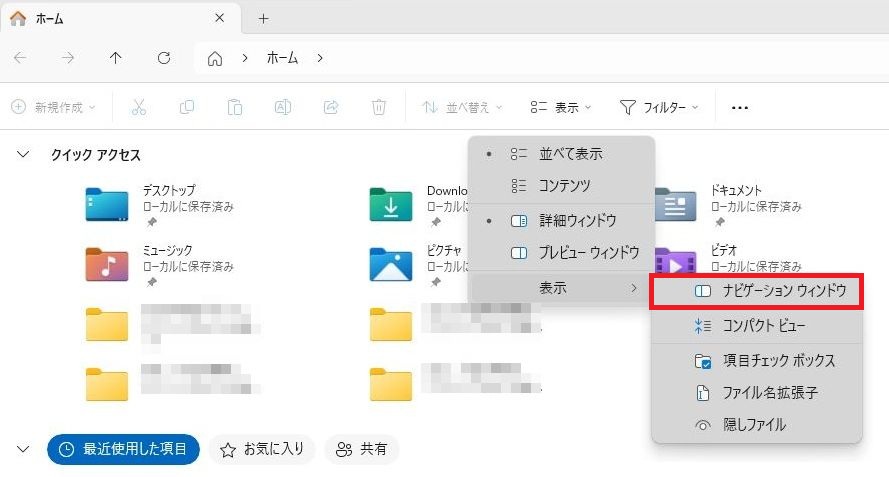
表示されたメニューから「ナビゲーションウィンドウ」を1回左クリックしてください。
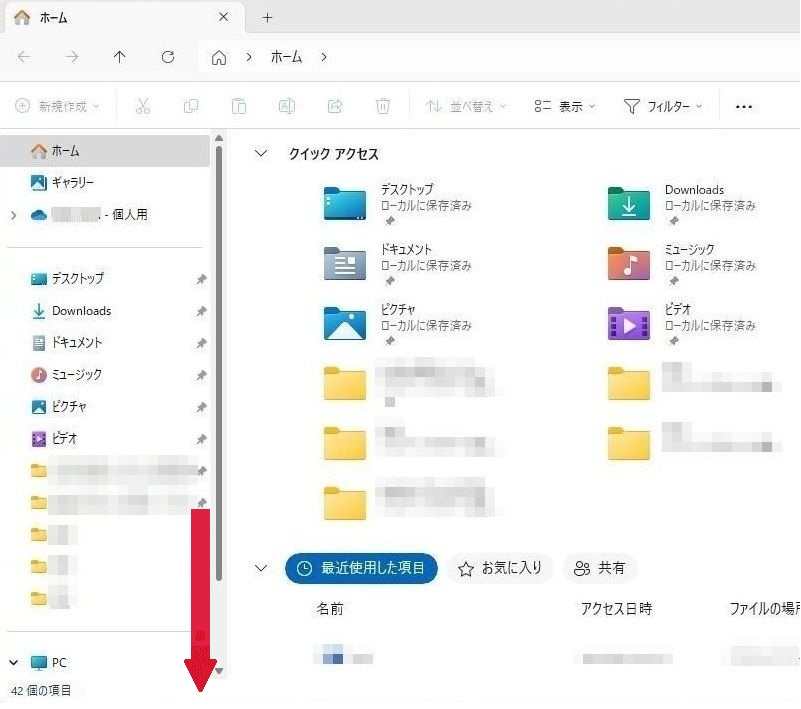
左のナビゲーションウィンドウのカーソルを下に移動させてください。
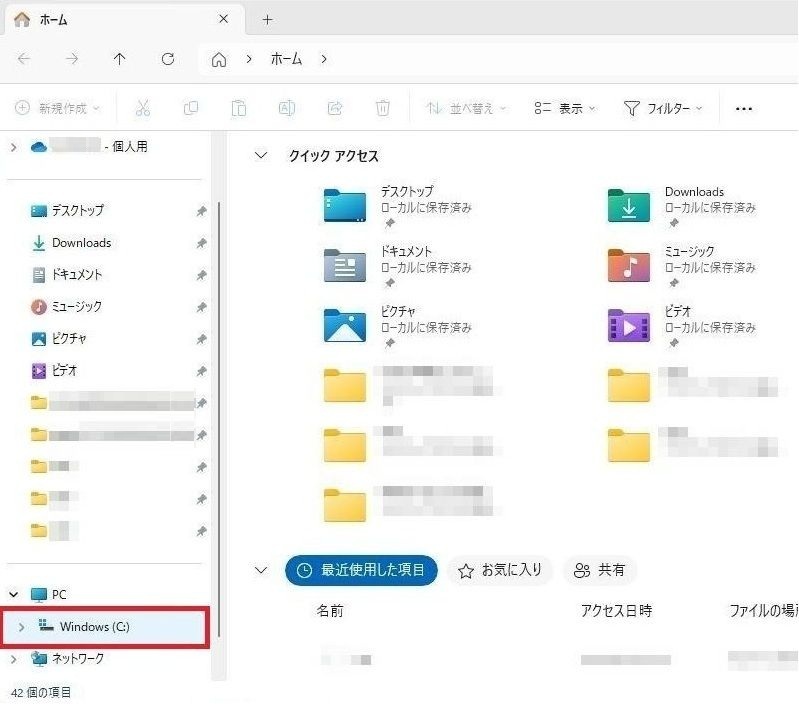
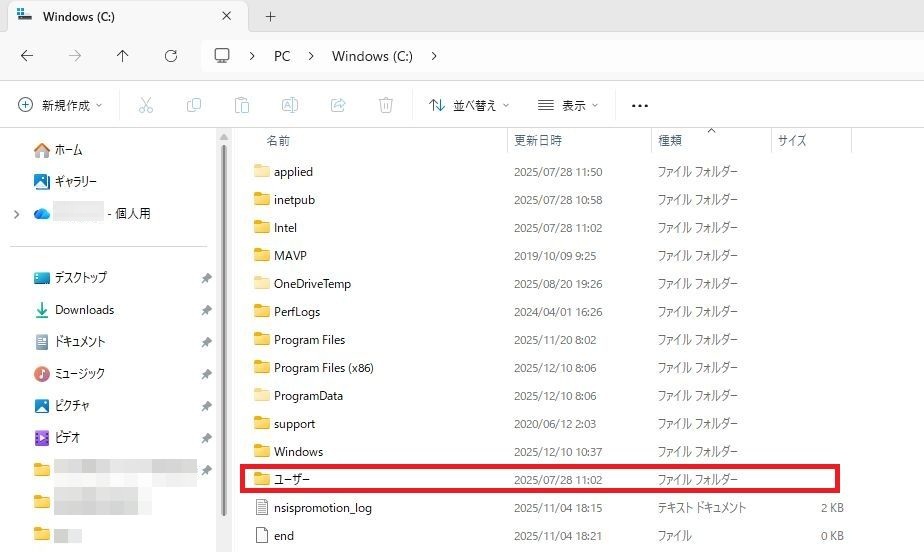
左側の「Windows(C:)」を1回左クリックをしてください。
「ユーザーフォルダ」を2回連続で左クリックしてください。
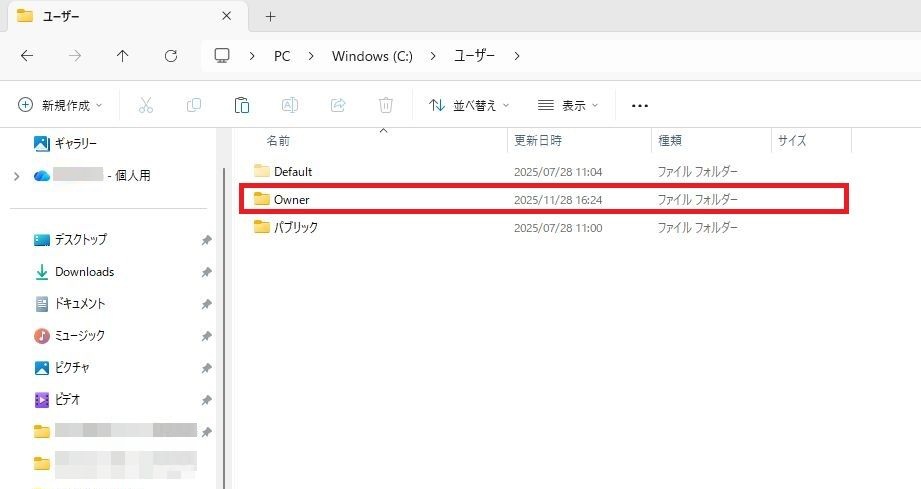
「Ownerフォルダ」を2回連続で左クリックしてください。
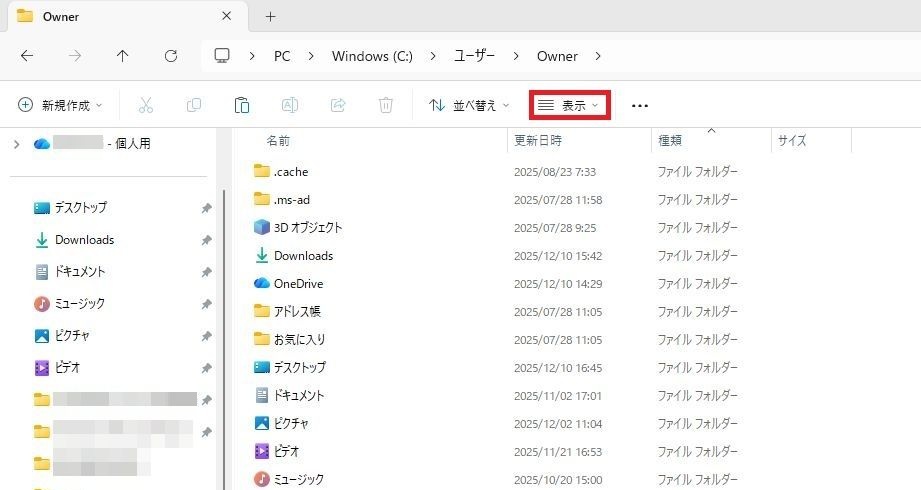
関連したフォルダはAppDataフォルダの中にありますが、AppDataフォルダは表示がされていない状態になっています。
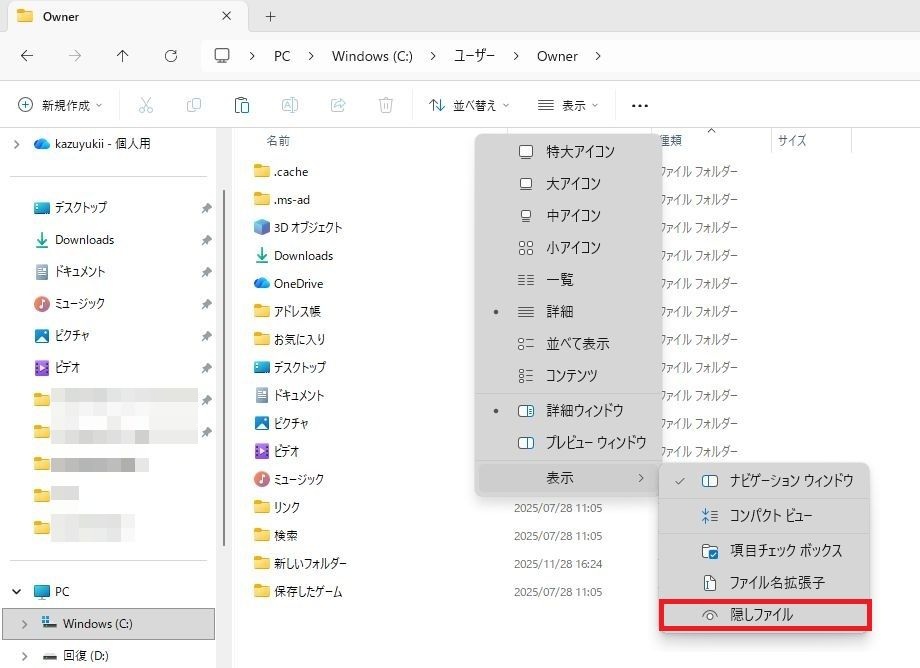
そのため、右上の「表示」を1回左クリックしてください。
メニューが表示されます。「表示」を1回左クリックしてください。
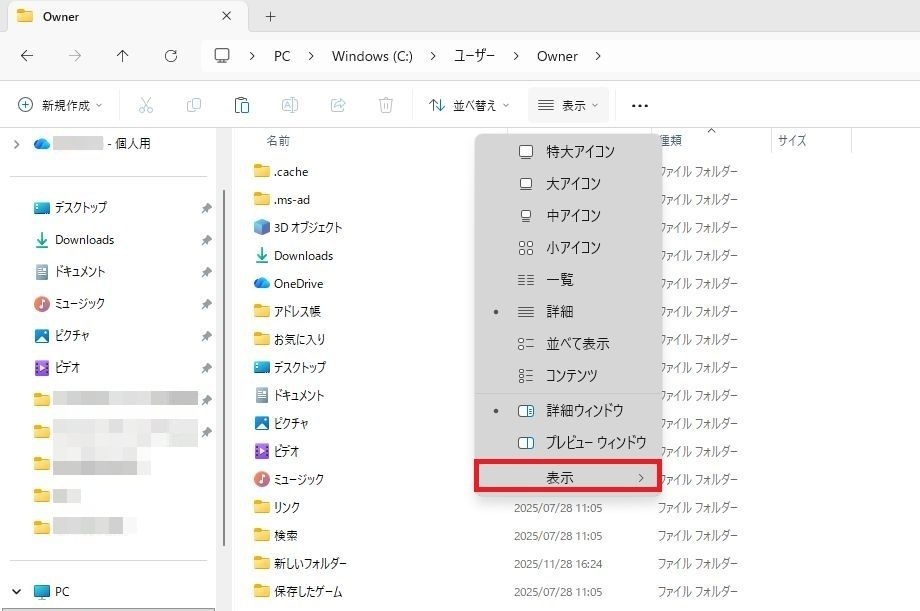
右に表示されたメニューから「隠しファイル」を1回左クリックしてください。
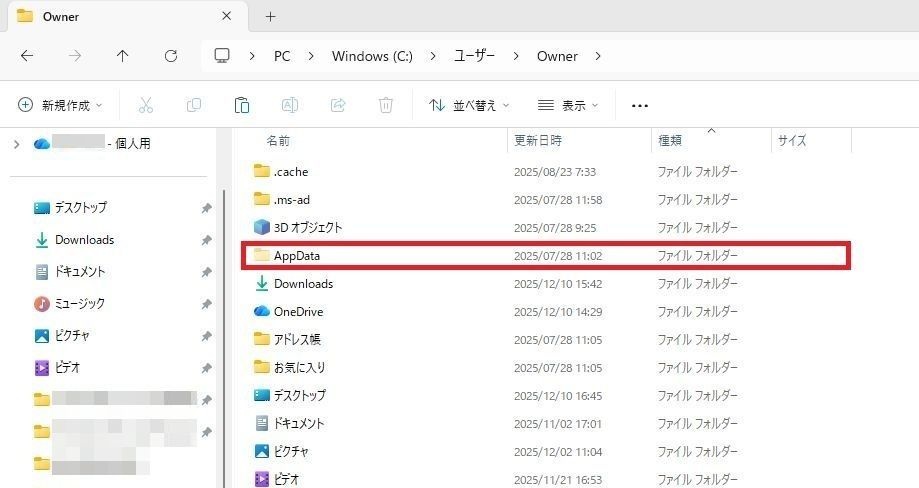
AppDataフォルダが表示されます。「AppDataフォルダ」を2連続で左クリックしてください。
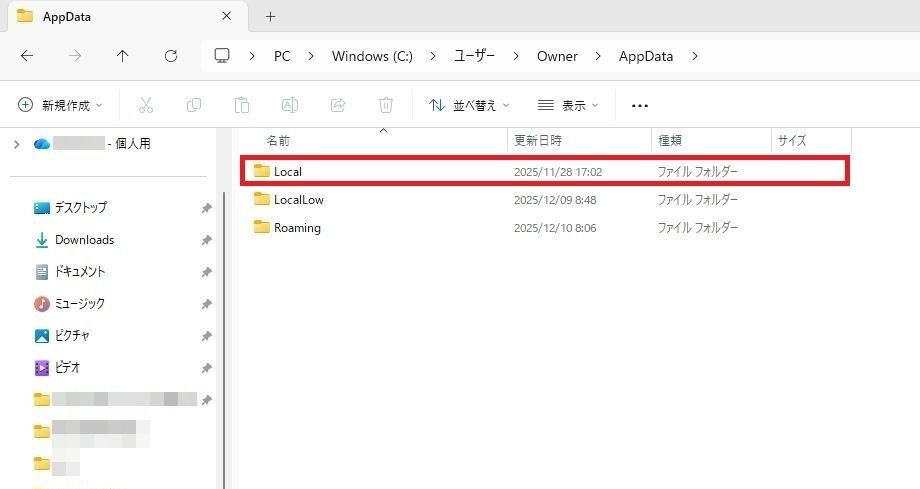
localのLeawo-Blu-ray-Playerフォルダの削除
「localフォルダ」を2回連続で左クリックしてください。
Spark Desktopフォルダが水色で表示がされていない場合は「Leawo-Blu-ray-Playerフォルダ」を1回左クリックしてください。
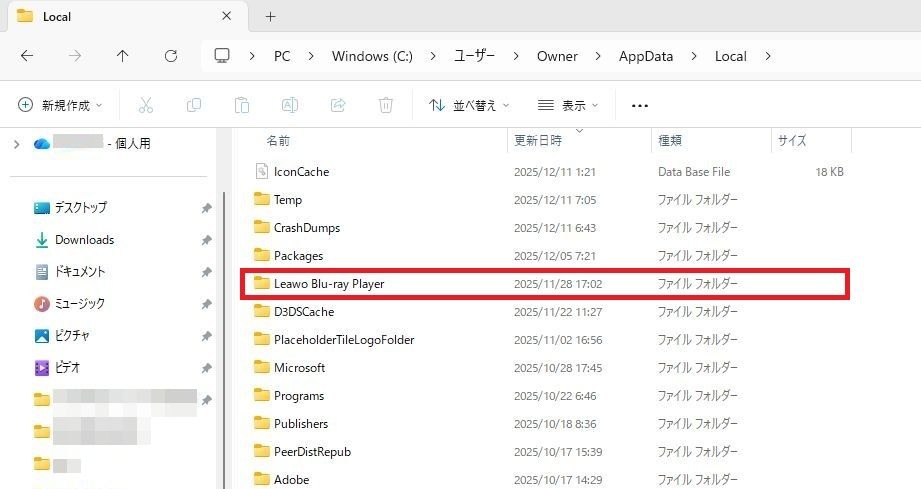
- 「Leawo-Blu-ray-Playerフォルダ」の表示が水色になった状態で1回右クリックしてください。
- グレー色に変化し右側にメニューが表示されますので「削除」を1回左クリックしてください。

移動をおこないますので「AppData」を1回左クリックしてください。
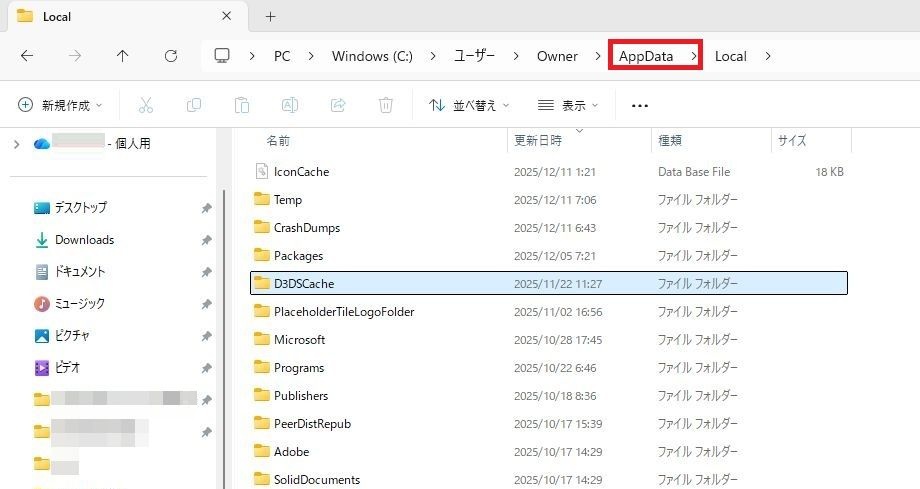
RoamingのLeawoフォルダの削除
「Roamingフォルダ」を2回連続で左クリックしてください。
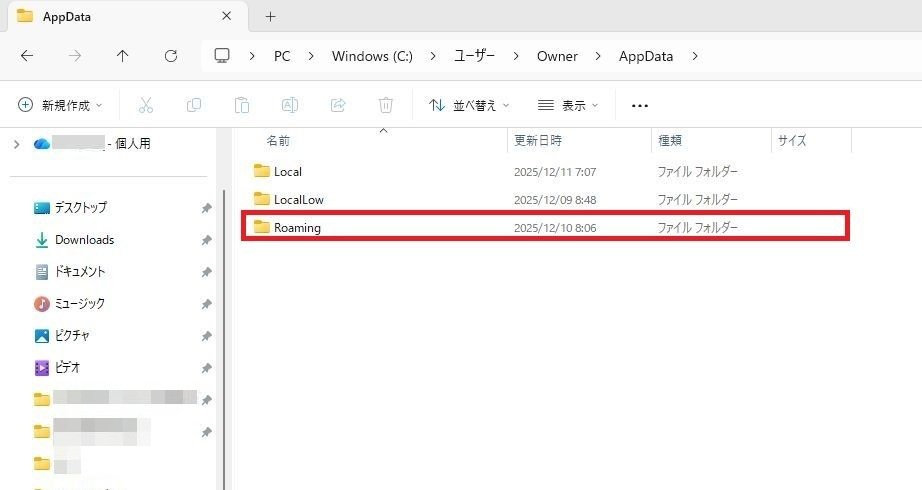
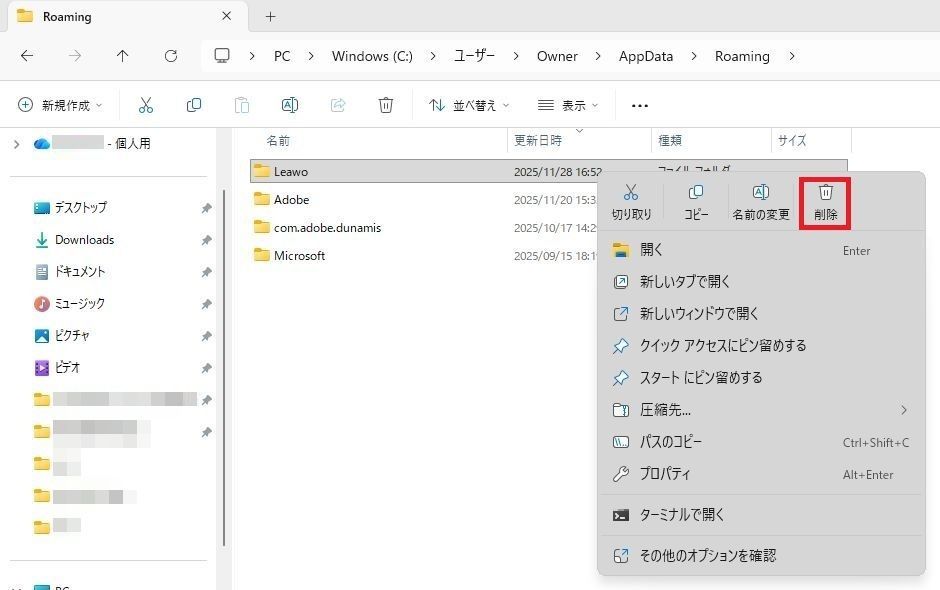
Leawoフォルダが水色で表示がされていない場合は「Leawoフォルダ」を1回左クリックしてください。

- 「Leawoフォルダ」の表示が水色になった状態で1回右クリックしてください。
- グレー色に変化し右側にメニューが表示されますので「削除」を1回左クリックしてください。
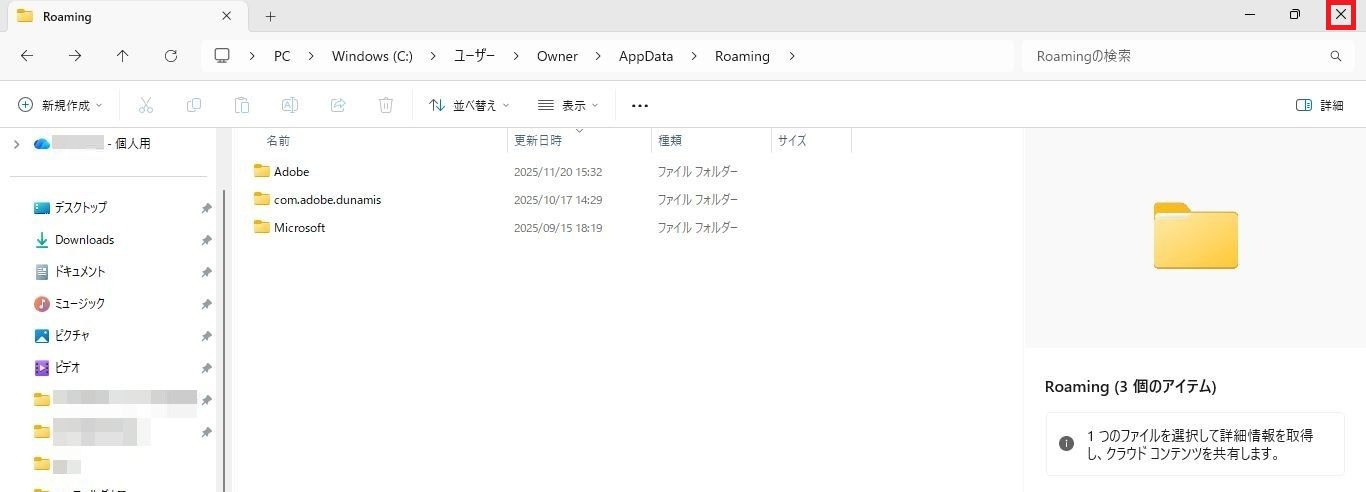
ページを閉じる場合は右上の「×」を1回左クリックしてください。
これで終了です。できる限りの情報を掲載してまいりますので今後ともよろしくお願いいたします。