Leawo Blu-ray Player(完全無料版)で、再生中の画面をキャプチャー(静止画像取得)をおこなう方法をご紹介しています。ショートカットキー、メニュー画面から操作が可能です。
キャプチャーをおこなった画像の保存先が分からない場合、キャプチャをおこなう際の画像のフォーマット(ファイル形式)の変更方法もご紹介しています。
こちらのページで使用されている説明内容および画像は2025年11月28日付でインストールをおこなった際のLeawo Blu-ray Playerソフトのものです。
Leawo Blu-ray Player スクリーンショット(キャプチャー)方法
Leawo Blu-ray Playerのショートカットキーを使用してキャプチャーをおこなう場合とメニュー画面を使用した場合の2通りをご紹介しています。
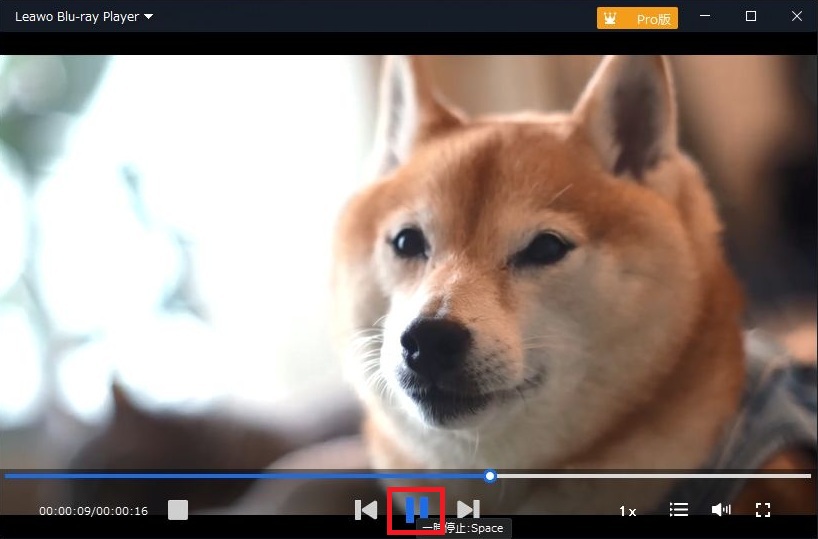
- Leawo Blu-ray Playerのショートカットキーを使用する場合は、Leawo Blu-ray Playerを起動させて動画を再生してください。
- その後、キャプチャーをおこなう場面で一時停止してください。(動画を再生したままでも可能です)
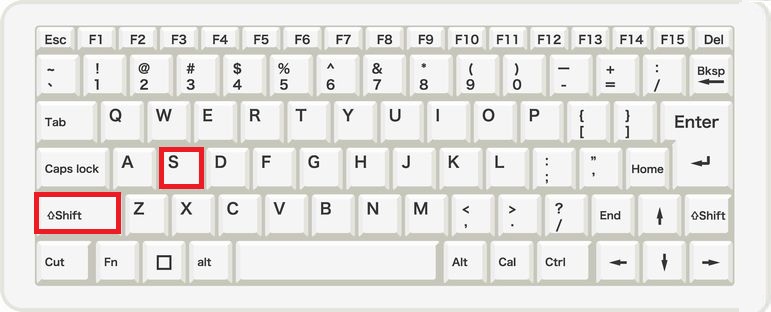
キャプチャーをおこないます。キーボードの「Shift」を押したまま「S」を押してください。これでスクリーンショットをおこなったことになります。
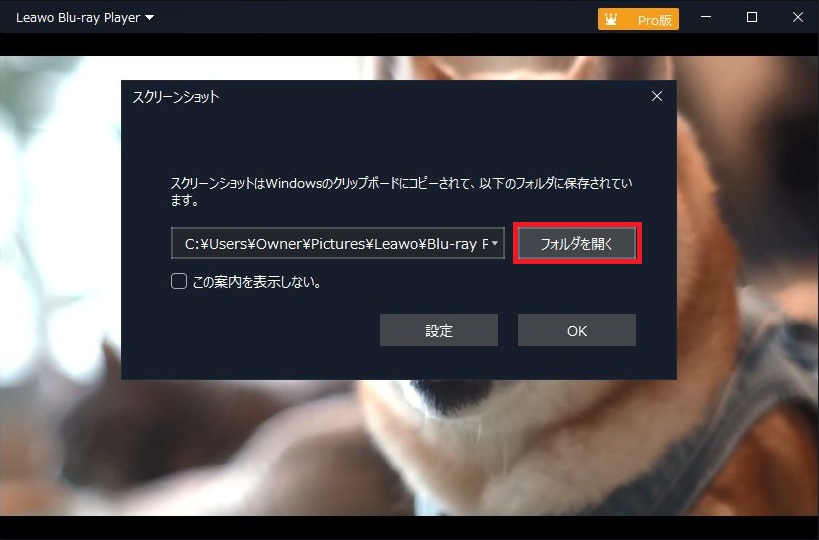
キャプチャーが完了すると以下の画面が表示されます。キャプチャーをおこなった画像を閲覧する場合は「フォルダを開く」を1回左クリックしてください。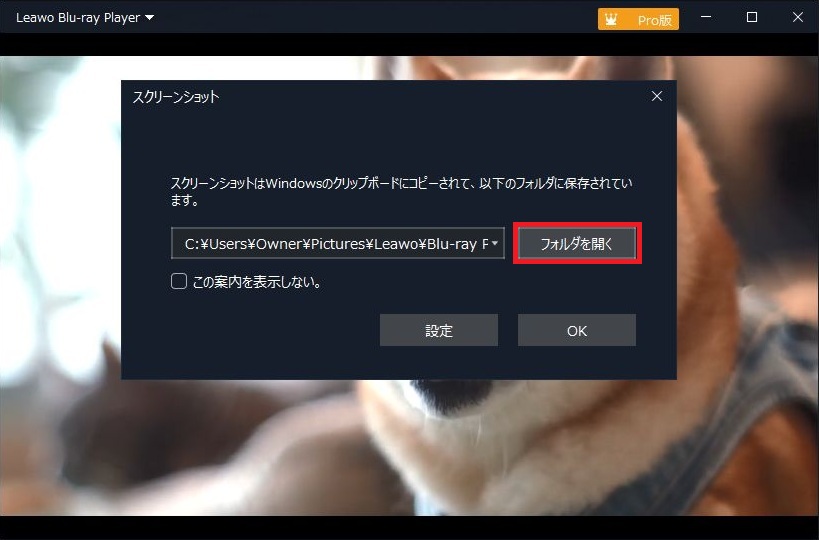
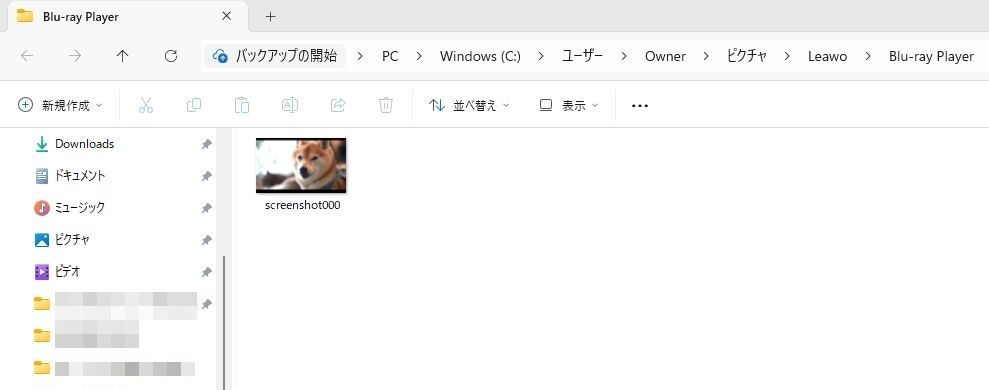
ピクチャのLeawoフォルダ内にキャプチャーがされた画像があります。
- Leawo Blu-ray Playerのメニュー画面を使用する場合は、Leawo Blu-ray Playerを起動させて動画を再生してください。
- その後、キャプチャーをおこなう場面で一時停止してください。(動画を再生したままでも可能です)
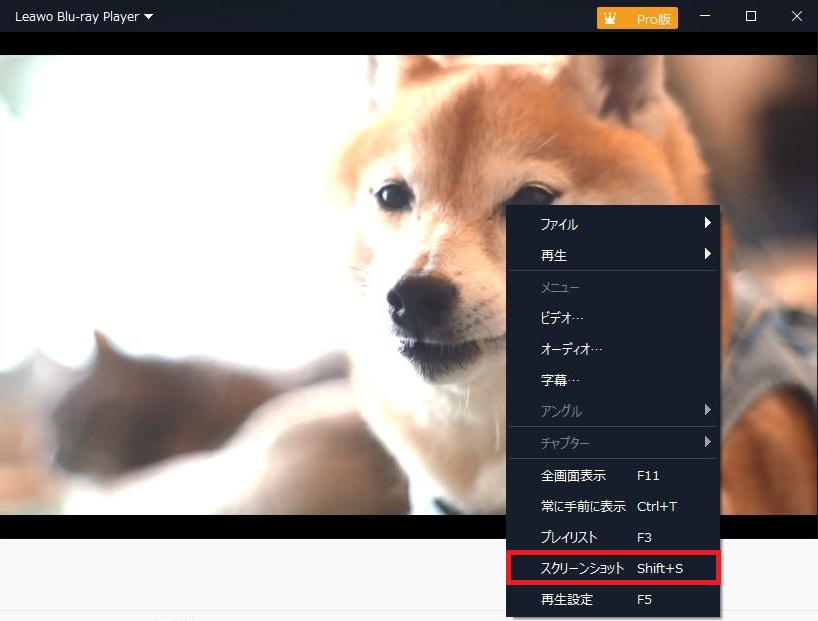
赤く囲った部分以外でも問題はありませんが、画面を1回右クリックしてください。

表示がされたメニューから「スクリーンショット」を1回左クリックしてください。これでスクリーンショットをおこなったことになります。
キャプチャーが完了すると以下の画面が表示されます。キャプチャーをおこなった画像を閲覧する場合は「フォルダを開く」を1回左クリックしてください。
ピクチャのLeawoフォルダ内にキャプチャーがされた画像があります。

保存場所の変更方法、保存形式の変更方法
- Leawo Blu-ray Playerを起動させてください。
- 赤く囲った部分以外でも問題はありませんが、画面を1回右クリックしてください。

再生設定を1回左クリックしてください。

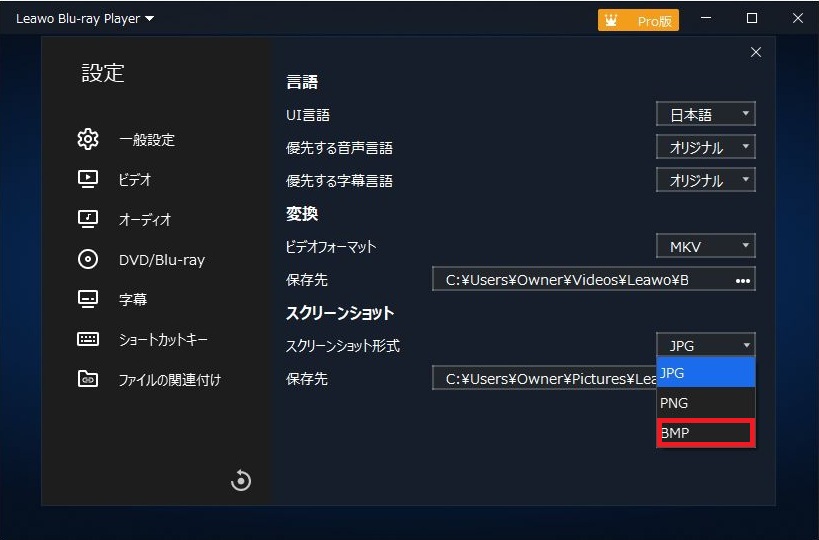
スクリーンショット(キャプチャー)のファイル形式を変更する場合は、スクリーンショット形式の「JPG」を1回左クリックしてください。
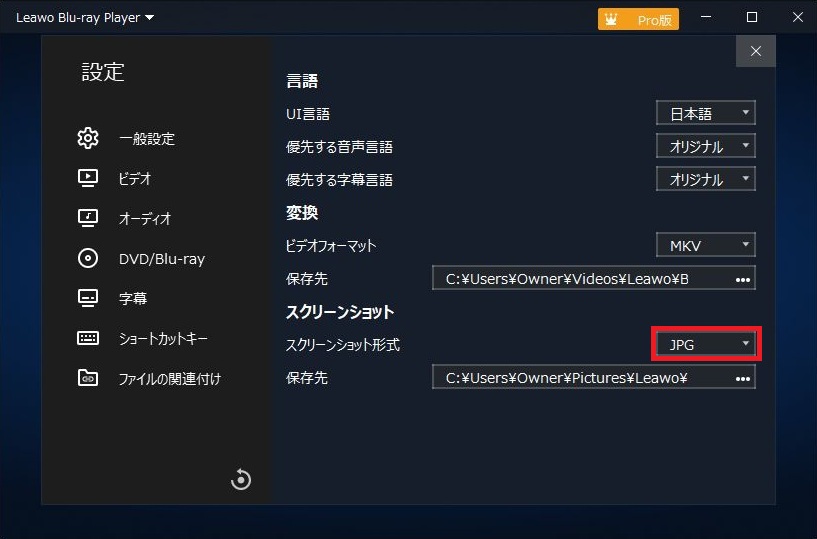
JPG、PNG、BMPの3形式を選択できます。例としてBMPを選択しています。変更をおこなった時点で設定の保存がされます。
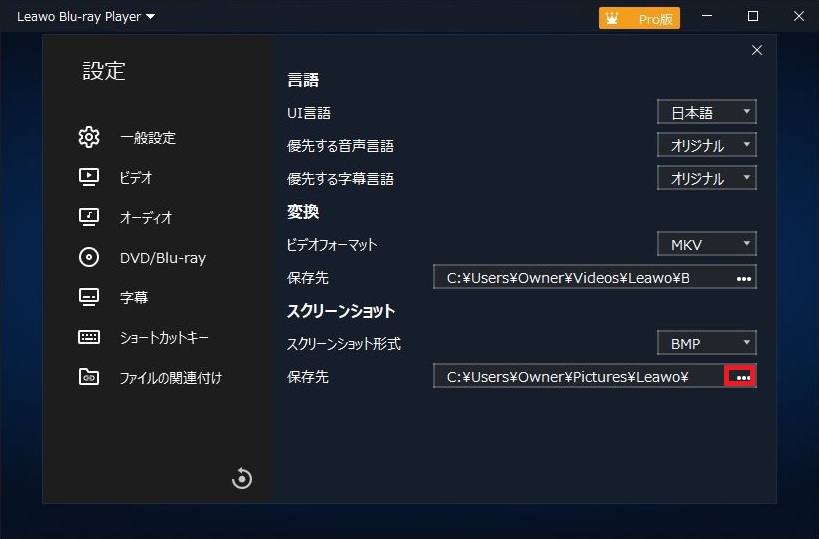
スクリーンショット(キャプチャー)の保存先を変更するには保存先の「…」を1回左クリックしてください。
保存先をデスクトップに変更される場合は、デスクトップを1回左クリックします。
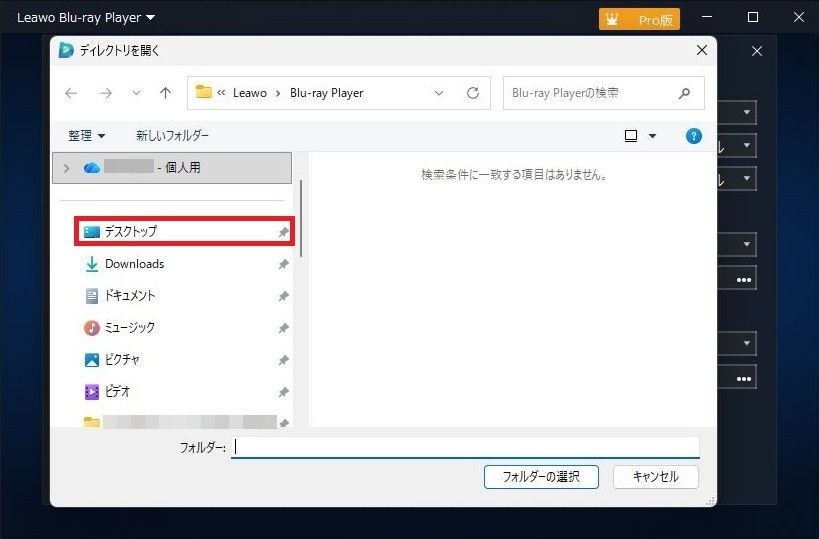
最後に「フォルダの選択」を1回左クリックしてください。

変更をおこなった時点で設定の保存がされます。
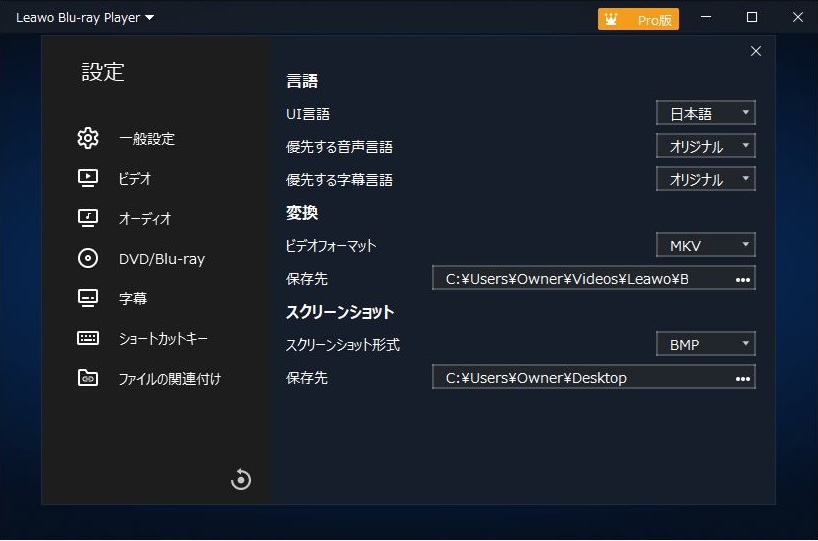
これで終了です。できる限りの情報を掲載してまいりますので今後ともよろしくお願いいたします。