MPC-HC(Media Player Classic -Homecinema)メディアプレイヤーのメニューバーを隠すを選択するとメニューバーの表示が消えますが、再度メニューバーを表示させるという選択肢が見つかりません。こちらでは再度メニューバーを表示させる方法をご紹介します。
こちらのページでは2025年12月15日にMPC-HCメディアプレイヤーを実際に利用し取得した画像を使用しています。
MPC-HC メニューバーが表示されない場合の対処方法
MPC-HC(Media Player Classic -Homecinema)のショートカットキーでメニューバーの表示をおこなうためには
- MPC-HCを起動させた状態で
- MPC-HCで動画が再生された状態で
- MPC-HCで動画の再生を一時停止された状態で
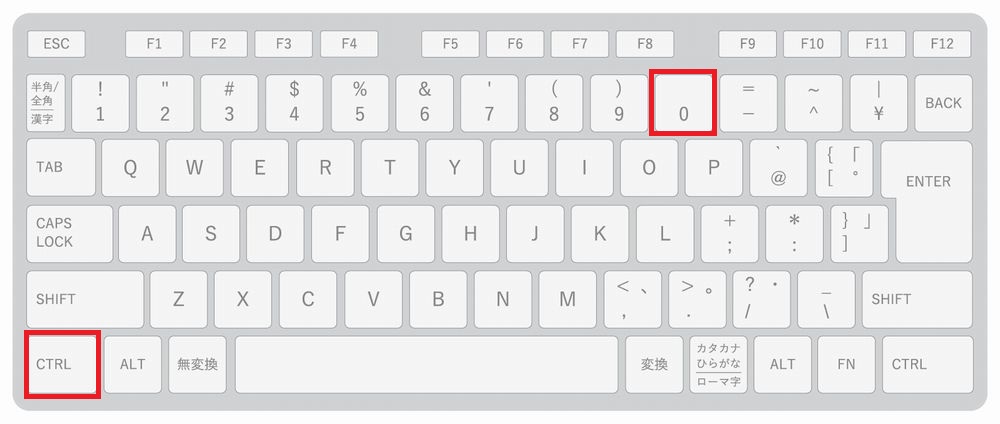
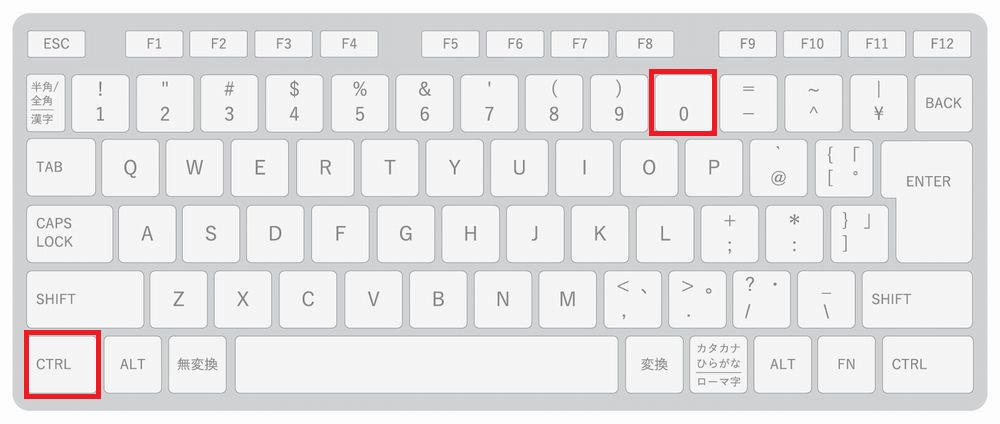
キーボードの「Ctrl」を押しながら「0」を押してください。
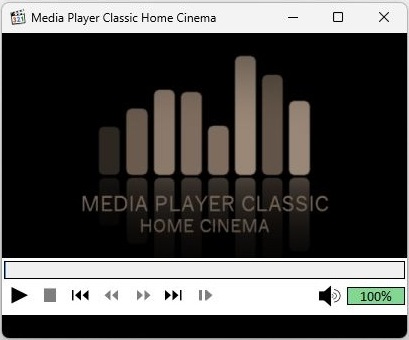
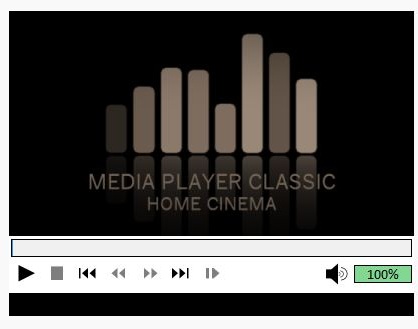
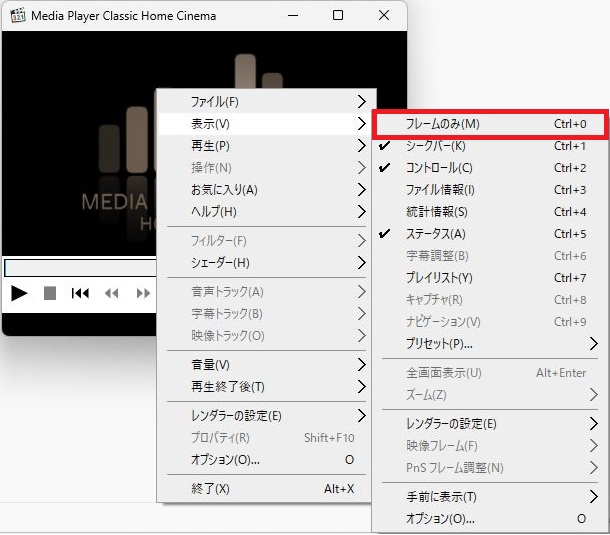
フレームのみの表示になります。

再度、キーボードの「Ctrl」を押しながら「0」を押してください。
境界線を隠した状態になります。
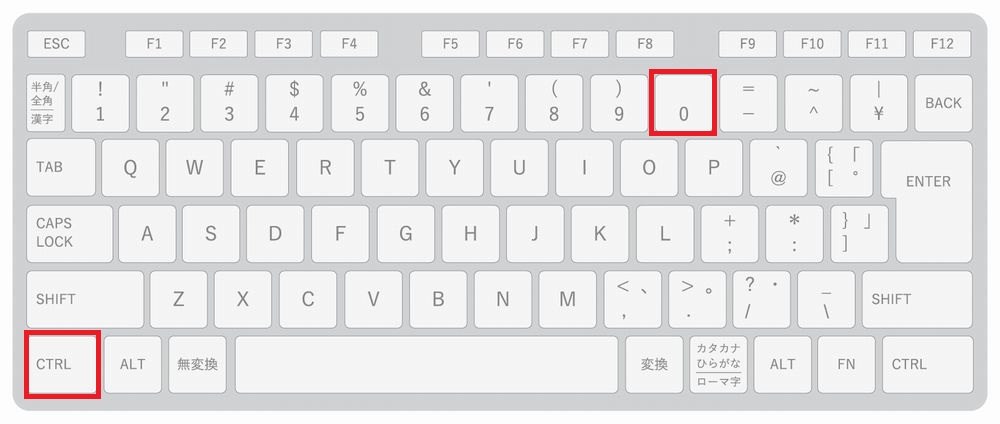
再度、再度、キーボードの「Ctrl」を押しながら「0」を押してください。
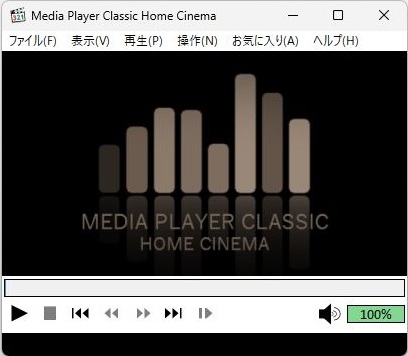
メニューが表示された状態に戻ります。
マウス操作でメニューバーの表示をおこなう場合
MPC-HC(Media Player Classic -Homecinema)のマウス操作でメニューバーの表示をおこなうためには
- MPC-HCを起動させた状態で
- MPC-HCで動画が再生された状態で
- MPC-HCで動画の再生を一時停止された状態で
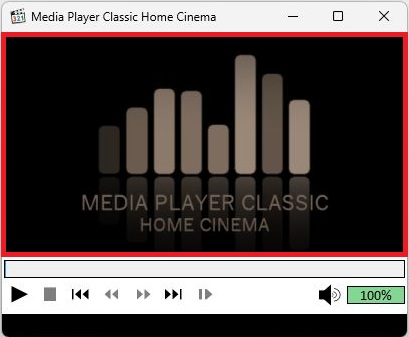
赤く囲った部分の中ならどこでもいいので1回右クリックをしてください。
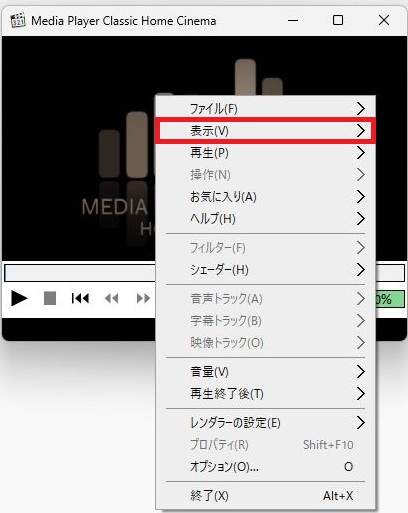
右にメニューが表示されますので「表示」にマウスのカーソルを合わせてください。
右に表示がされたメニューから「フレームのみ」を1回左クリックしてください。
赤く囲った部分の中ならどこでもいいので1回右クリックをしてください。

右にメニューが表示されますので「表示」にマウスのカーソルを合わせてください。
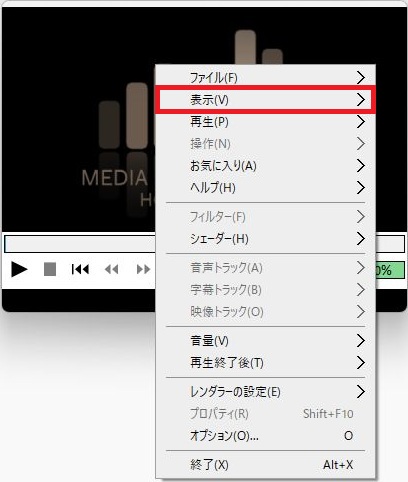
右に表示がされたメニューから「境界線を隠す」を1回左クリックしてください。
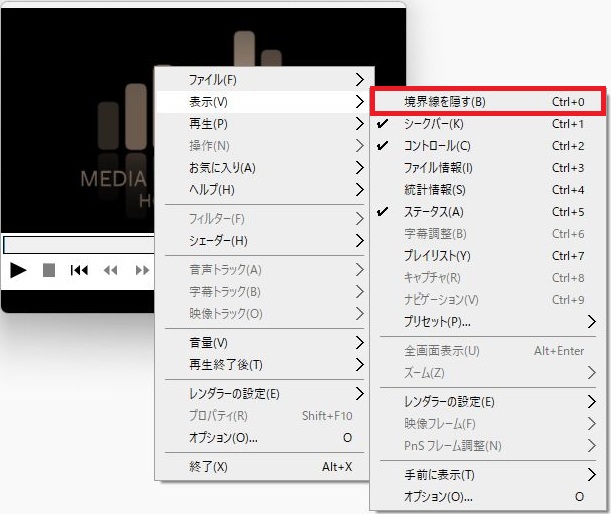
赤く囲った部分の中ならどこでもいいので1回右クリックをしてください。
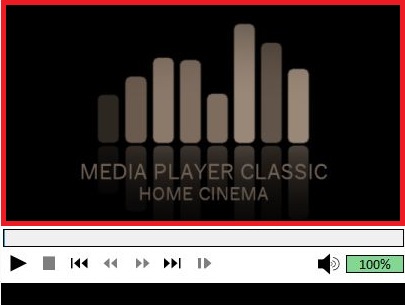
右に表示がされたメニューから「タイトルとメニュー」を1回左クリックしてください。

これでメニューが表示がされるようになります。
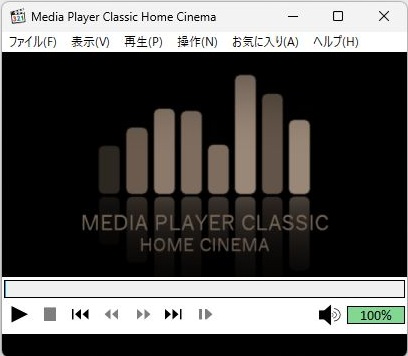
これで終了です。できる限りの情報を掲載してまいりますので今後ともよろしくお願いいたします。