
Sylpheedのインストール方法とインストール時の注意点をご紹介しています。またSylpheedの過去のウイルス感染情報と2026年度02月にMcAfee(マカフィー)、Norton(ノートン)、esetの3つのウイルス感染対策ソフトを使用したウイルス感染チェックの結果を掲載しています。
こちらで紹介をおこなっているのは無料でご利用できるSylpheedメールソフトの内容です。
Sylpheedインストール方法と注意点
対応OS:
- Linux あるいは他の POSIX 準拠な Unix like OS、または Windows 7/8.1/10
- Windows11に関してはこちらでインストールおよび送受信テストをおこないましたが、問題はありませんでした。
- GTK+ 2.8.0 以降
- CPU, メモリ: OS推奨スペック
Sylpheedのダウンロードをおこないます
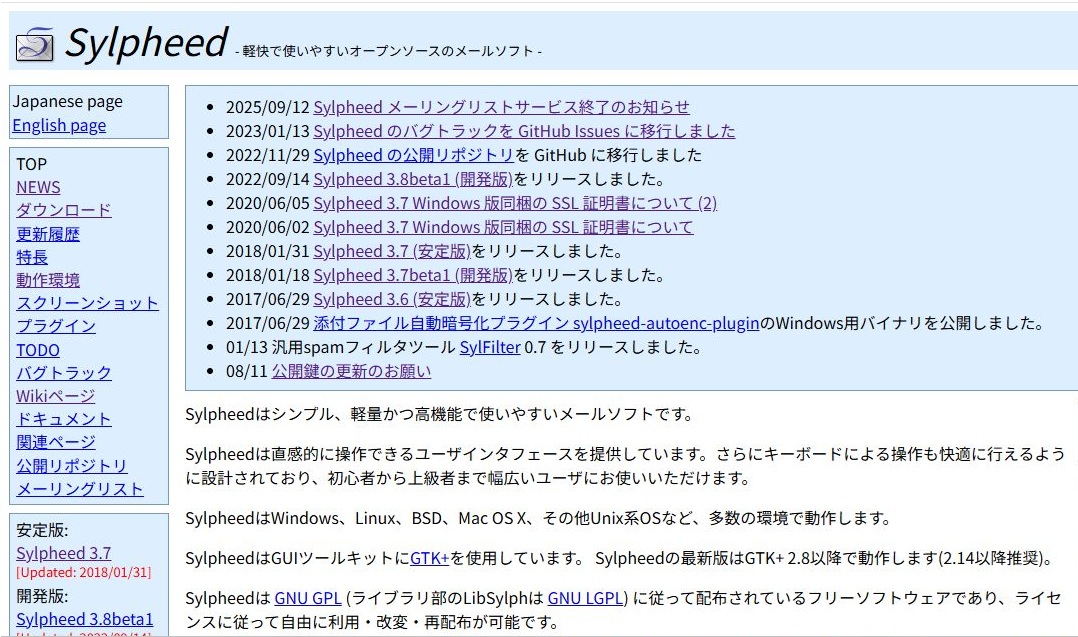
Sylpheed公式 にアクセスし赤く囲った部分を1回左クリックしてください。

Sylpheed-3.7_setupのダウンロードを開始します。保存を1回左クリックしてください。

Sylpheedのインストールをおこないます
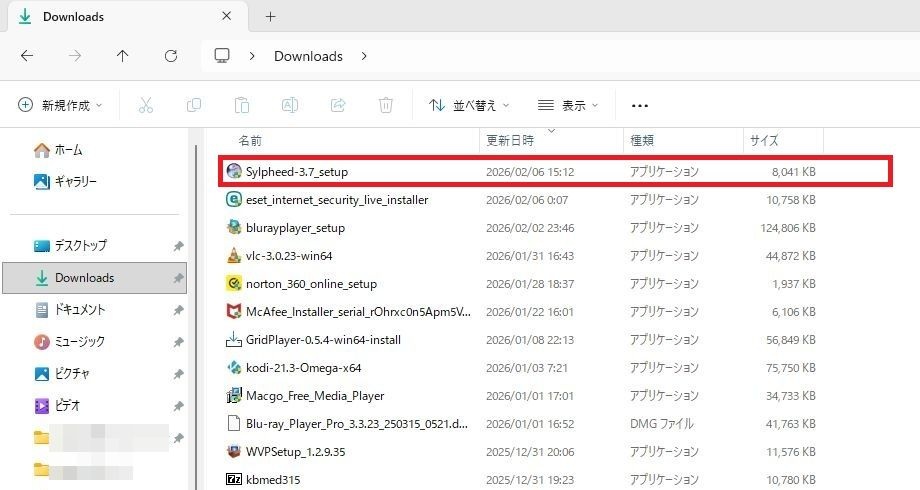
ダウンロードをおこなったSylpheed-3.7_setupを1回左クリックしてください。数字などが異なる場合があります。
この不明な発行元からのアプリがデバイスに変更を加えることを許可しますか?という表示がされます。はいを1回左クリック(選択)してください。

Sylpheed3.7 セットアップウィザードが開始されます。次へを1回左クリックしてください。

ライセンス契約書をお読みになって、このライセンス契約書に同意しますを1回左クリックしてください。

次へを1回左クリックしてください。

コンポネートを選んでください。という表示がされます。カーソルを移動させることで内容の確認ができます。

ソフトウェアによってはアフリィエイトなどが含まれていますが、問題はないようでしたのでこちらとしてはチェックを外した項目はありません。次へをクリックしてください。

セットアップが完了しました。完了を1回左クリックしてください。

デスクトップ上のショートアイコンは以下となります。こちらを2回連続で左クリックするとSylpheed3.7が起動します。

Sylpheedは安全か危険はないか?3つのウイルス対策ソフトの結果を記載
Sylpheed3.7は2025年までにウイルスやマルウェアが含まれていたという情報はありません。またインストールの際にセキュリティソフトで警告が表示されダウンロードができなかったということはありません。また個人情報が漏えいしたという報告はいまのところありませんが、
こちらではSylpheed3.7に関して3つのウイルス対策ソフトを使用してウイルスチェックをおこなっています。
- ウイルス対策ソフトを事前にインストールし、その後にSylpheed3.7のダウンロードおよびインストールをおこなった際に警告表示等があった場合はそのウイルス対策ソフトのみ掲載をしています(Sylpheed3.7の場合はありませんでした)
- 基本的にはSylpheed3.7のダウンロードおよびインストールを先におこなってからウイルス対策ソフトをインストールしウイルス感染のチェックをおこなった結果を掲載しています。
2026年2月 McAfeeによるウイルス感染の確認結果
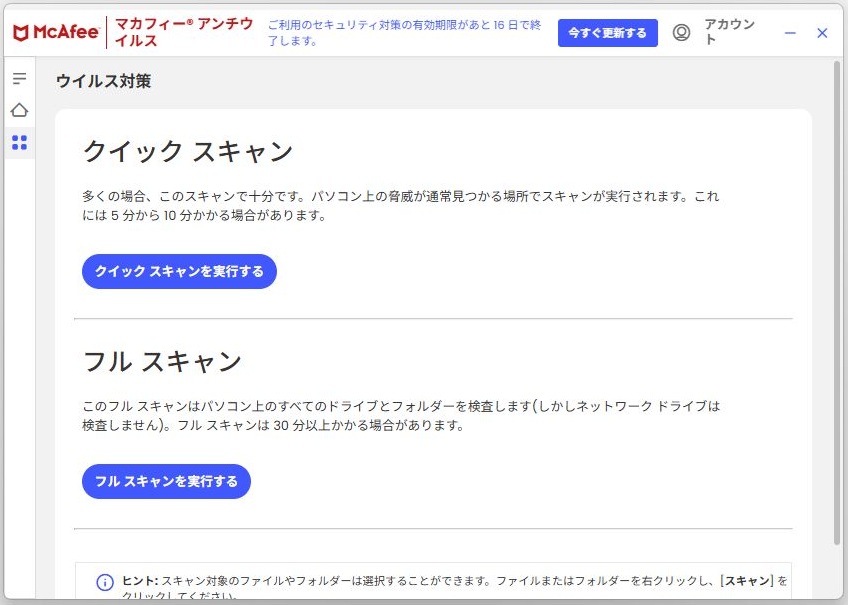
初めにMcAfee(マカフィー)のフルスキャンという項目でウイルスチェックをおこなっています。その際に問題もしくは脅威の可能性があるファイルについては削除をおこなっています。
その後に以下のことをおこなっています。
- ウイルス確認の検証方法として先にSylpheed公式サイトからインストールファイルのダウンロードをおこなっています。
- その後にSylpheedをインストールをおこなっています。Sylpheedのインストールの方法はこちらのページ内に記載がしてある方法です。
上記の手順の理由としてMcAfeeのインストールをおこなった後にSylpheedのインストールをおこなった場合、Sylpheedのファイルの一部がインストールされない可能性があります。
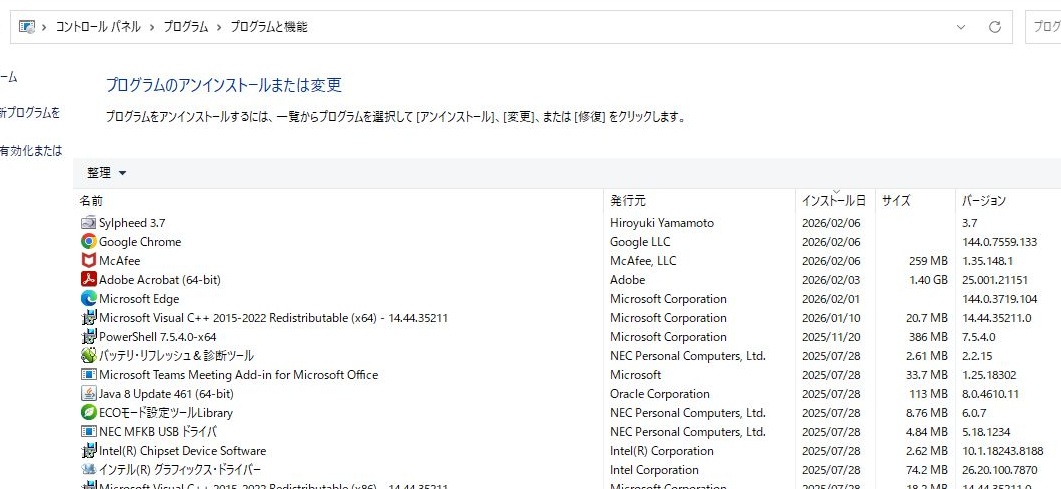
McAfeeのフルスキャンでウイルスチェックをおこなっています。ウイルスの検査結果については脅威は見つかりませんでしたという表示でした。

2026年2月 Nortonによるウイルス感染の確認結果
初めにNorton(ノートン)の完全スキャンという項目でウイルスチェックをおこなっています。その際に問題もしくは脅威の可能性があるファイルが発見された場合には削除をおこなっています。
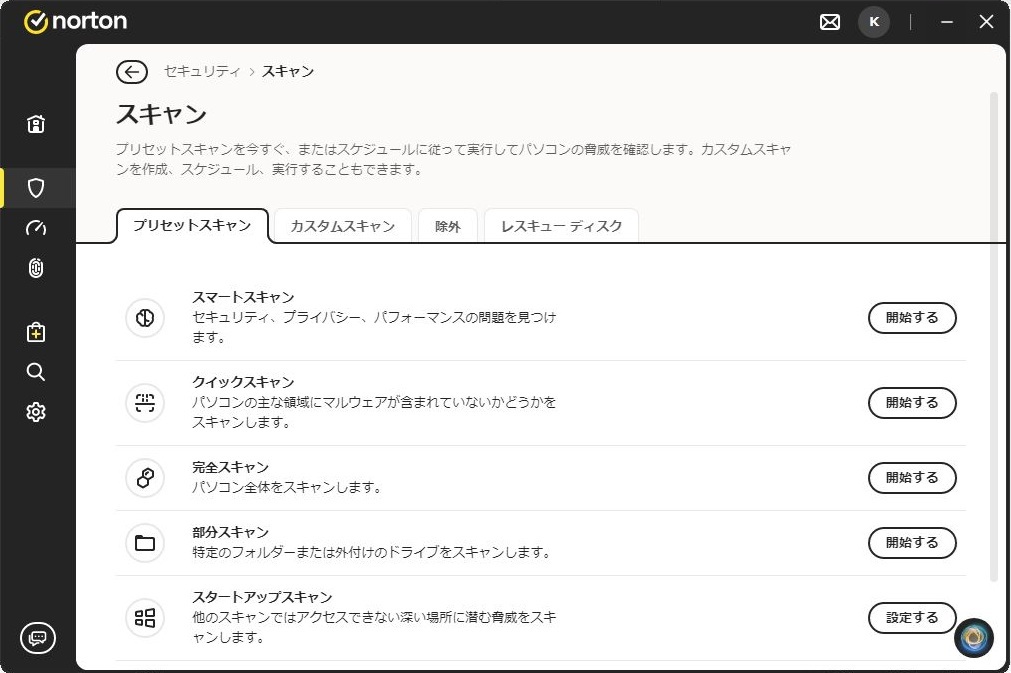
その後に以下のことをおこなっています。
- ウイルス確認の検証方法として先にSylpheed公式サイトからインストールファイルのダウンロードをおこなっています。
- その後にSylpheedをインストールをおこなっています。Sylpheedのインストールの方法はこちらのページ内に記載がされてある方法です。
上記の理由としてNortonのインストールをおこなった後にSylpheedのインストールをおこなった場合、Sylpheedのファイルの一部がインストールされない可能性があります。

Nortonの完全スキャンでウイルスチェックをおこなっています。ウイルスの検査結果については脅威は見つかりませんでしたという表示でした。
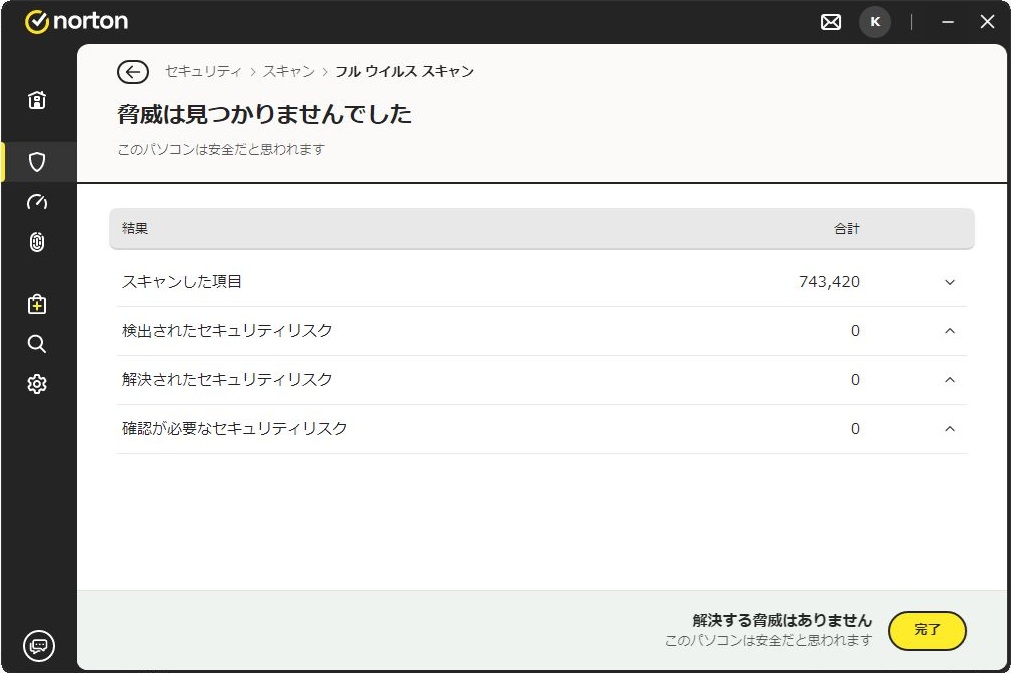
2026年2月 esetによるウイルス感染の確認結果
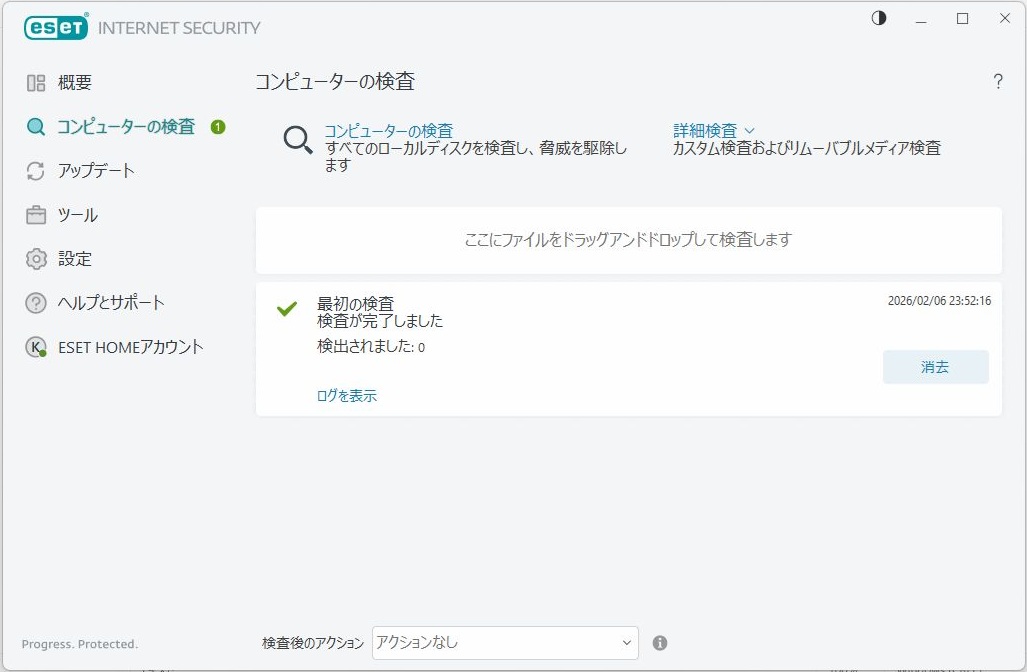
初めにesetのコンピューターの検査という項目でウイルスチェックをおこなっています。その際に問題もしくは脅威の可能性があるファイルが発見された場合には削除をおこなっています。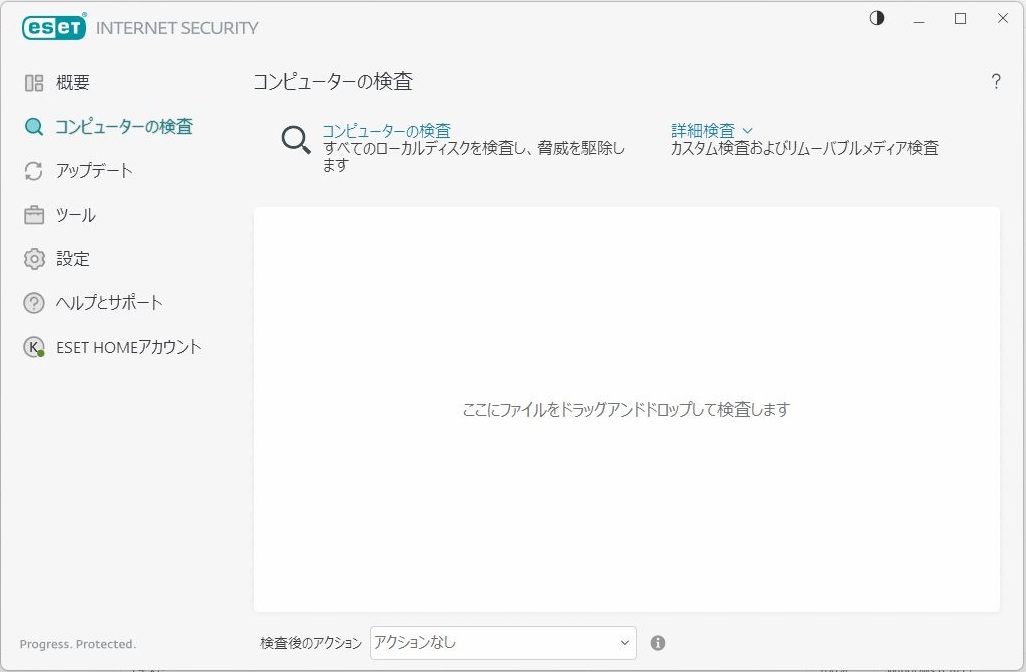
その後に以下のことをおこなっています。
- ウイルス確認の検証方法として先にSylpheed公式サイトからインストールファイルのダウンロードをおこなっています。
- その後にSylpheedをインストールをおこなっています。Sylpheedのインストールの方法はこちらのページ内に記載がしてある方法です。
こちらの手順の理由としてesetのインストールをおこなった後にSylpheedのインストールをおこなった場合、Sylpheedのファイルの一部がインストールされない可能性があります。
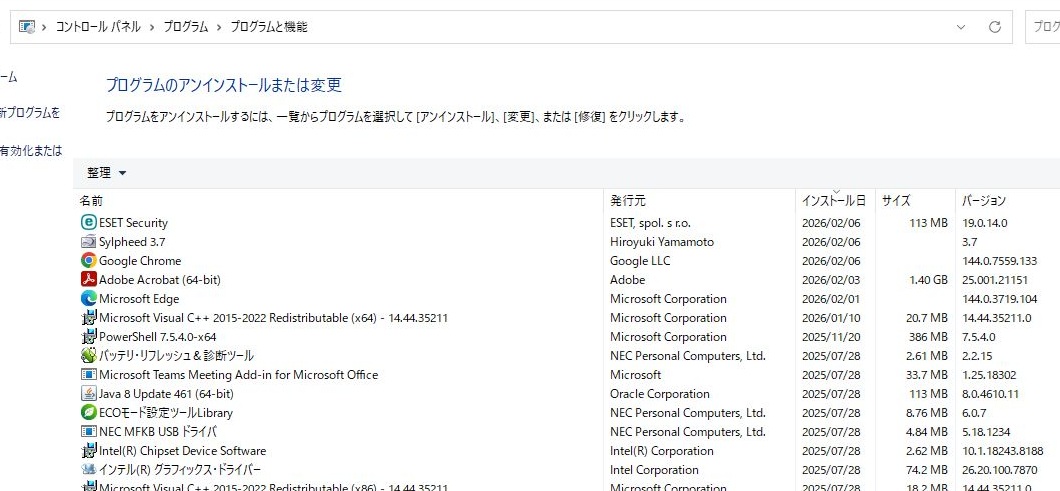
esetのコンピューターの検査という項目でウイルスチェックをおこなっています。ウイルスの検査結果については検出されましたという表示が出ています。
こちらではSylpheedについてウイルスチェックをおこなっていますが、必ずしもSylpheedのご利用を推奨するものではありません。最終的にはご自身でご判断ください。
今回これで終了です。できる限りの情報を掲載してまいりますので今後ともよろしくお願いいたします。
