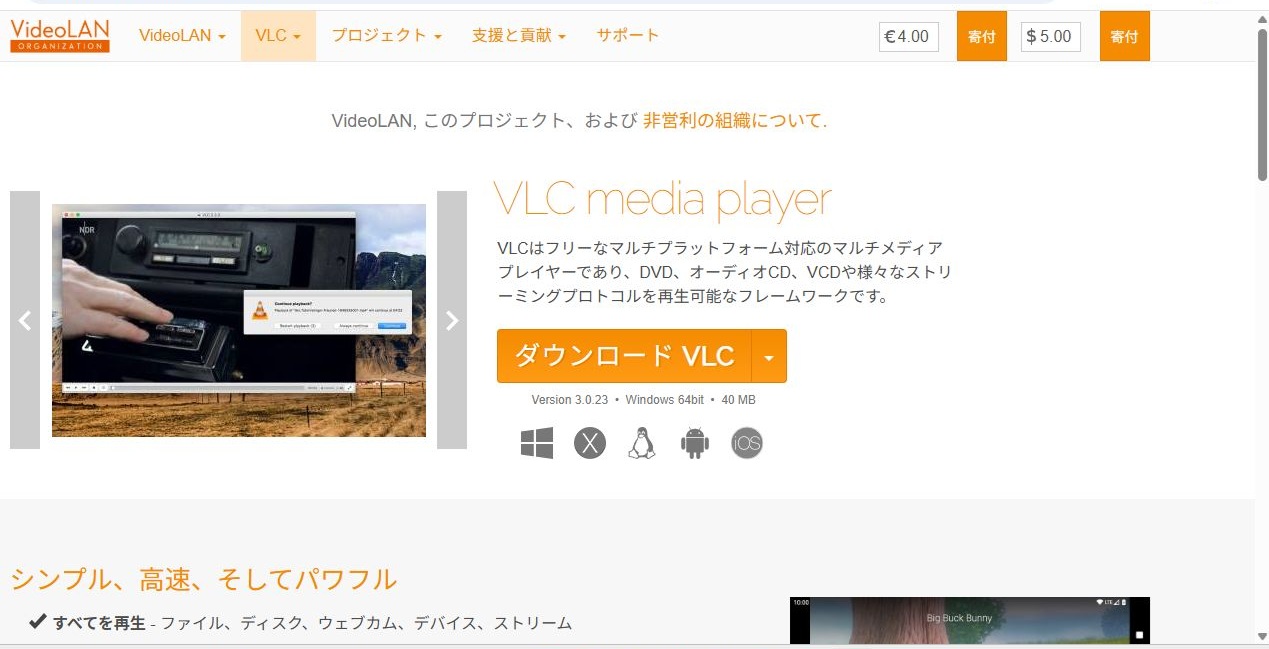
VLC media playerで再生メニュー、字幕メニュー、映像メニュー、オーディオメニュー、再生画面サイズなど様々な設定がありますが、何らかの理由で設定を初期化(デフォルト)に戻したい場合の方法です。
VLC media playerの設定から初期化をおこないますが、設定を表示させることはショートカットキーの操作ではできませんのでメニュー画面(マウス操作)から操作のみの説明です。
こちらのページで使用されている説明内容および画像は2026年03月04日に使用したVLC media player のものです。
VLC media playerを初期化する(デフォルトに戻す)方法
VLC media playerの初期化(デフォルト)に戻す操作をメニュー画面(マウス操作)からおこなう場合は、
- VLC media playerを起動させた状態で操作が可能です。
- VLC media playerを使用し動画が再生された状態で操作が可能です。
- VLC media playerを使用し動画の再生を一時停止された状態で操作が可能です。
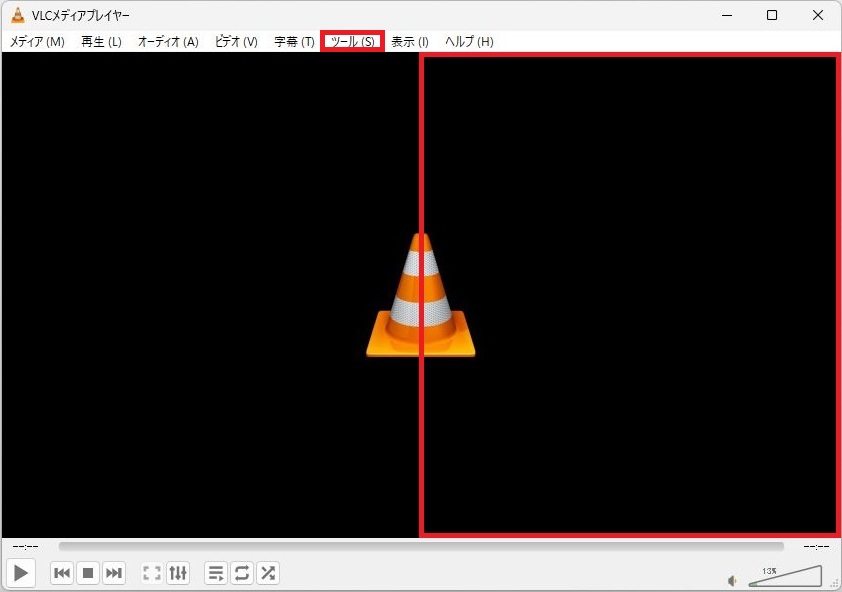
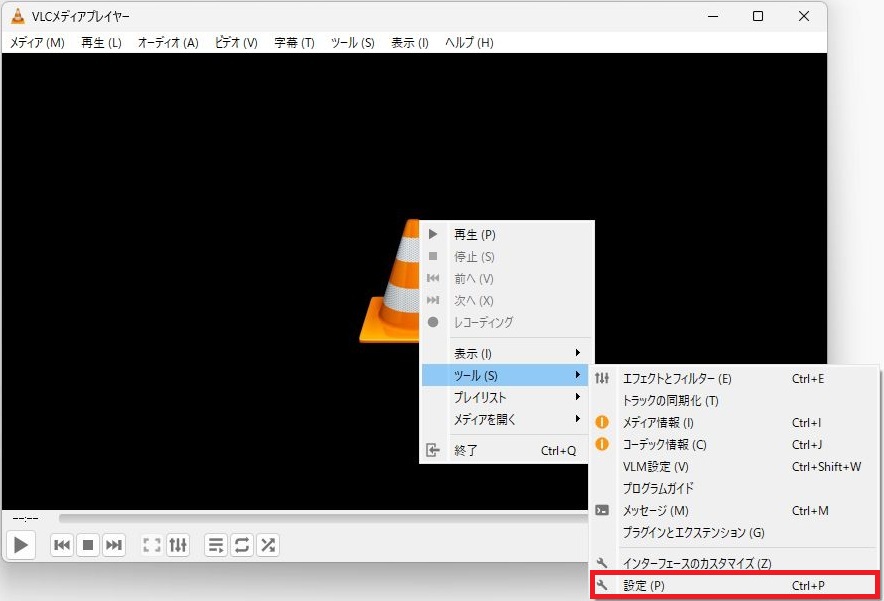
赤く囲ったツールを1回左クリックされるか、赤く囲った部分以外でも問題はありませんが、画面を1回右クリックしてください。
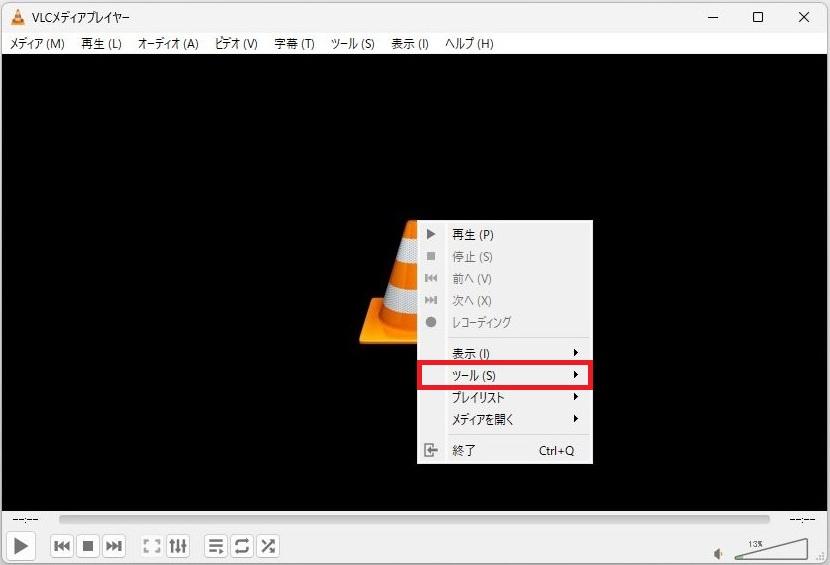
右クリックをした場合は右側にメニューが表示されます。ツールを1回左クリックしてください。
右にメニューが表示されますので、下の設定を1回左クリックしてください。
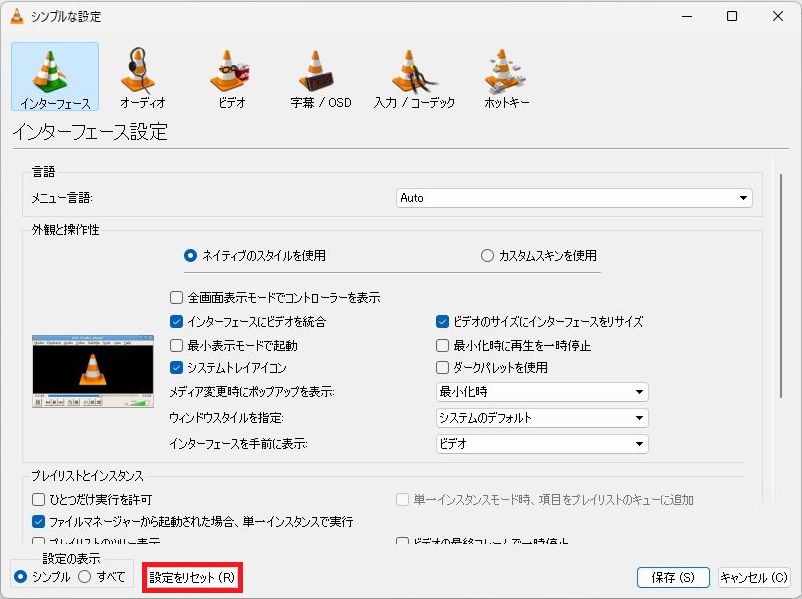
シンプルな設定という表示がされます。設定をリセットを1回左クリックしてください。
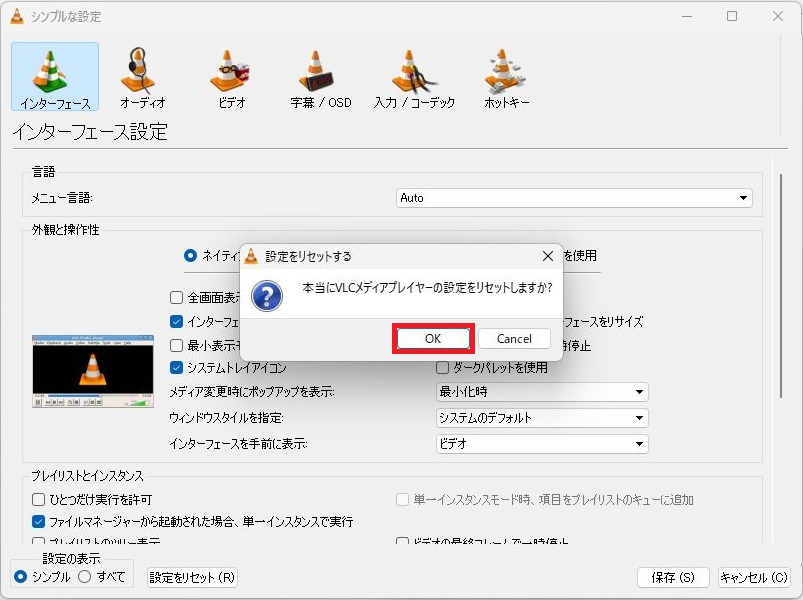
本当にVLCメディアプレイヤーの設定をリセットしますか?OKを1回左クリックしてください。
初期化された状態でVLC media playerの起動された際の画面が表示されます。これで終了です。できる限りの情報を掲載してまいりますので今後ともよろしくお願いいたします。