

Windows10のソフトウェアアンインストール方法と関連フォルダの削除をご紹介しています。
(1)Windows10もWindows11も削除をおこなうソフトウェア(プログラム)は同じですが、削除をおこなうソフトウェアが表示されるまでの移動方法が違います。
そのためこちらのページにWindows10の場合の削除をおこなうソフトウェアまでの移動方法を残しています。
(2)Windows10もWindows11も削除をおこなうフォルダは同じですが、削除をおこなうフォルダが表示されるまでの移動方法が違います。
そのためこちらのページにWindows10の場合の削除をおこなうフォルダまでの移動方法を残しています。
Windows10ソフトウェアのアンインストール方法
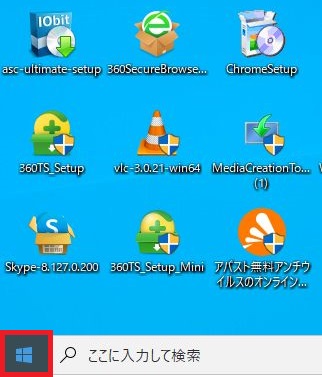
ソフトウェアのアンインストールをおこなうため、パソコンのデスクトップ画面の左下の「スタート」を1回右クリックし
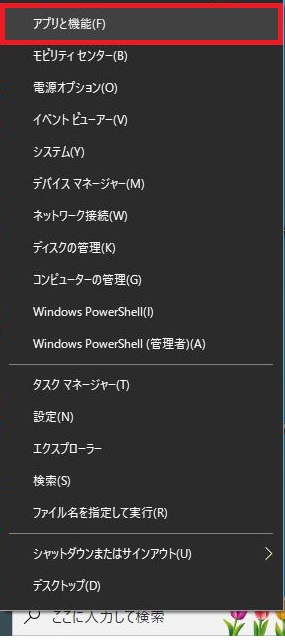
表示された中から「アプリ&機能」を1回左クリックしてください。
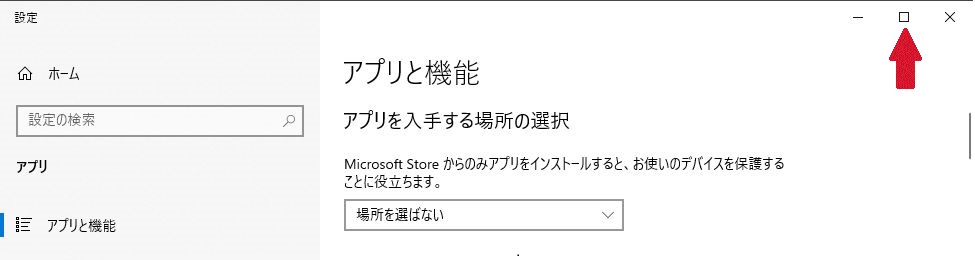
アプリと機能に移動し最大限まで表示させるため□をクリックしてください。
右に表示がされた項目の中から「プログラム機能」を1回左クリックしてください。
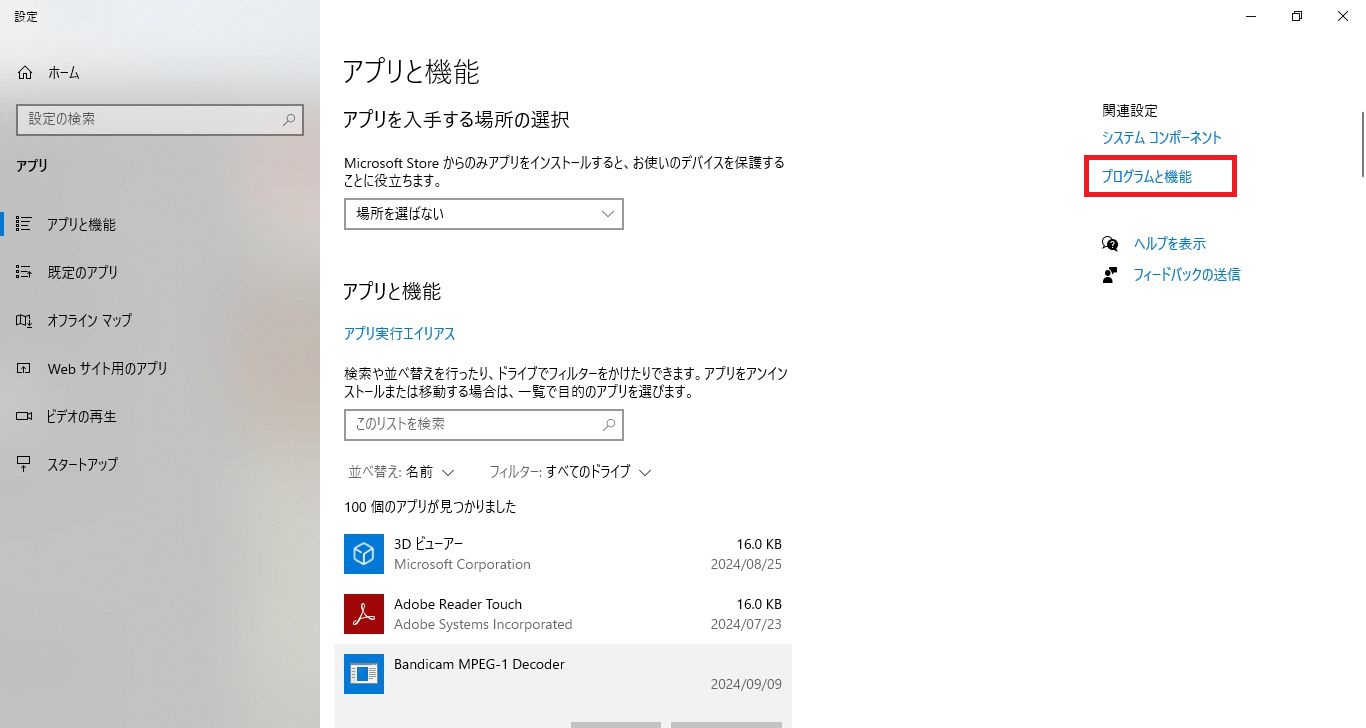
- プログラムのアンインストールまたは変更という項目が表示されます。
- アンインストールをおこなうプログラムはWindows11の場合と同じです。
以下はアンインストール例です。削除をおこなうプログラム「ソフトウェア名」が水色に表示がされていない場合は「ソフトウェア名」を1回左クリックしてください。
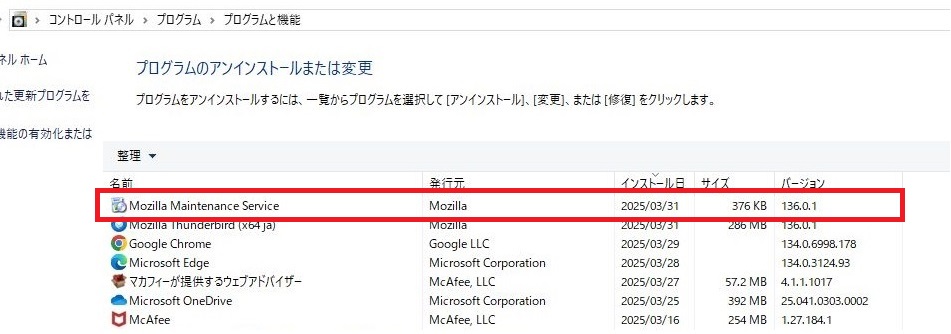
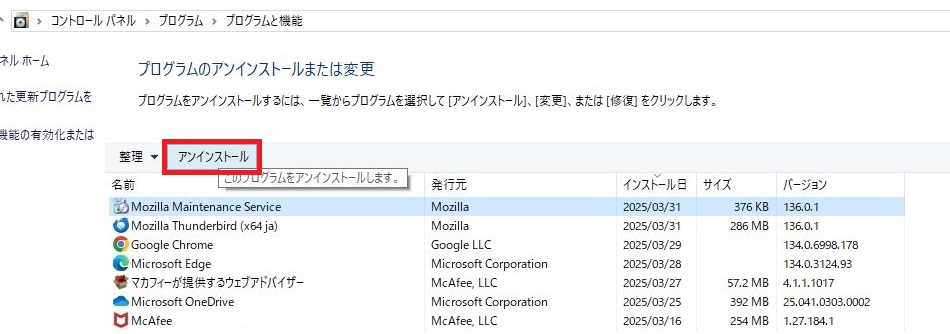
「ソフトウェア名」の表示が水色になった状態で「アンインストール」を1回左クリックしてください。
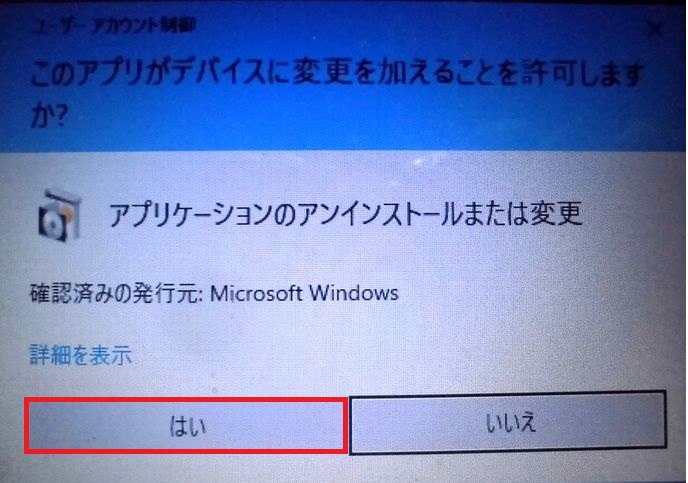
このアプリがデバイスに変更を加えることを許可しますか?という表示がされます。「はい」をクリックしてください。
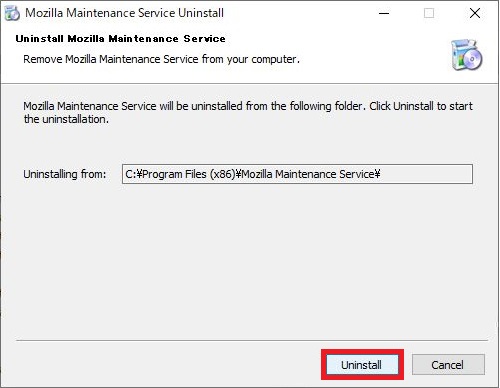
「uninstall」を1回左クリックしてください。この場面はソフトウェアによって違います。
「Close」を1回左クリックしてください。ここはソフトウェアによって違います。
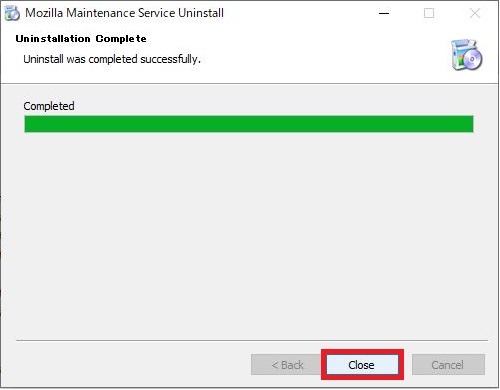
その他にも削除をおこなうプログラムがある場合は、「ソフトウェア名」が水色に表示がされていない場合は「ソフトウェア名」を1回左クリックしてください。
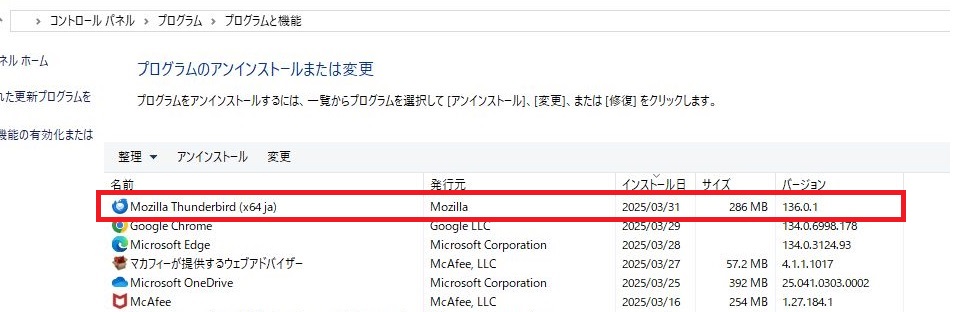
「ソフトウェア名」の表示が水色になった状態で「アンインストール」を1回左クリックしてください。

このアプリがデバイスに変更を加えることを許可しますか?という表示がされます。「はい」をクリックしてください。

「次へ」を1回左クリックしてください。この場面はソフトウェアによって違います。

「削除」を1回左クリックしてください。この場面はソフトウェアによって違います。
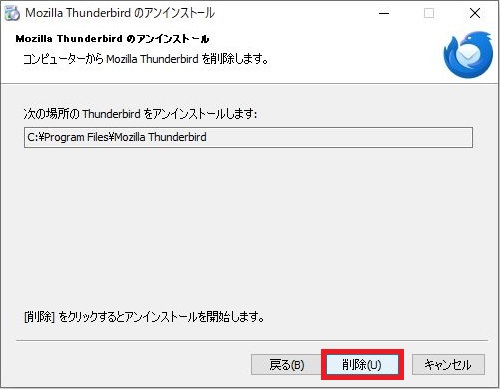
これで今回の場合はアンインストールが完了です。
デスクトップに移動される際は赤く囲った場所を1回左クリックしてください。
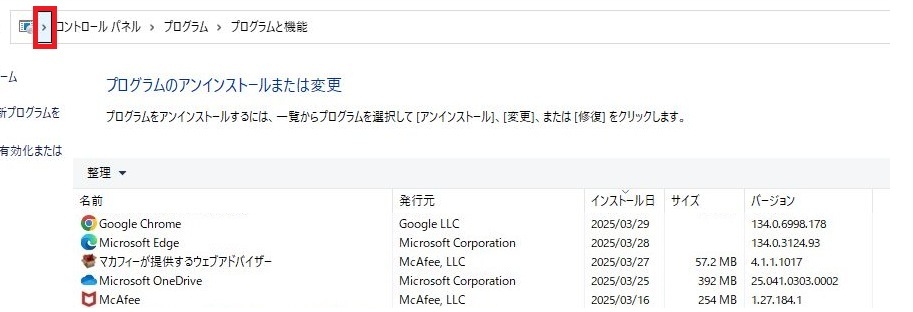
以下の画像は合成ですがデスクトップという表示がされていると思いますので「デスクトップ」を1回左クリックしてください。これでデスクトップが表示されるかと思います。

これでソフトウェアに関してのアンインストールは完了です。アンインストールをおこなうプログラムが2つある場合、それ以上にある場合もあります。
ソフトウェアの関連フォルダなどの削除方法
ソフトウェアのアンインストールをおこなっても関連フォルダが残っている場合があります。基本的に関連フォルダが残っている状態でも問題はありませんので、気になる方は削除をおこなってください。
パソコンのデスクトップ画面の左下の「スタート」を1回右クリックしてください。
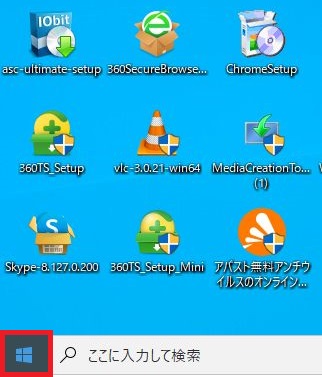
表示された中から「エクスプローラー」を1回左クリックしてください。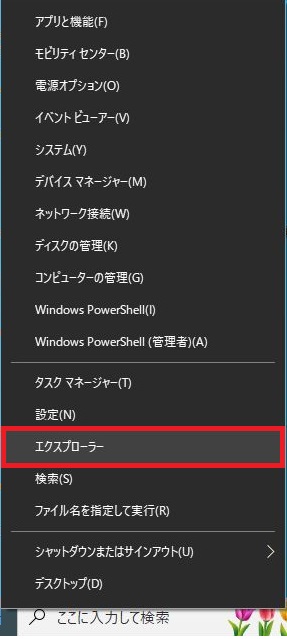
PCという表示がされます。
こちらで表示がされている画像の場合はWindows_8(C)と表示されていますがWindows8.1からWindows10にアップグレードさせたためです。最初からWindows10、Windows11がiインストールされていたパソコンの場合はWindows(C)と表示がされているかと思います。
『Windows_8(C)もしくはWindows(C)』を2回連続で左クリックしてください。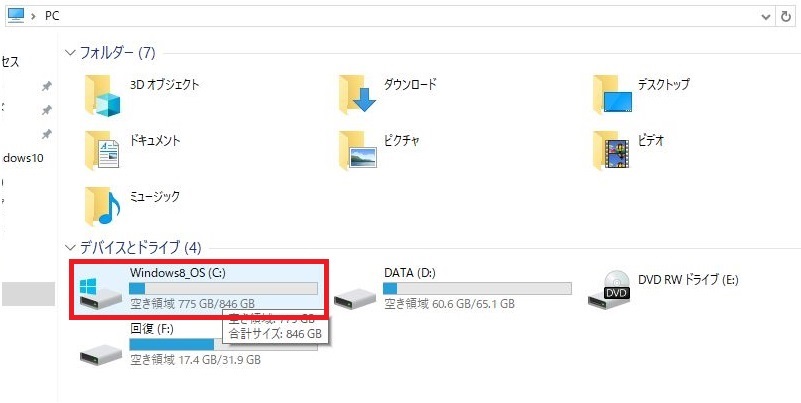
「ユーザーフォルダ」を2回連続で左クリックしてください。 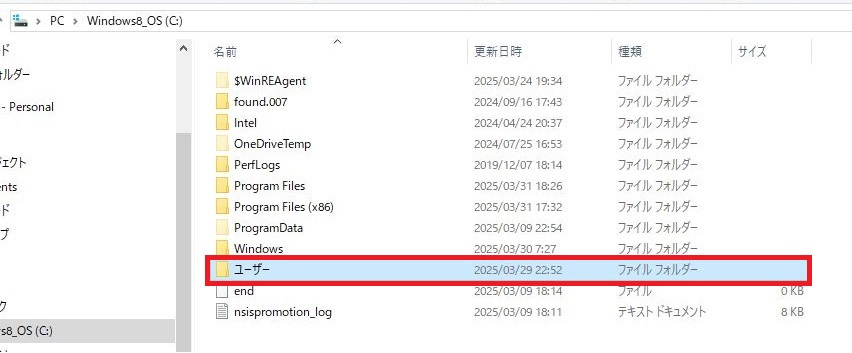
モザイク表示になっていますが「パソコンのユーザー名フォルダ」を2回連続で左クリックしてください。
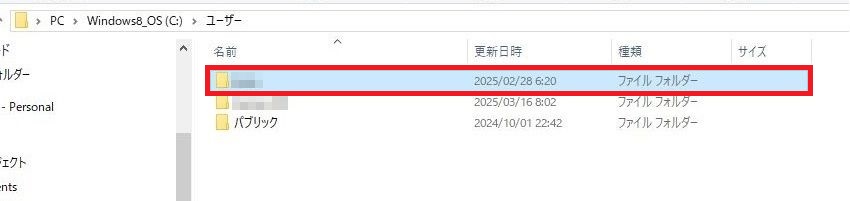
関連したフォルダはAppDataフォルダの中にありますが、AppDataフォルダは表示がされていない状態になっています。そのため「表示」を1回左クリックしてください。
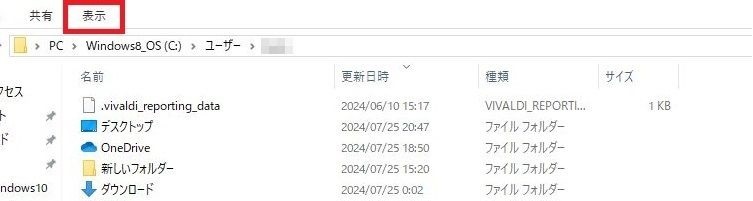
「隠しファイル」の□をクリックし☑を入れてください。
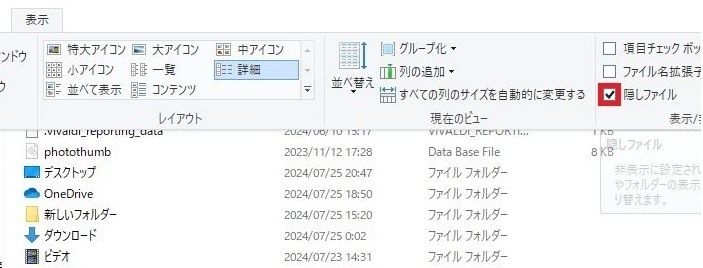
隠しファイルが表示されるとAppDataというフォルダが表示されます。「AppDataフォルダ」を2回連続で左クリックしてください。
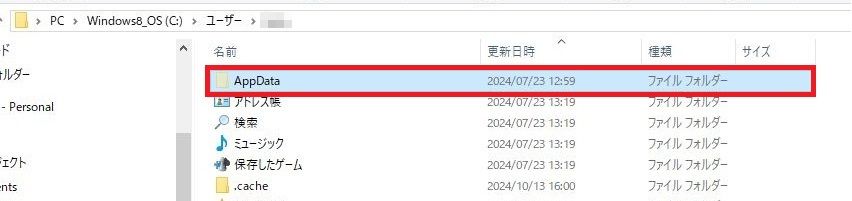
ここから下は、
- こちらのサイト内でフォルダの削除方法を探す
- 検索をおこなって他のサイトでフォルダの削除方法を調べてください。
以下はフォルダの削除例です。
localフォルダ内の関連フォルダを削除例
「Localフォルダ」を2回連続で左クリックしてください。
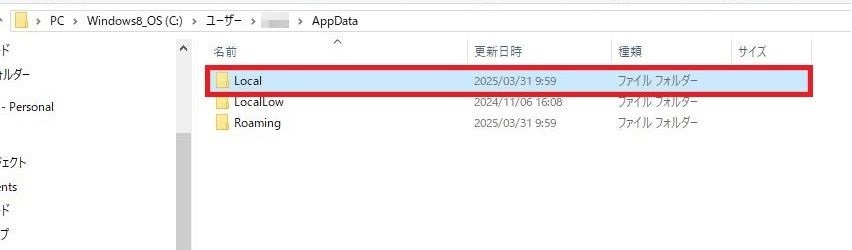
関連フォルダが水色に表示がされていない場合は「関連フォルダ名」を1回左クリックしてください。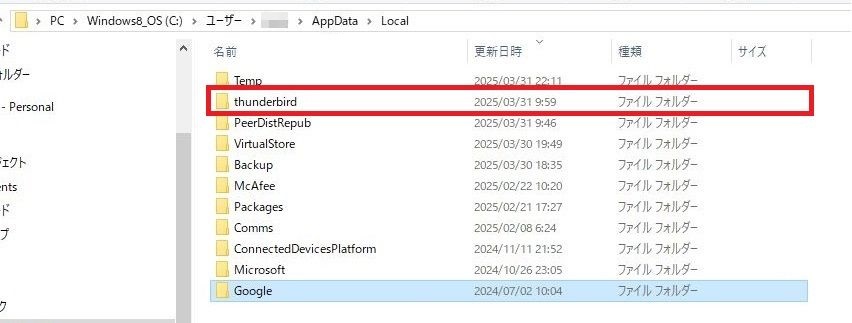
- 「関連フォルダ名」の表示が水色になった状態で1回右クリックしてください。
- 右側にメニューが表示されますので「削除」を1回左クリックしてください。
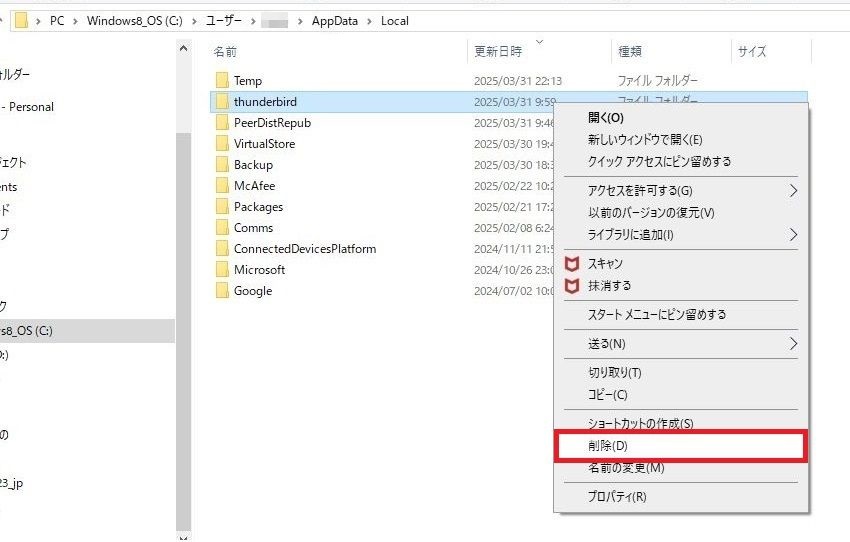
これでフォルダが削除されます。移動をおこなう際には、「AppData」を1回左クリックしてください。
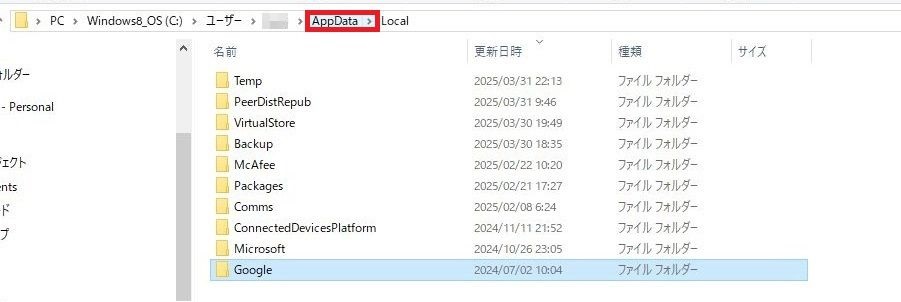
Romingフォルダ内の関連フォルダを削除例
Romingフォルダにも関連フォルダが存在する場合があります。Romingフォルダを2回連続で左クリックしてください。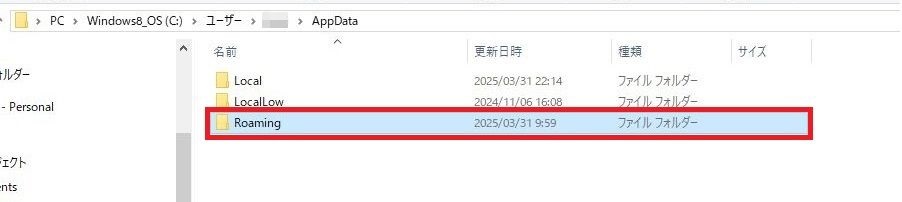
関連フォルダ名が水色に表示がされていない場合は「関連フォルダ名」を1回左クリックしてください。 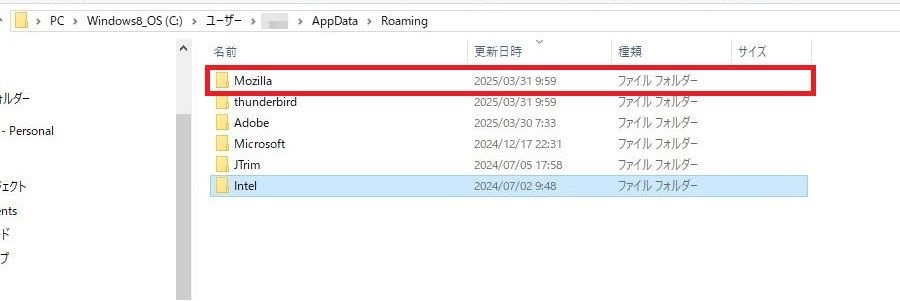
- 「関連フォルダ名」の表示が水色になった状態で1回右クリックしてください。
- 右側にメニューが表示されますので「削除」を1回左クリックしてください。
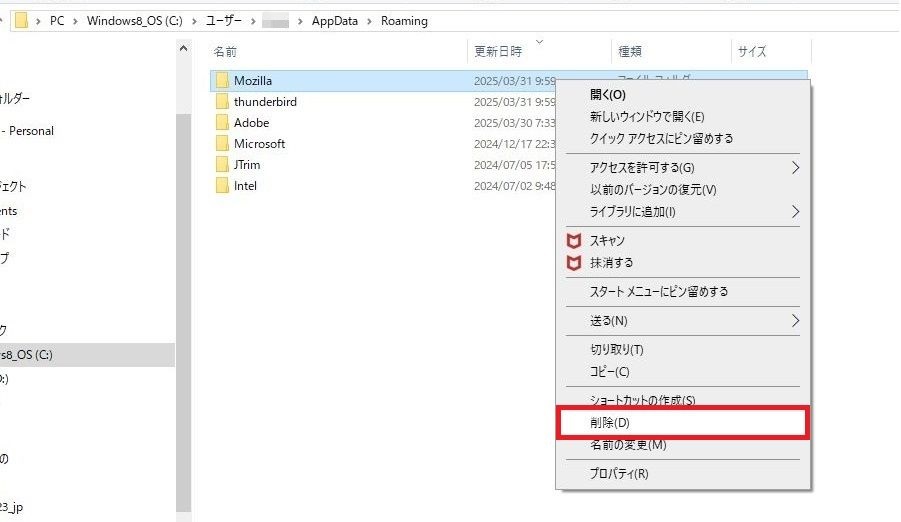
その他にも削除をおこなう関連フォルダがある場合は、「関連フォルダ名」を1回左クリックしてください。

- 「関連フォルダ名」の表示が水色になった状態で1回右クリックしてください。
- 右側にメニューが表示されますので「削除」を1回左クリックしてください。
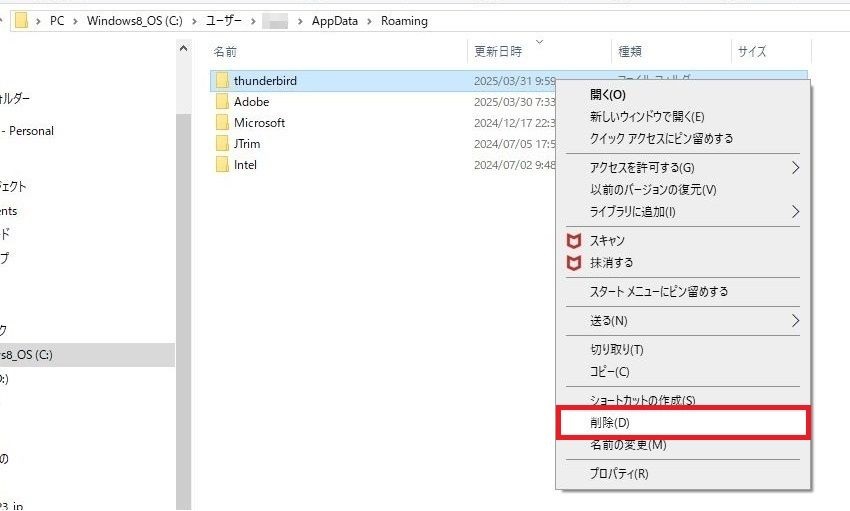
関連フォルダの削除を終えたら左上のフォルダを1回左クリックしてください。
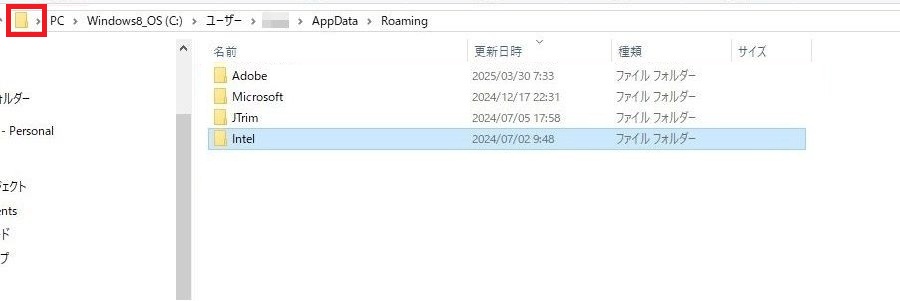
以下の画像は合成ですがデスクトップという表示がされていると思いますので「デスクトップ」を1回左クリックしてください。これでデスクトップが表示されるかと思います。

これで終了です。できる限りの情報を掲載してまいりますので今後ともよろしくお願いいたします。