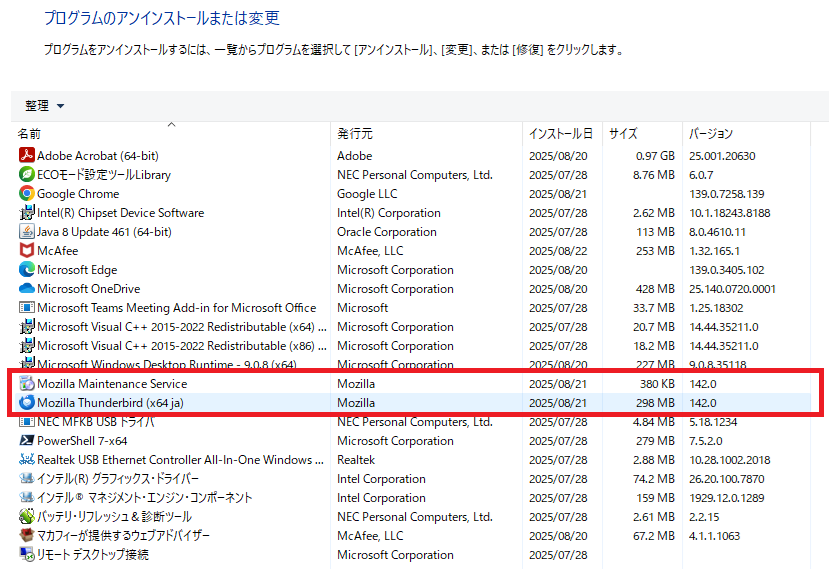
Mozilla-Thunderbird(サンダーバード)メールソフトバージョ142 で複数のメールアカウント(メールアドレス)の追加設定方法をご紹介しています。
- 1つ目のメールアカウントは設定できたけど2つ目のメールアカウントから設定をおこなえばいいのか?
- 1個目のメールアカウントの設定を失敗したら設定ページがわからなくなった。メールアカウントの設定をどこからおこなえばいいのか?
- 複数のメールアカウントの設定時に同じ名前(送信名)で設定ができるのか?を確かめています。
- アカウントハブのメールアカウント入力ページではなく、通常のメールアカウント入力ページからおこなえるよう手順で紹介をおこなっています。
Mozilla-Thunderbirdメールソフトアカウントハブ画面から通常入力画面に戻す方法
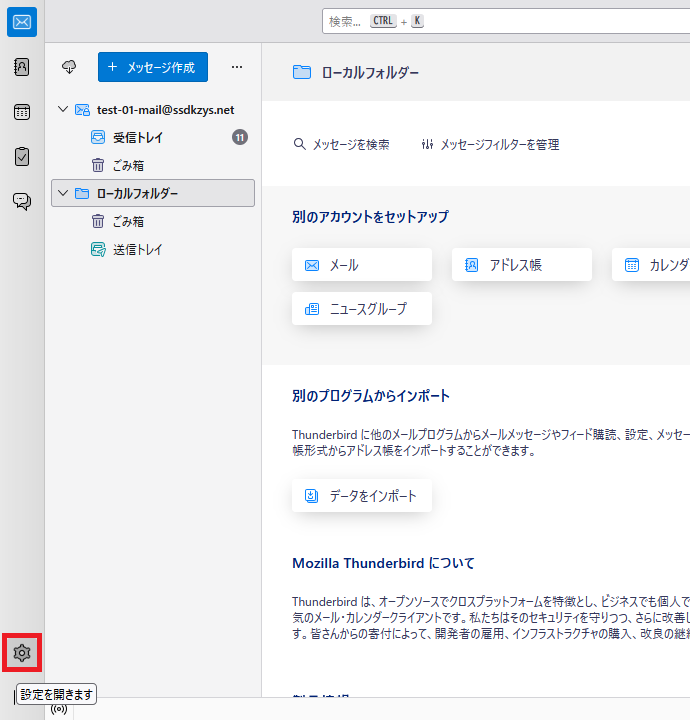
Thunderbirdメールソフトを起動させてください。左下の「設定」を1回左クリックしてください。
右側の下にアカウントハブという項目にチェックが入っている状態になっていますので、「チェック」を1回左クリックしてください。
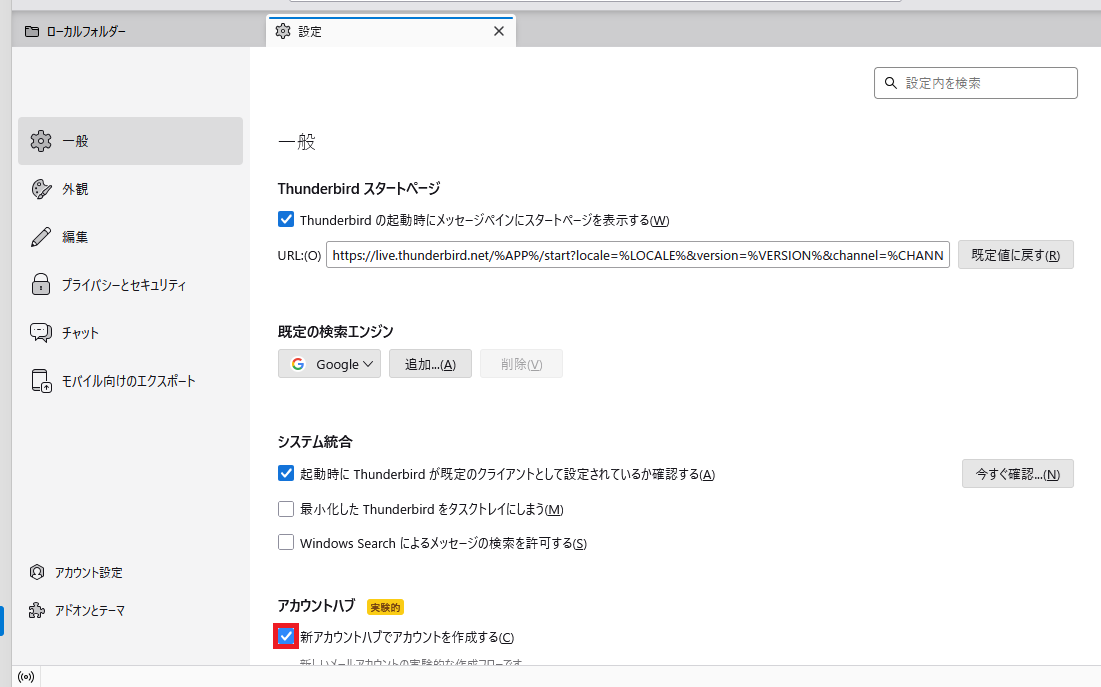
チェックを外した状態で左下の「アカウント設定」を1回左クリックしてください。
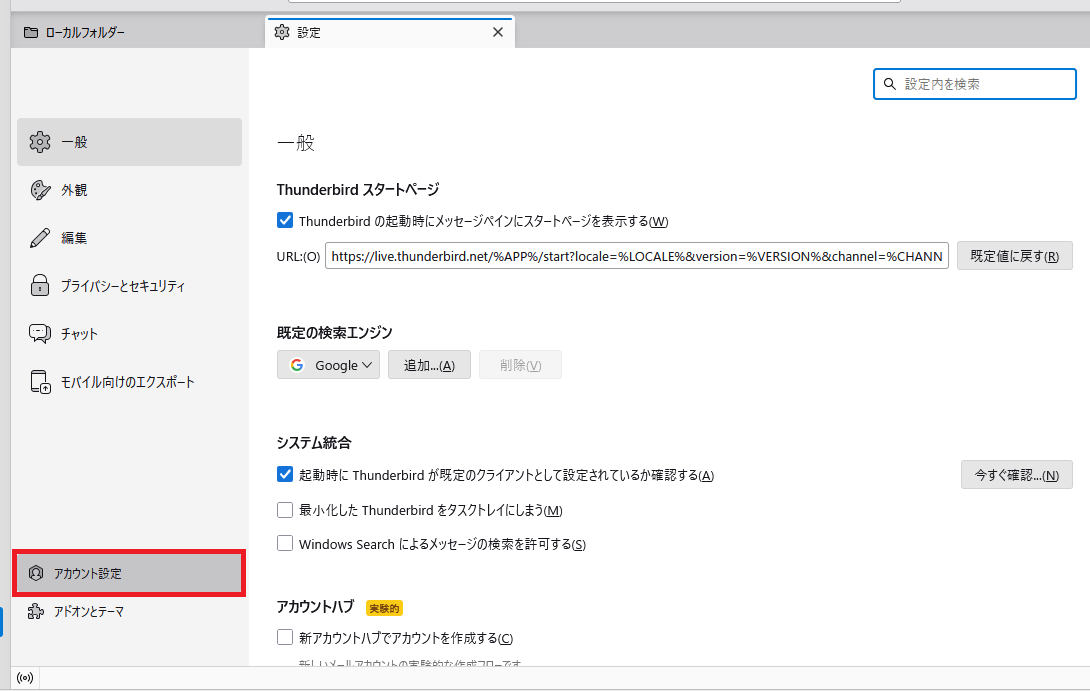
左上の「新しいアカウント」を1回左クリックしてください。
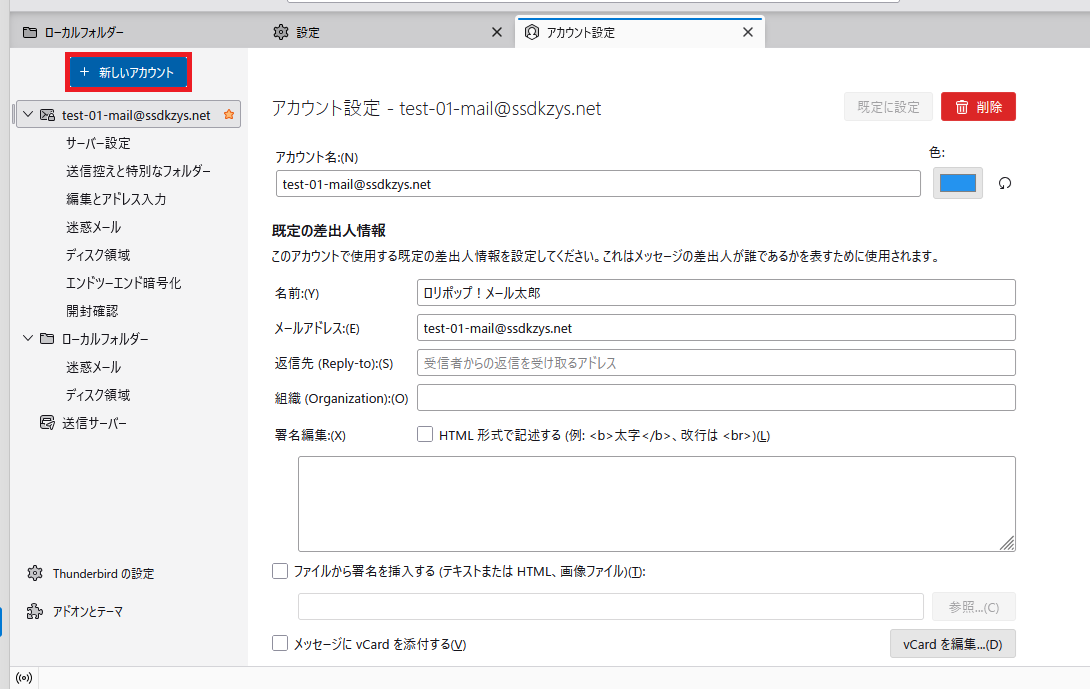
メニューから「メールアカウント」を選択して1回左クリックしてください。
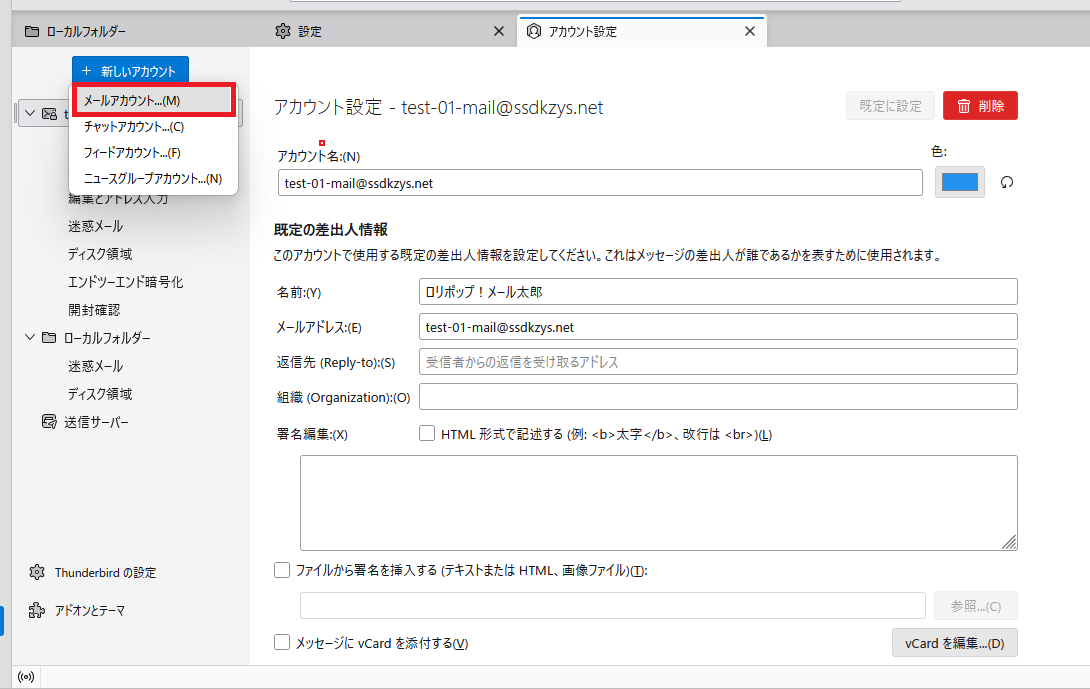
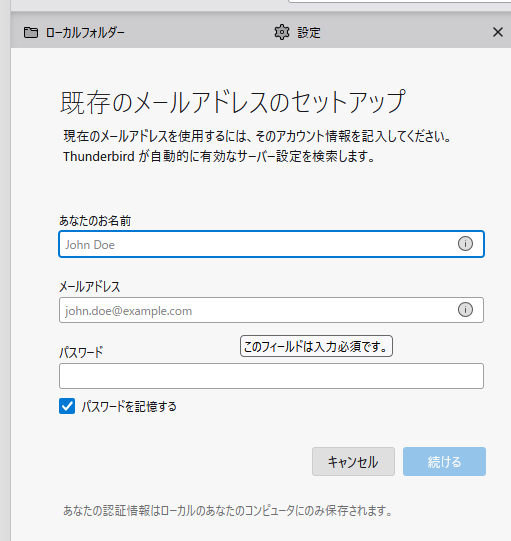
メールアカウントを追加入力してください
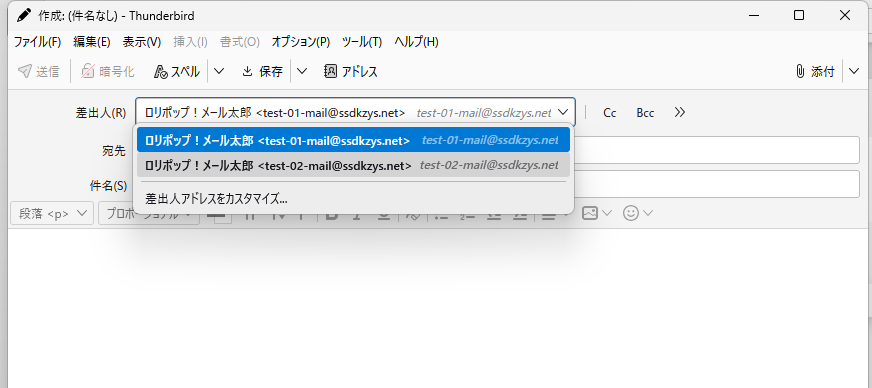
- あなたのお名前:メールを送信する際の差出人の名前になります。1つ目に設定されたお名前でも設定は可能です。こちらでは同じ名前で3つ登録してみましたが出来ました。
- メールアドレス:1個目とは別のメールアカウントを入力してください。
- パスワード:2で入力したメールアカウントのパスワードを入力してください。
1,2,3を入力後に「続ける」を1回左クリックしてください。
Thunderbirdはあなたのカウント設定をみつけられませんでした。という設定エラーについて
設定されるメールアカウントによっては既存のセットアップ項目で設定をおこなうとThunderbirdはあなたのカウント設定をみつけられませんでした。という設定エラーが表示される場合があります。
エラーが表示されてもThunderbirdメールソフトに2個目のメールアカウントが設定できないというわけではありません。
Thunderbirdメールソフトには、大手のプロバイダーやポータブルサイトのメールサーバー情報がデータベースに記録がされてあるようです。
そのデータベースに該当しなかった場合は設定エラーが表示されます。
設定エラーが表示されている画面の状態で手動入力がおこえなますので、各メールサービス、プロバイダーサービス、レンタルサーバーサービスでご確認し、手動で入力または選択をおこなってください。
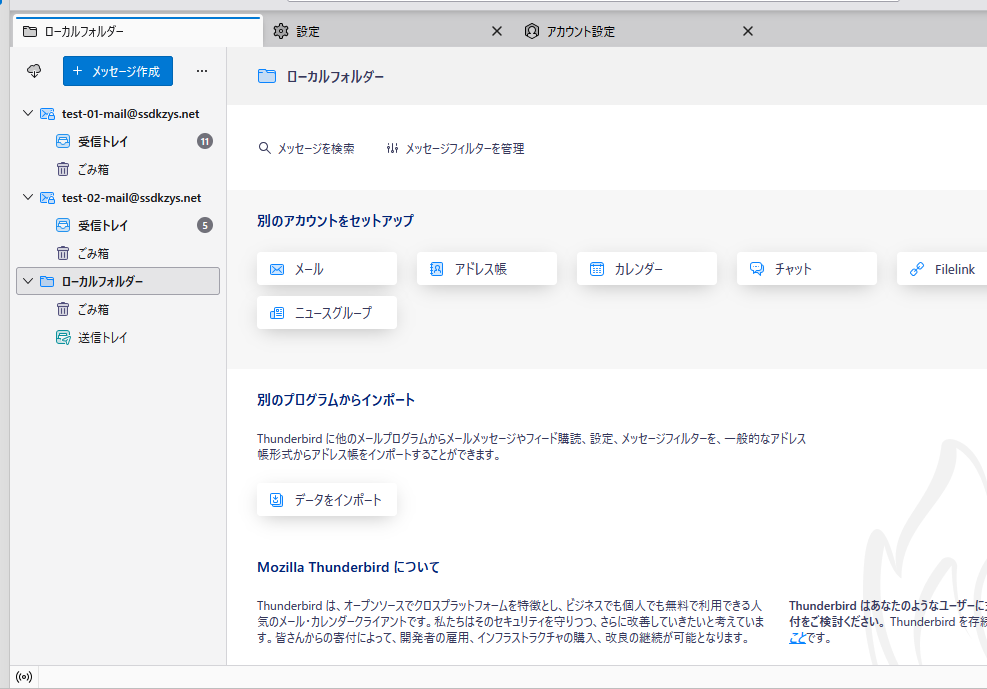
メールアカウントを設定された際の表示例
受信トレイは別々に表示されます:複数のメールアカウントを設定すると、メールアカウントごとに受信トレイが表示されメールの受信と閲覧が可能になります。
メールの送信をおこなう際の選択例:複数のメールアカウントを設定する際に同じ差出人で設定をおこなっています。
これで終了です。できる限りの情報を掲載してまいりますのでいいたします。