
KMplayerで再生されている動画のコマ送り、コマ戻しをおこなう方法をご紹介しています。操作はショートカットキー、メニュー画面(マウス操作)から可能です。KMplayerで再生動画のコマ送り、コマ戻しができない場合はご覧ください。
こちらのページで使用されている説明内容および画像は2026年02月25日に使用したKMplayerのものです。
KMplayer 動画のコマ送り、コマ戻しをおこなう方法
KMplayerで使用できるショートカットキーで動画のコマ送り、コマ戻しの操作をおこなう場合は、
- KMplayerを起動させた状態だけでは操作が不可能です。
- KMplayerで動画が再生された状態で操作が可能です。
- KMplayerで動画の再生を一時停止された状態で操作が可能です。
キーボードのいずれかを押すことで変更できます。こちらについては動作ができることを確認しています。
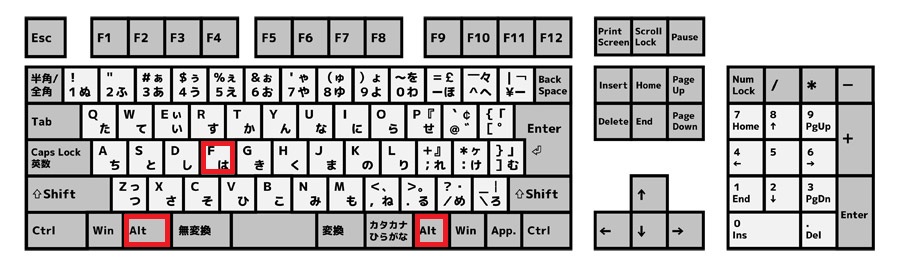
- 「コマ送り」する場合は、Fを押してください。Fを連続で押すと1コマずつ進みます。
- 「コマ戻す」する場合は、ALT+Fを押してください。ALTを押したまま、Fを連続で押すと1コマずつ戻ります。
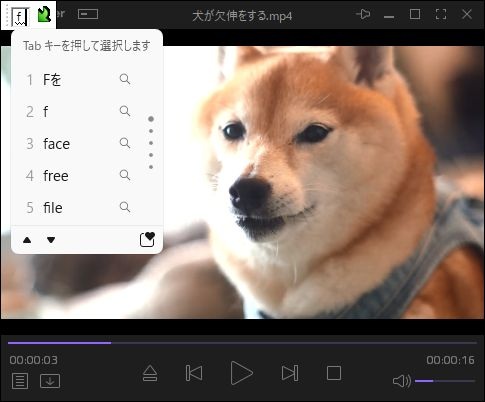
Fを押した場合、画像のように左上にfが表示がされた場合は、コマ送りコマ戻しができません。
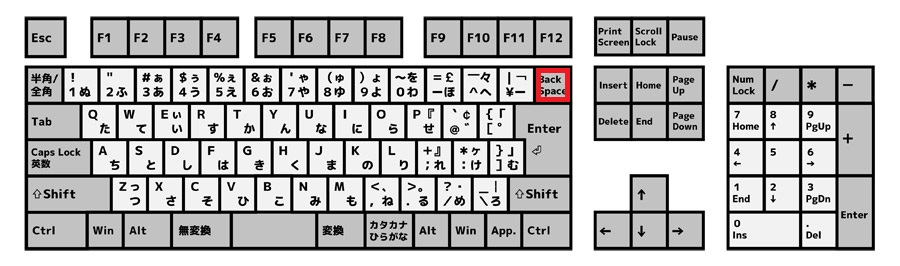
BackSpaceを押して、左上に表示されたfをすべて削除してください。
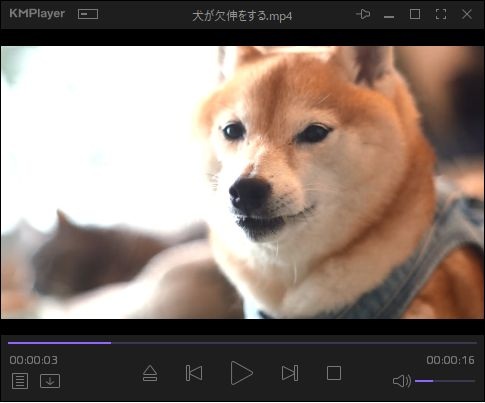
以下のように削除された状態で
半角、全角を1回押してから
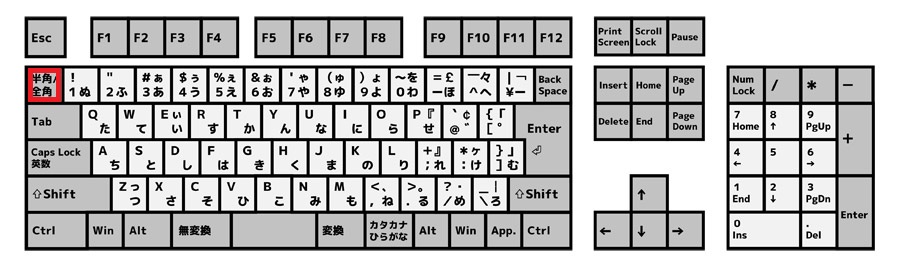
再度、Fを押してみてください。もしくはALT+Fを押してください。
メニュー画面(マウス操作)を使用する場合
KMplayerで使用できるメニュー画面(マウス操作)で動画のコマ送り、コマ戻しの操作をおこなう場合は、
- KMplayerを起動させただけでは操作ができません。
- KMplayerを使用し動画が再生された状態は可能です。
- KMplayerを使用し動画の再生を一時停止された状態は可能です。
赤く囲った部分以外でも問題はありませんが、画面を1回右クリックしてください。
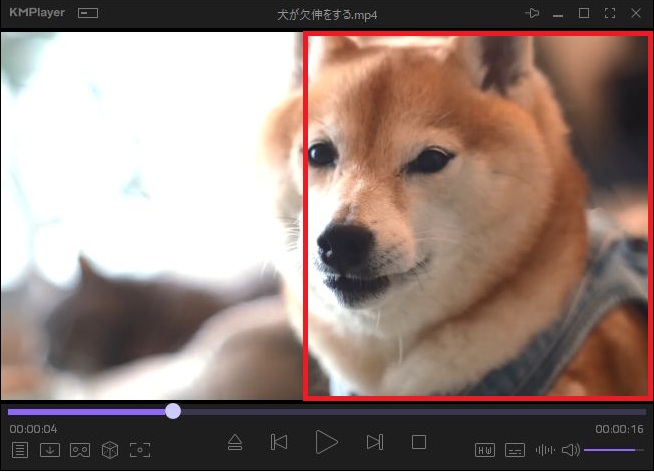
右に表示されたメニューから操作を1回左クリックしてください。
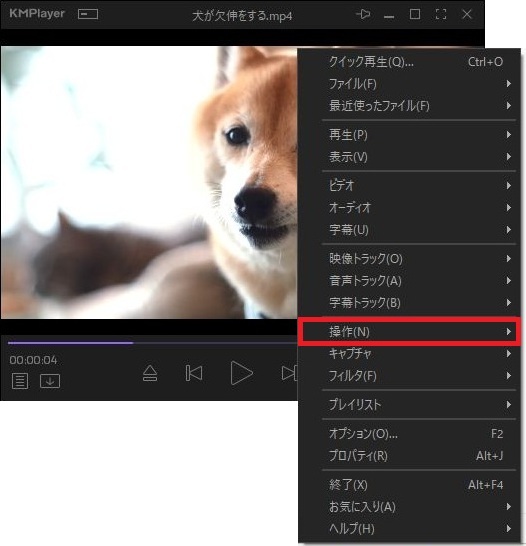
- コマ送りを押してください。一度押すとメニュー画面が消えるのでショートカットキーの方が利用しやすいとは思います。
- コマ戻しの方はメニュー画面からではできません。