KMPlayer(ケーエムプレーヤー)は、AndroidおよびiOS向けの無料メディアプレイヤーアプリです。すべての動画・音声形式に対応し、Wi-Fiファイル共有、字幕カスタマイズ、イコライザー、クラウド再生、ネットワークストリーミング(SMB、FTP、UPNP)などの機能を備えています。で動画のコマ送り、コマ戻しをおこなう場合、ショートカットの操作ではコマ送りはFを押す、コマ戻しはAlt+Fを押す。メニューからは操作項目でコマ送りをクリックすることで可能です。
説明内容および画像は2026年02月25日に使用したものです。
KMPlayer(ケーエムプレーヤー) コマ送り、コマ戻しをおこなう方法
KMPlayer(ケーエムプレーヤー)のショートカットキーでコマ送り、コマ戻しをおこなう場合は、KMPlayerを起動させてください。
- KMPlayerを起動させた状態で操作が不可能です。
- KMPlayerを使用し動画が再生された状態で操作が可能です。
- KMPlayerを使用し動画の再生を一時停止された状態で操作が可能です。
キーボードのいずれかを押すことで変更できます。
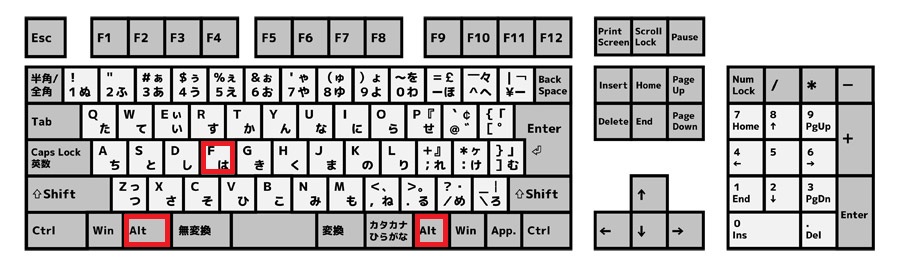
- 「コマ送り」の場合は、キーボードの「F」を押してください。1フレームずつ映像が進みます。「F」を押し続けば1フレームずつ連続で進みます。(押した際に動作されることを確認しています)
- 「コマ戻し」の場合は、キーボードの「ALT」を押したまま「F」を押してください。1フレームずつ映像が戻ります。「ALT」を押したまま「F」を押し続けるより「F」連打した方が細かくコマ戻しができるようです(押した際に動作されることを確認しています)
メニュー画面を使用する場合
KMPlayer(ケーエムプレーヤー)をメニュー画面から動画のコマ送り、コマ戻しをおこなう場合は、KMPlayerを起動させてください。
- KMPlayerを起動させた状態で操作が不可能です。
- KMPlayerを使用し動画が再生された状態で操作が可能です。
- KMPlayerを使用し動画の再生を一時停止された状態で操作が可能です。
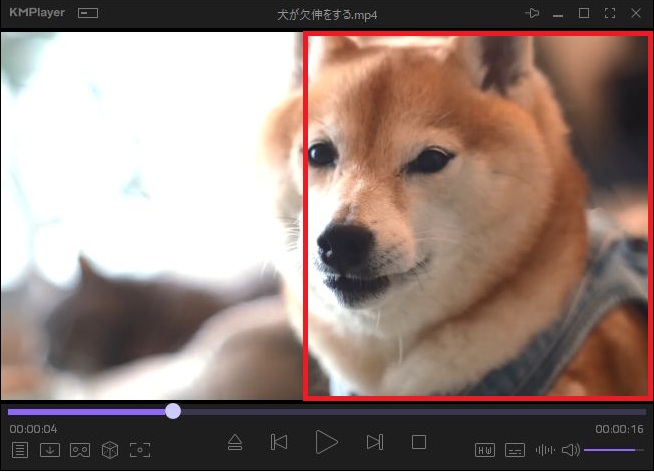
赤く囲った部分以外でも問題はありませんが、画面を1回右クリックしてください。
右に表示されたメニューから操作を1回左クリックしてください。
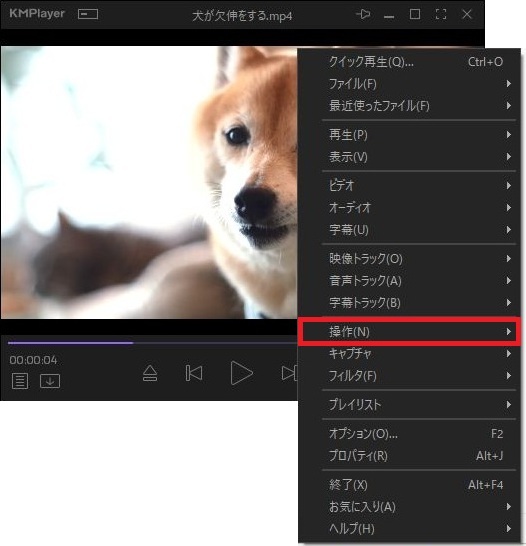
こちらの方法でコマ送りの動作ができることを確認しています。
- 「コマ送り」を1回左クリックしてください。一度押すとメニュー画面が消えるのでショートカットキーの方が利用しやすいとは思います。(押した際に動作されることを確認しています)
- メニュー画面からコマ戻しの操作はできません。

これで終了です。できる限りの情報を掲載してまいりますので今後ともよろしくお願いいたします。