KMplayerで再生されている動画の再生速度を早くする(倍速)、遅くする(スロー)方法をご紹介しています。操作はショートカットキー、メニュー画面(マウス操作)から可能です。早送りできない場合はご覧ください。
こちらのページで使用されている説明内容および画像は2026年02月25日に使用したKMplayerのものです。
KMplayer再生速度の変更方法
KMplayerで使用できるショートカットキーで動画の再生速度を早くする(倍速)、遅くする(スロー)の操作をおこなう場合は、
- KMplayerを起動させた状態で
- KMplayerで動画が再生された状態で
- KMplayerで動画の再生を一時停止された状態で
キーボードのいずれかを押すことで変更できます。
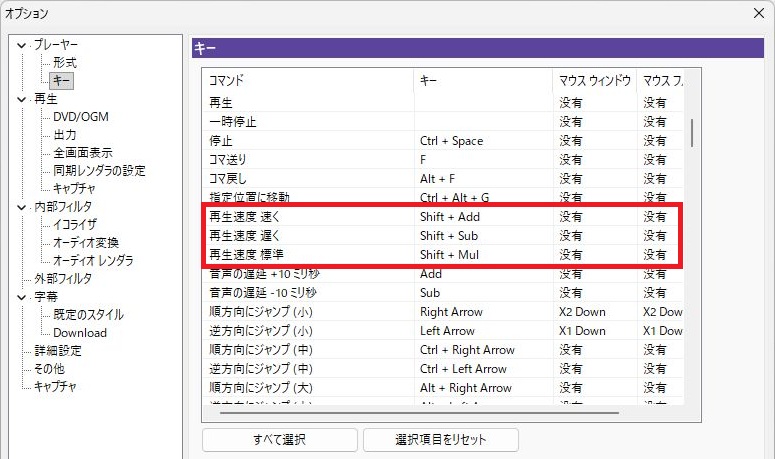
- 「再生速度-速く」する場合は、Shift+Addを押してください
- 「再生速度-遅く」する場合は、Shift+Subを押してください。
- 「再生速度 通常」の再生速度に戻す場合は、Shift+Mulを押してください。
KMplayerのオプションから確認できるものなのですが、キーボードの画像には載っていないものでしたのでこちらのページ内では画像を挿入しておりません。メニュー画面の再生速度変更から閲覧できる別のショートカットキー操作もありますので念のためご確認ください。
メニュー画面(マウス操作)を使用する場合
KMplayerのメニュー画面(マウス操作)で動画の再生速度を早くする(倍速)、遅くする(スロー)の操作をおこなう場合は、
- KMplayerを起動させただけでは操作ができません。
- KMplayerを使用し動画が再生された状態は可能です。
- KMplayerを使用し動画の再生を一時停止された状態は可能です。
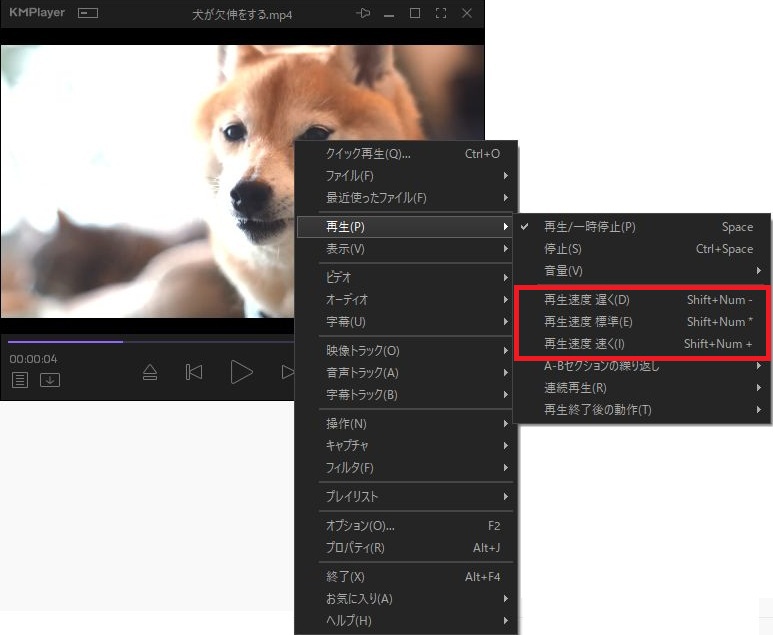
赤く囲った部分以外でも問題はありませんが、画面を1回右クリックしてください。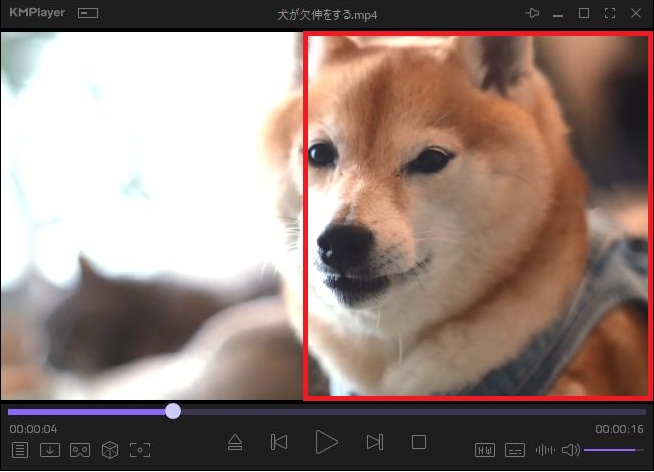
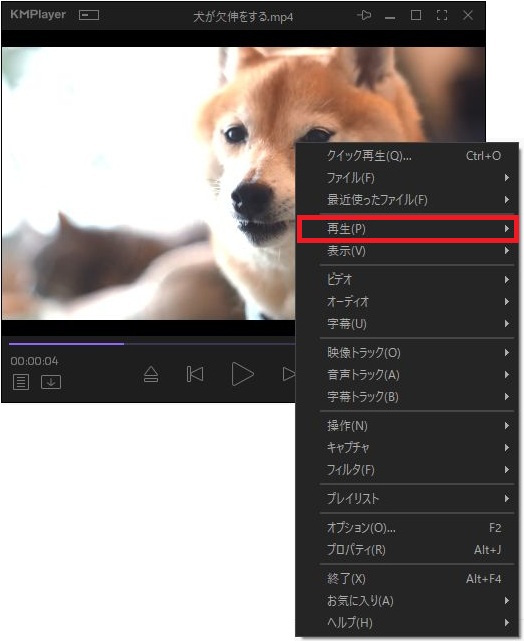
右に表示されたメニューから再生を1回左クリックしてください。
- 「再生速度 速く」を1回左クリックすることで再生速度が0.25速くなります。こちらの操作で変更可能な再生速度は28.0倍(あくまで表示がされる数字で実際にそこまで速くなっているかはわかりません)これ以上速くするとパソコンの処理速度の問題も含まれるか定かではありませんがエラーが表示されます。
- 「再生速度 遅く」を1回左クリックすることで再生速度が0.25遅くなります。こちらの操作で変更可能な再生速度は0.25倍までです。これ以上遅くすると一時停止になります。
- 「再生速度 標準」を1回左クリックすることで再生速度が標準に戻ります。
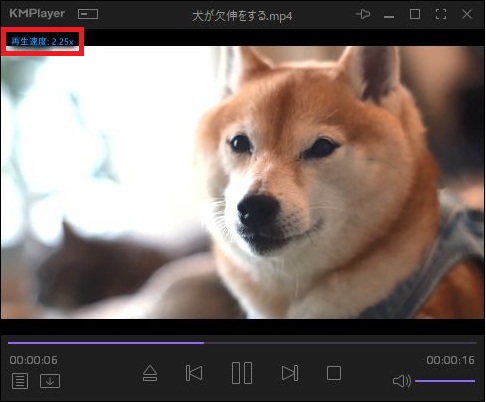
再生速度の値が一瞬だけ表示されます。
これで終了です。できる限りの情報を掲載してまいりますので今後ともよろしくお願いいたします。