

Yahoo!メールアドレスのWEBメールを利用してフォルダを作成しメールを手動で移動させる方の説明をおこなっています。
Yahoo!メールアドレス フォルダを作成しメールを手動で移動させる方法
Yahoo!メールアドレスにログインをおこなってください。左下に個人フォルダーという右に「+」を1回左クリックしてください。

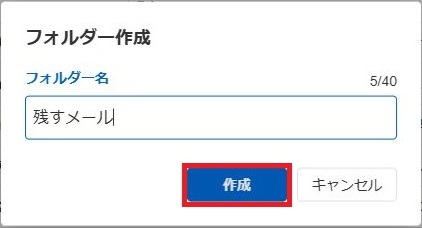
- フォルダー作成画面が表示されます。
- フォルダ名をご自身で考えて入力を行ってください。その後「作成」を1回左クリックしてください。
- フォルダーの作成後は作成されたフォルダー内の画面が表示されます。
- 「受信箱」を1回左クリックしてください。
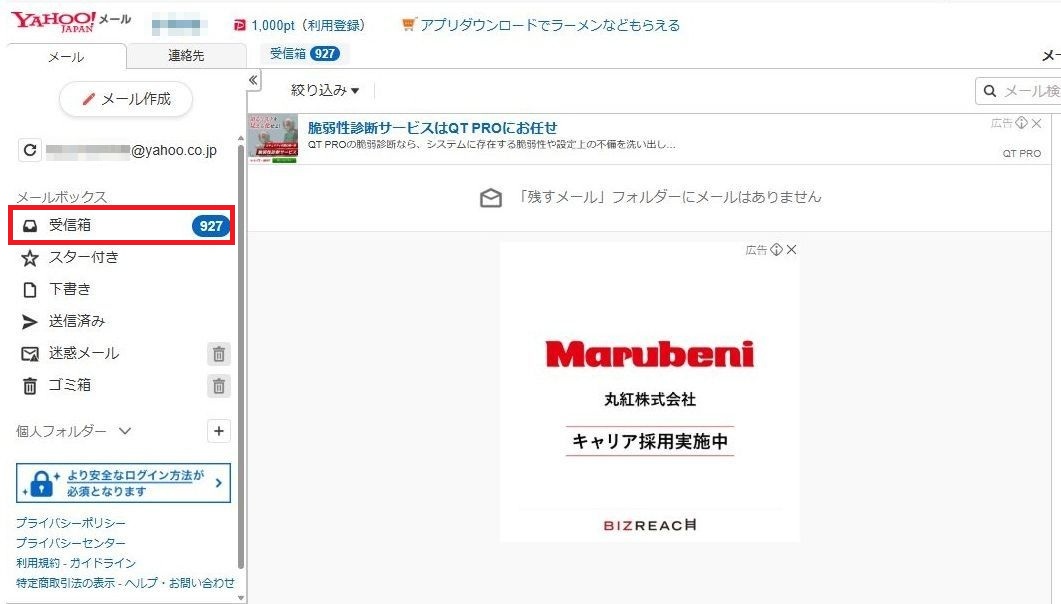
- 受信箱内の画面が表示されます。
- 移動をさせたいメールの左側の□を1回左クリックしてください。複数のメールの左側の□を1回クリックをおこなっても問題ありません。
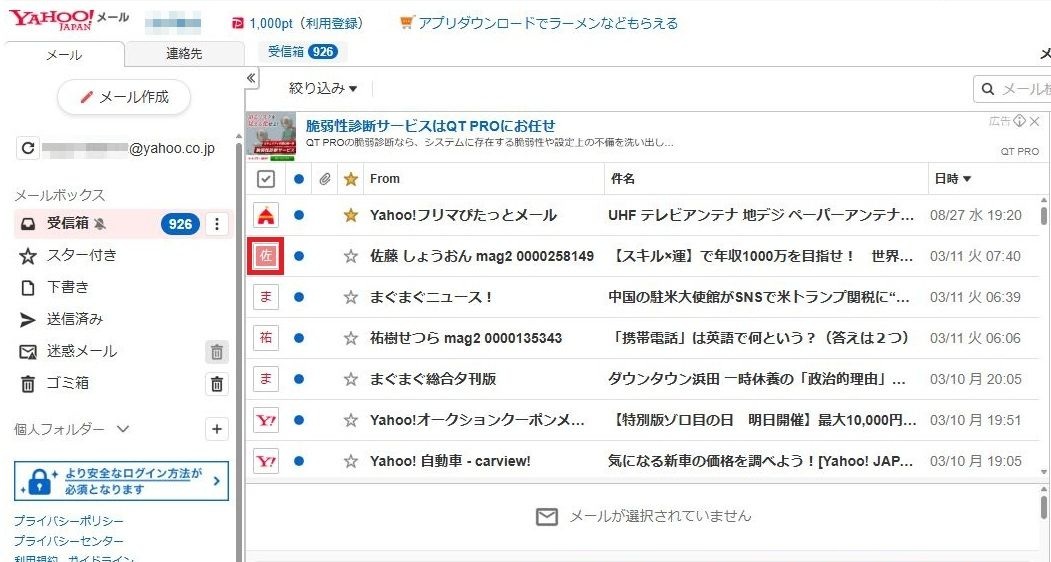
- メールがピンク色の表示に切り替わります。
- ピンク色に表示がされているメールはすべて指定された動作がおこなわれます。
- そのまま上の「移動」を1回左クリックしてください。

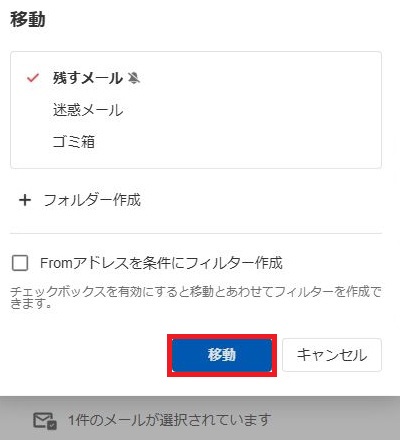
移動をおこなう選択画面が表示されます。作成されたフォルダ名を1回左クリックしてください。
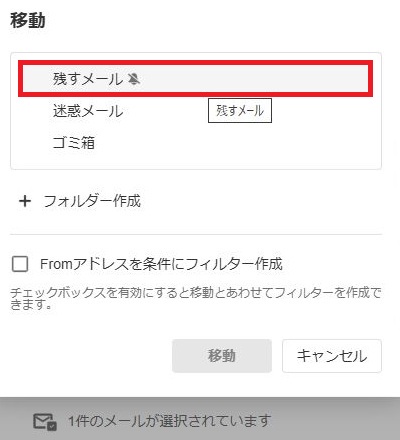
チェックが付いた状態になります。「移動」を1回左クリックしてください。
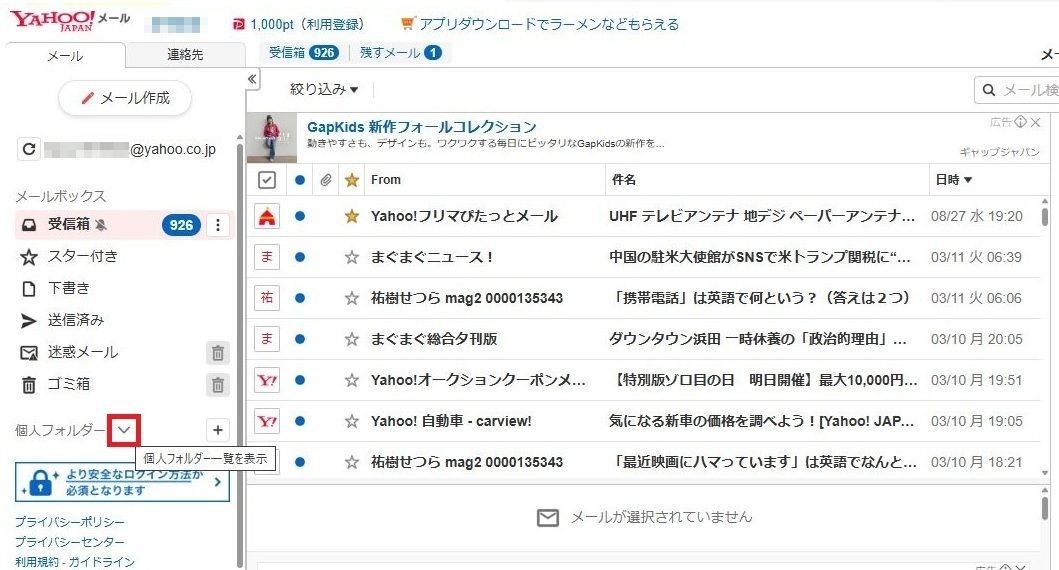
移動されたメールを確認する場合は、個人フォルダの↓を1回左クリックしてください。
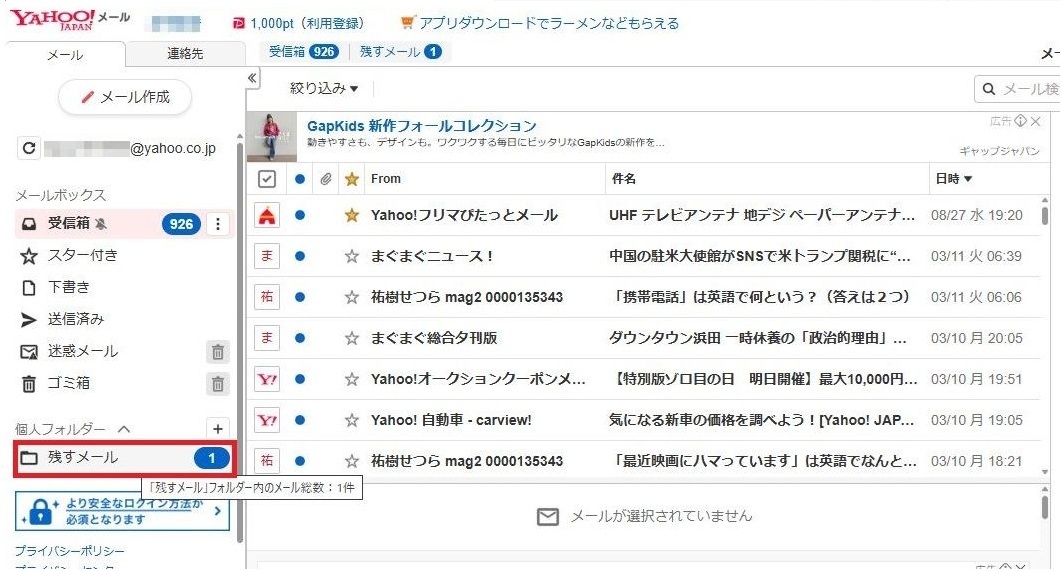
作成されたフォルダ名が表示されます。数字はメールの数です。フォルダーの中身を確認されたい場合は、フォルダ名を1回左クリックしてください。
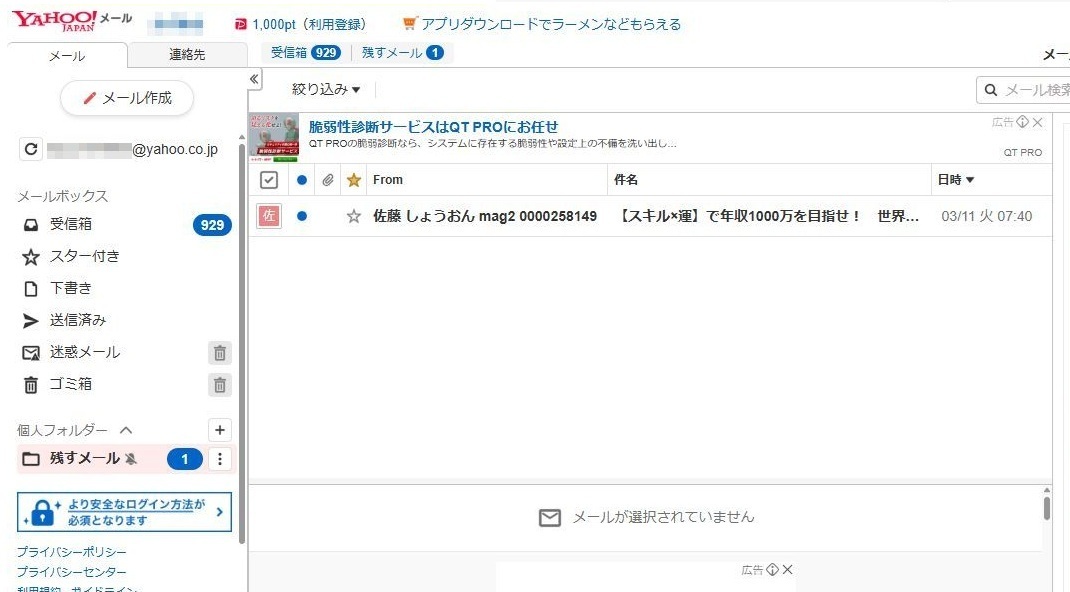
フォルダに移動されたメールが表示されます。
これで終了です。できる限りの情報を掲載してまいりますので今後ともよろしくお願いたします。
