KMPlayer(ケーエムプレーヤー)で連続再生の項目で無制限に変更することで1つの動画ファイルや音楽ファイルをリピート(繰り返し)で再生させる、プレイリスト(再生リスト)に保存されている複数の動画や複数の音楽をリピート(繰り返し)で再生ることが可能です。
こちらではメニュー画面からの操作のみ説明をさせていただきます。
ショートカットキーを利用して繰り返す(リピート)場合は、キーボードの「F8」を押してください。(実際に押して確認しましたが、こちらでは動作しませんでした)
連続再生(無限)、連続再生(ファイル)、連続再生(再生リスト)についてはショートカットキーが設定されていない状態です。ショートカットキーはご自身でも設定をおこなうことはできます。
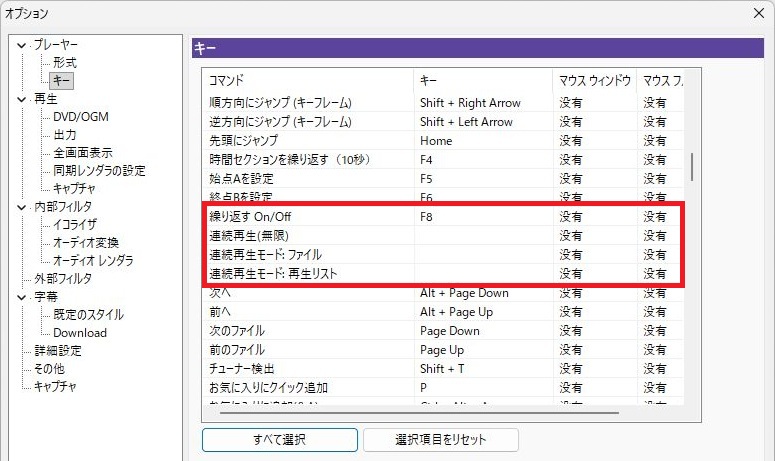
こちらのページで使用されている説明内容および画像は2026年03月26日に使用したKMplayerのものです。説明内の映像はフリー素材のものを使用しています。
KMplayer リピート再生(連続再生)設定方法
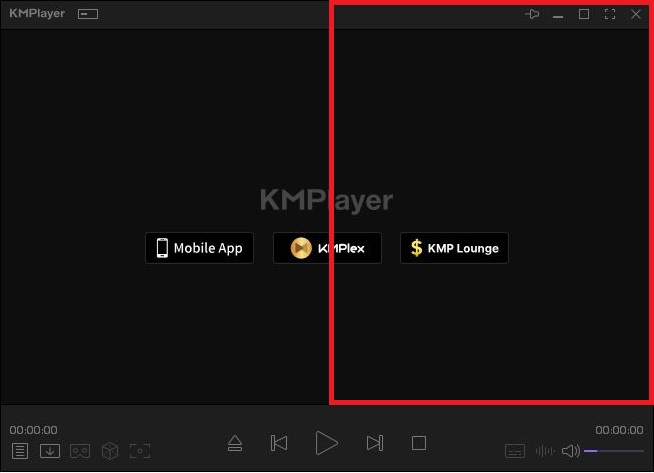
KMPlayer(ケーエムプレーヤー)を起動させてください。赤く囲った部分以外でも問題はありませんが、画面を1回右クリックしてください。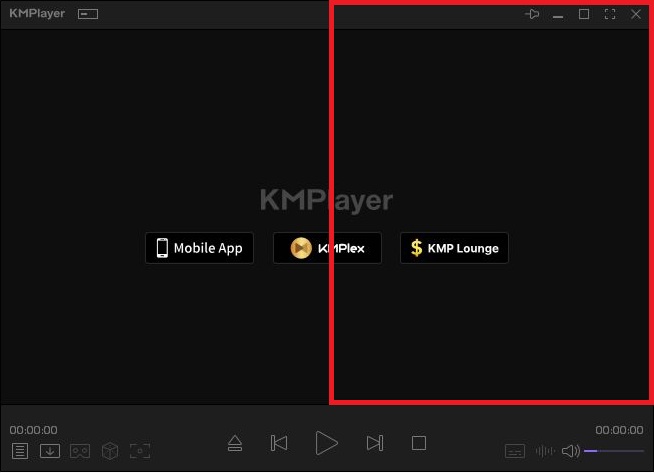
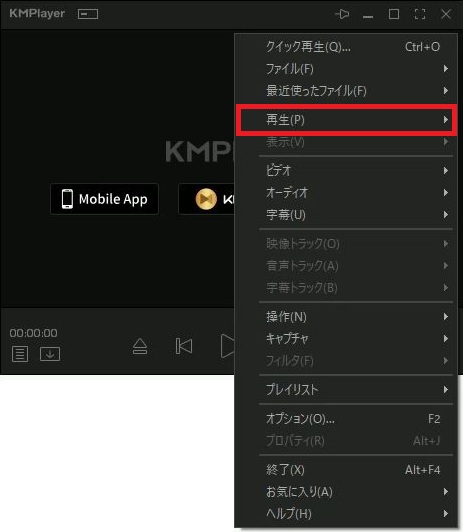
右に表示されたメニューから再生を1回左クリックしてください。
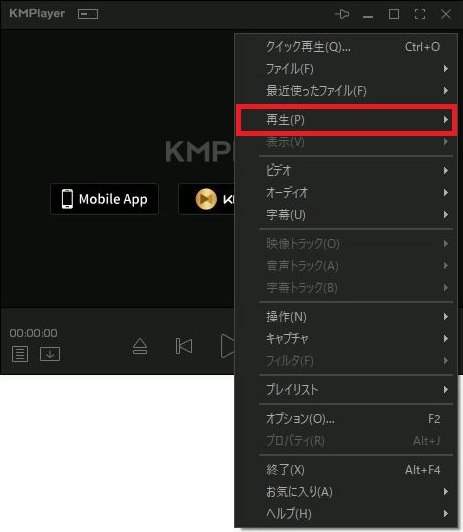
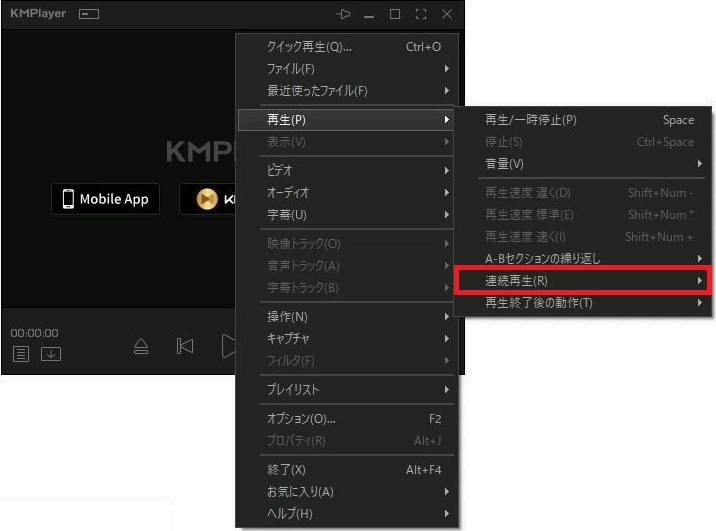
右に表示されたメニューから連続再生を1回左クリックしてください。
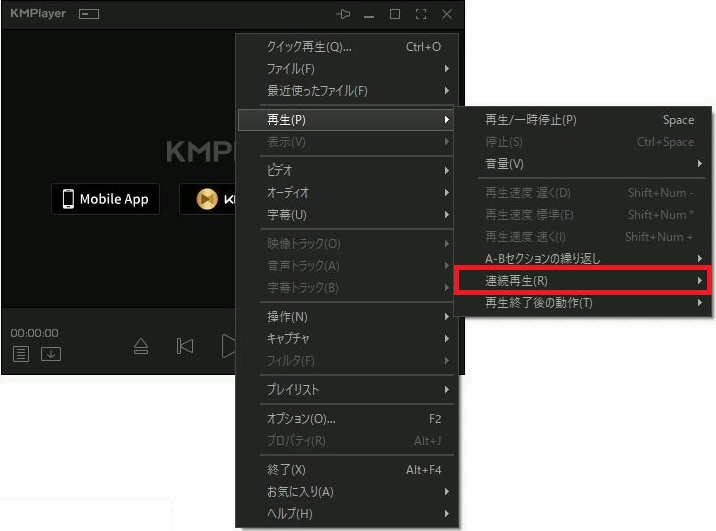
初期設定の場合はファイルに〇が付いてる状態です。「無限」を1回左クリックしてください。
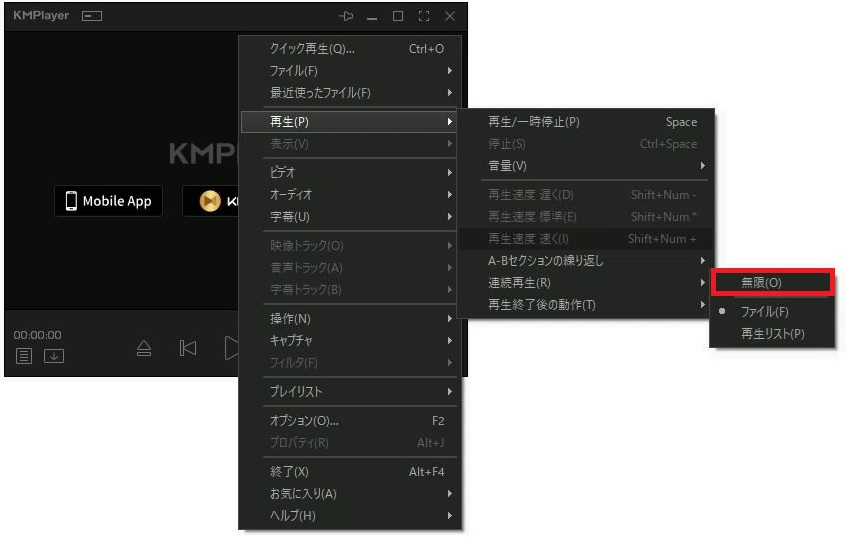
無限をクリックするとメニュー画面に戻りますが、ファイルに〇が付いている場合は、ファイル1件のみを再生しリピートします。(実際に押して動作ができることを確認しています)
プレイリスト(再生リスト)をリピート再生(連続再生/繰り返し)
KMPlayer(ケーエムプレーヤー)を起動させてください。赤く囲った部分以外でも問題はありませんが、画面を1回右クリックしてください。
右に表示されたメニューから再生を1回左クリックしてください。
右に表示されたメニューから連続再生を1回左クリックしてください。
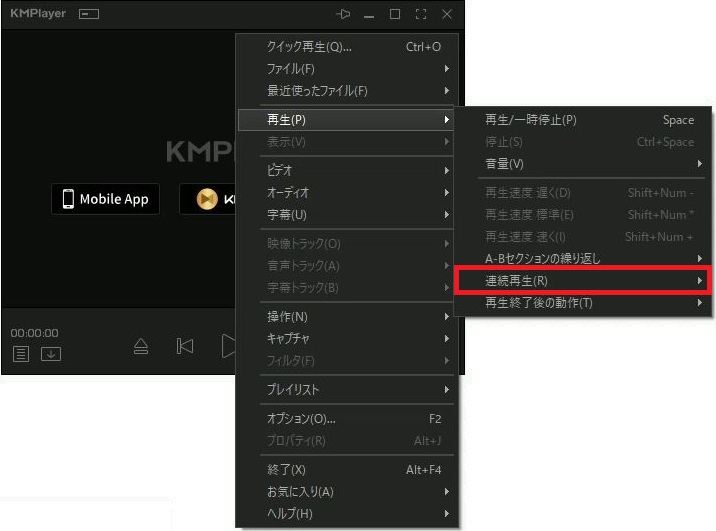
初期設定の場合はファイルに〇が付いてる状態です。「再生リスト」を1回左クリックしてください。

画面が元に戻ります。再度、画面を1回右クリックしてください。
右に表示されたメニューから再生を1回左クリックしてください。

右に表示されたメニューから連続再生を1回左クリックしてください。
再生リストにマークが付いている状態で、無限を1回左クリックしてください。
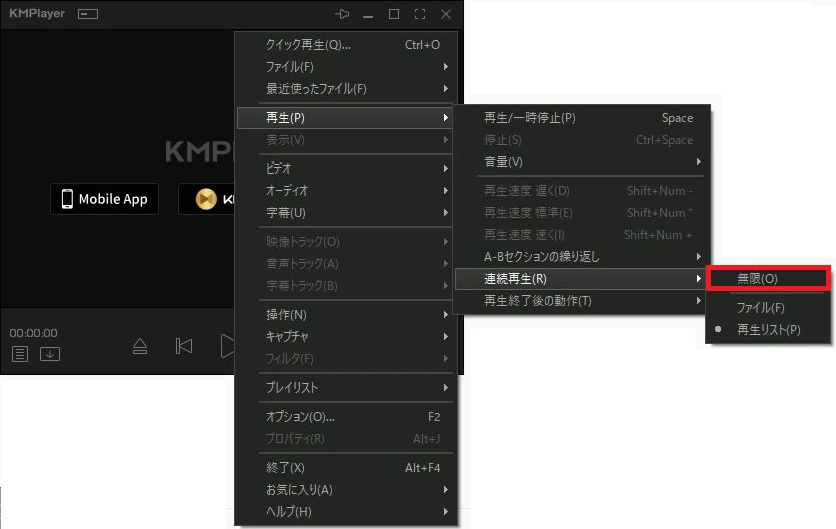
無限をクリックするとメニュー画面に戻りますが、再生リストに〇が付いている場合は、再生プレイリスト(再生リスト)に登録されているファイルを再生しリピートします。(実際に押して動作ができることを確認しています)
これで終了です。できる限りの情報を掲載してまいりますので今後ともよろしくお願いいたします。