KMplayerで、再生中の画面をキャプチャー(静止画像取得)ショートカットキー、メニュー画面(マウス操作)から操作をおこなう方法をご紹介しています。
キャプチャーをおこなった画像の保存先が分からない場合、キャプチャをおこなう際の画像のフォーマット(ファイル形式)の変更方法もご紹介しています。
こちらのページで使用されている説明内容および画像は2026年02月28日に使用したKMplayerのものです。
KMplayer キャプチャー(静止画取得)をおこなう方法
KMplayerのショートカットキーを使用してキャプチャーをおこなう場合、キャプチャーをおこなった画像の保存先を表示させる場合、キャプチャーをおこなった画像のファイル形式の変更をおこなうなどの場合
(1)KMplayerのショートカットキーを利用してキャプチャーされた画像の保存場所の変更をされる場合は、
- KMplayerを起動させた状態では操作が不可能です。
- KMplayerを使用し動画が再生された状態で操作が可能です。
- KMplayerを使用し動画の再生を一時停止された状態で操作が可能です。
KMplayerでキャプチャーをおこなった場合、キャプチャー画像の保存先がWindows11の例としてWindows:C→ユーザー→Owner→AppData→Roaming→KMP→Capという複雑な場所に画像が保存されますので先にフォルダの変更をされることをおすすめします。
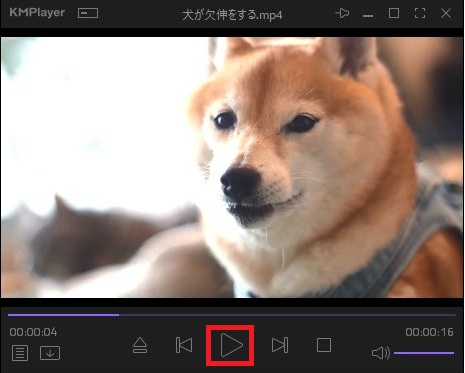
再生された動画を一時停止される場合は、赤く囲った部分を1回左クリックしてください。
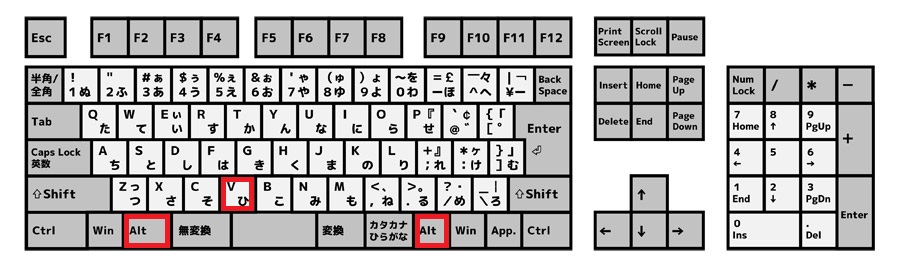
キーボードのALTを押したままVを1回押してください。こちらについては実際に押して動作がされることを確認しております。
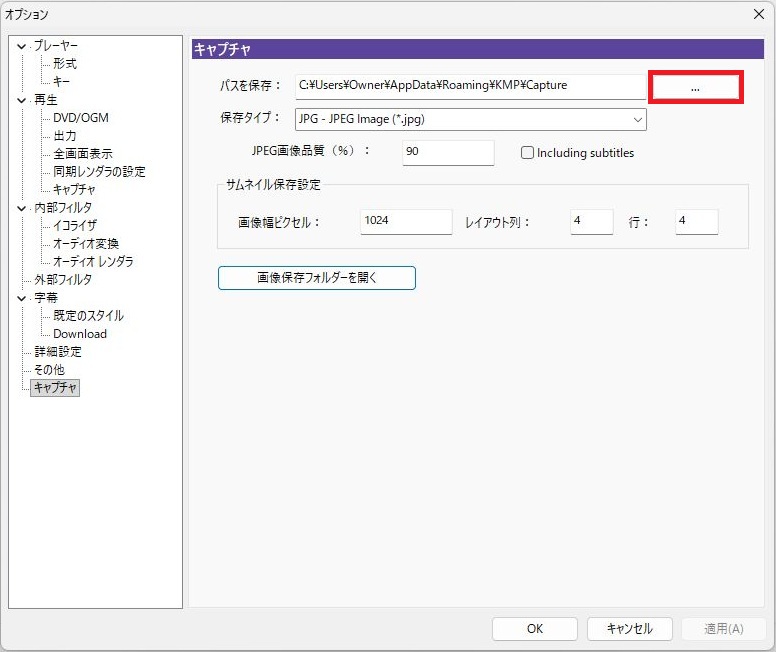
キャプチャーの設定画面が表示されます。キャプチャーの保存先の変更をおこないたい場合は、右側の・・・を1回左クリックしてください。
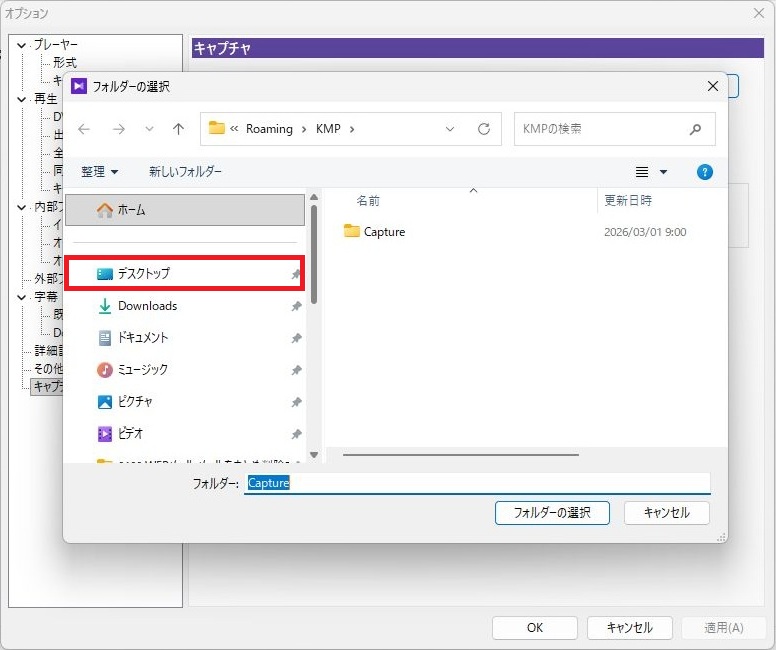
キャプチャーされた画像の保存場所を例としてデスクトップ上のフォルダに選択される場合は、デスクトップを1回左クリックしてください。
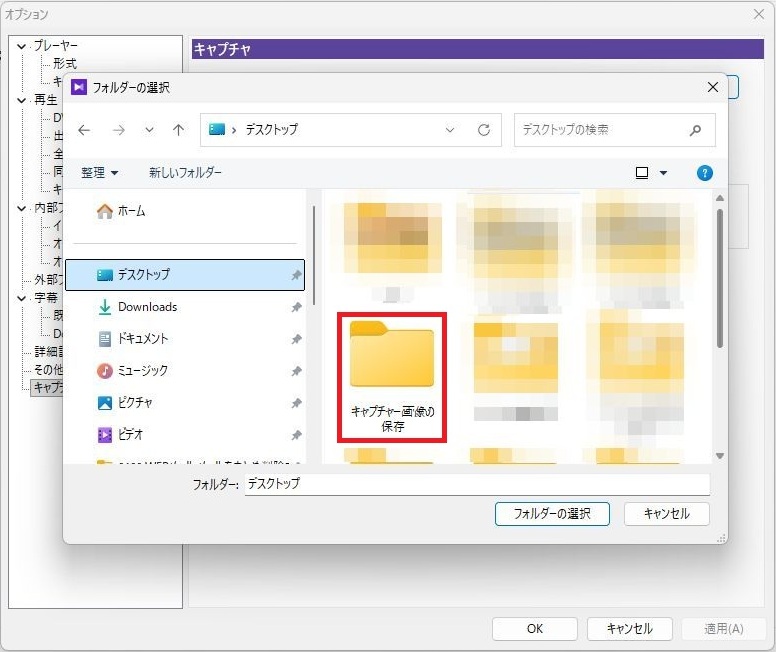
例としてキャプチャー画像の保存という名称にしてあります。保存されたいフォルダ名を1回左クリックしてください。
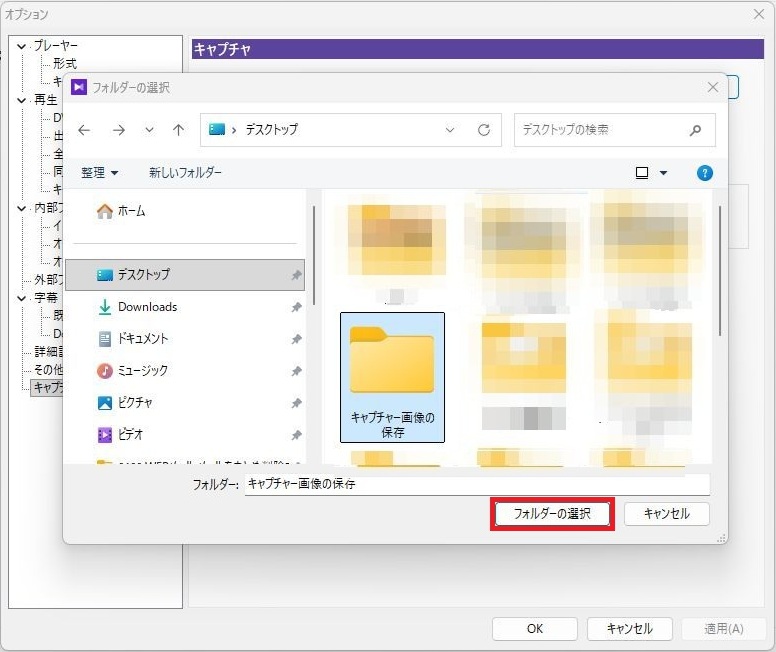
色が変化します。色が変化したままの状態でフォルダの選択を1回左クリックしてください。
その他に
- キャプチャーされた画像のファイル形式を初期設定のJPEG形式から変更される場合
- キャプチャーされた画像の品質を上げる場合
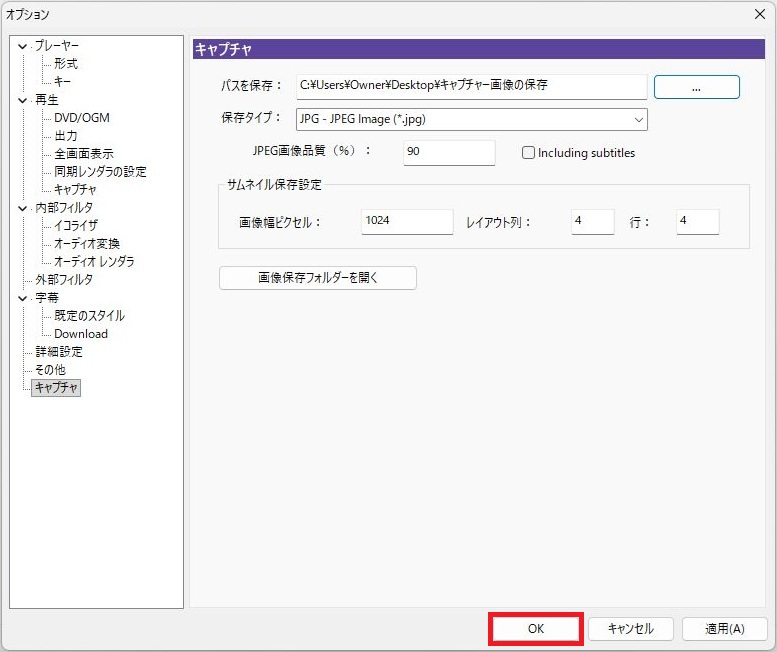
など変更されたい場合はおこなってください。変更されたままの状態で下のOKを1回左クリックしてください。
(2)KMplayerのショートカットキーを利用してキャプチャーをおこなう場合は
- KMplayerを起動させた状態では操作が不可能です。
- KMplayerを使用し動画が再生された状態で操作が可能です。
- KMplayerを使用し動画の再生を一時停止された状態で操作が可能です。
再生された動画を一時停止される場合は、赤く囲った部分を1回左クリックしてください。
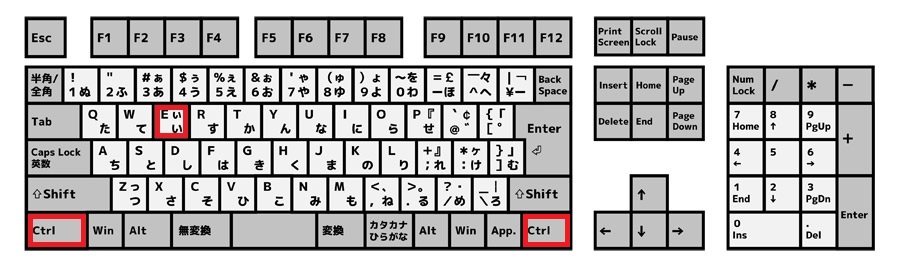
キーボードのCtrlを押したままEを1回押してください。こちらについては実際に押して動作がされることを確認しております。
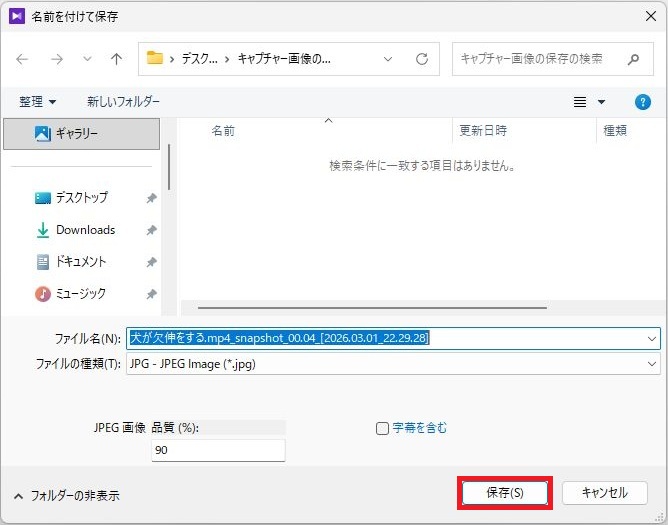
キャプチャーされた画像の保存先が表示されます。ファイル名、保存先を変更されない場合は、保存を1回クリックしてください。これでキャプチャーは完了です。
メニュー画面(マウス操作)を使用する場合
(1)KMplayerのメニュー画面(マウス操作)を利用してキャプチャーされた画像の保存場所の変更をされる場合は、
- KMplayerを起動させた状態で操作が可能です。
- KMplayerを使用し動画が再生された状態で操作が可能です。
- KMplayerを使用し動画の再生を一時停止された状態で操作が可能です。
KMplayerでキャプチャーをおこなった場合、キャプチャー画像の保存先がWindows11の例としてWindows:C→ユーザー→Owner→AppData→Roaming→KMP→Capという複雑な場所に保存されますので、
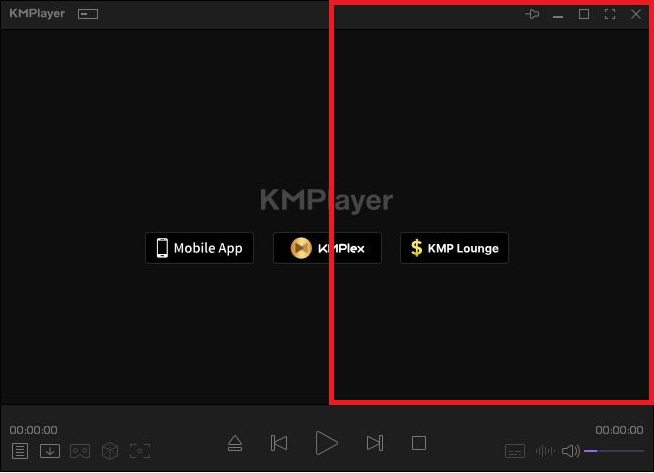
キャプチャー画像の保存先のフォルダの変更をされる場合は、赤く囲った部分以外でも問題はありませんが、画面を1回右クリックしてください。
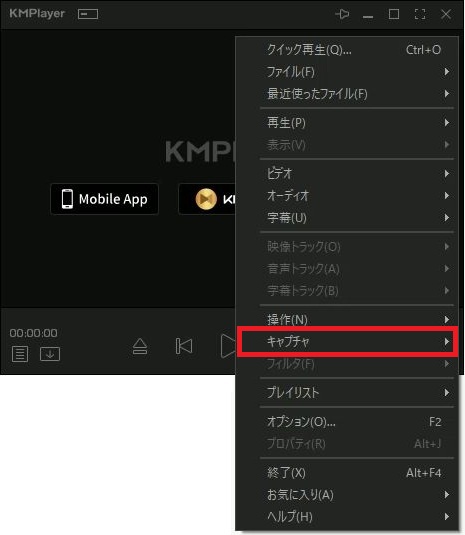
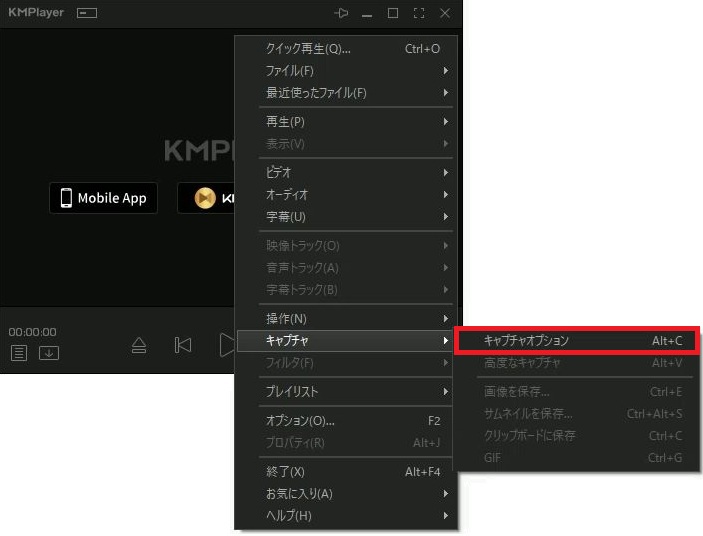
表示された項目から「キャプチャ」を1回左クリックしてください。
表示された項目から「キャプチャオプション」を1回左クリックしてください。
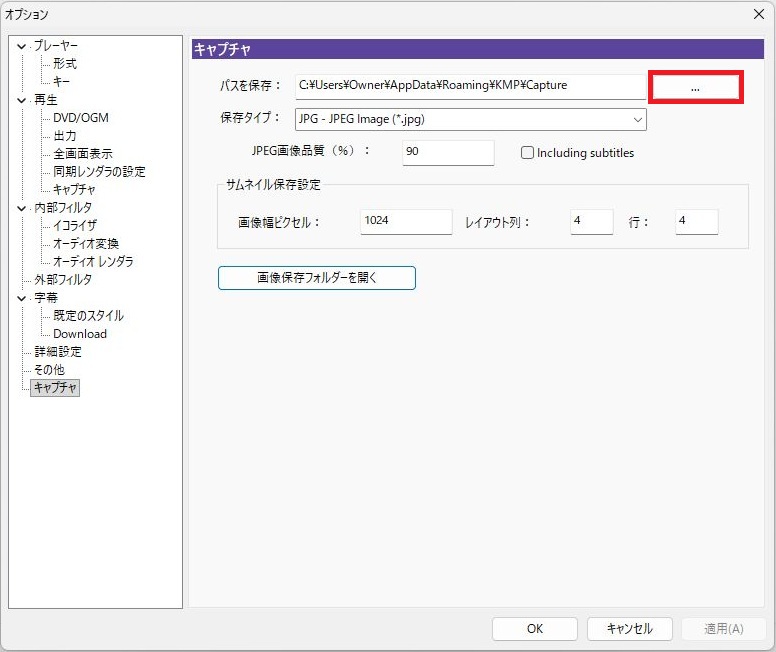
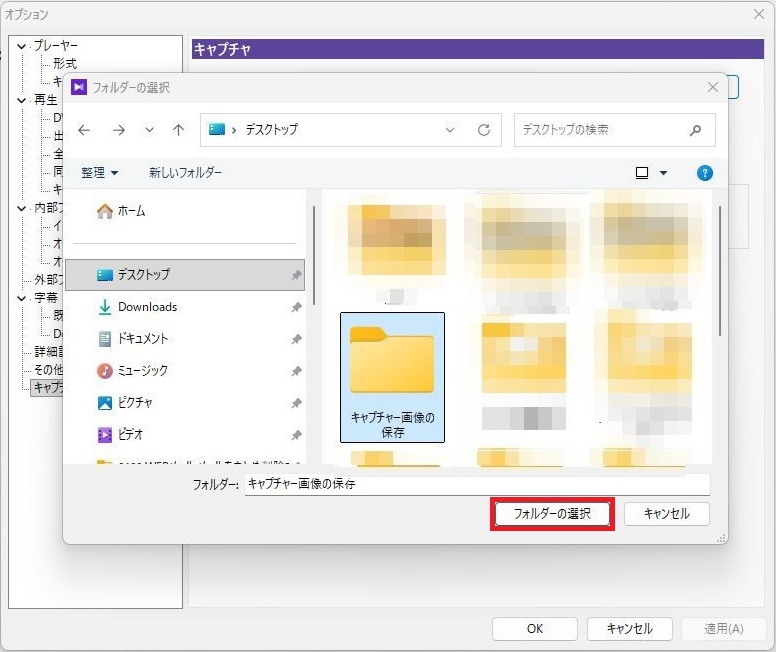
キャプチャーの設定画面が表示されます。キャプチャーの保存先の変更をおこないたい場合は、右側の・・・を1回左クリックしてください。
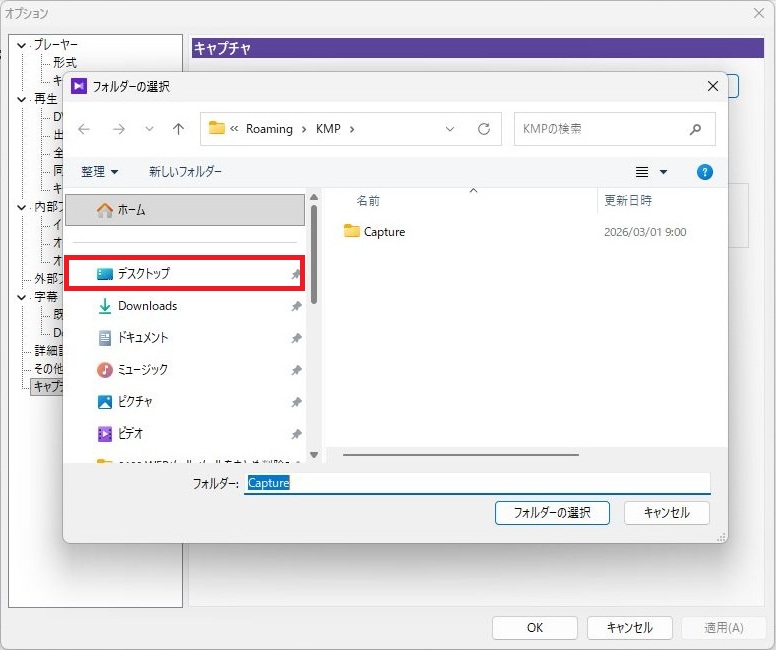
キャプチャーされた画像の保存場所を例としてデスクトップ上のフォルダに選択される場合は、デスクトップを1回左クリックしてください。
例としてキャプチャー画像の保存という名称にしてあります。保存されたいフォルダ名を1回左クリックしてください。
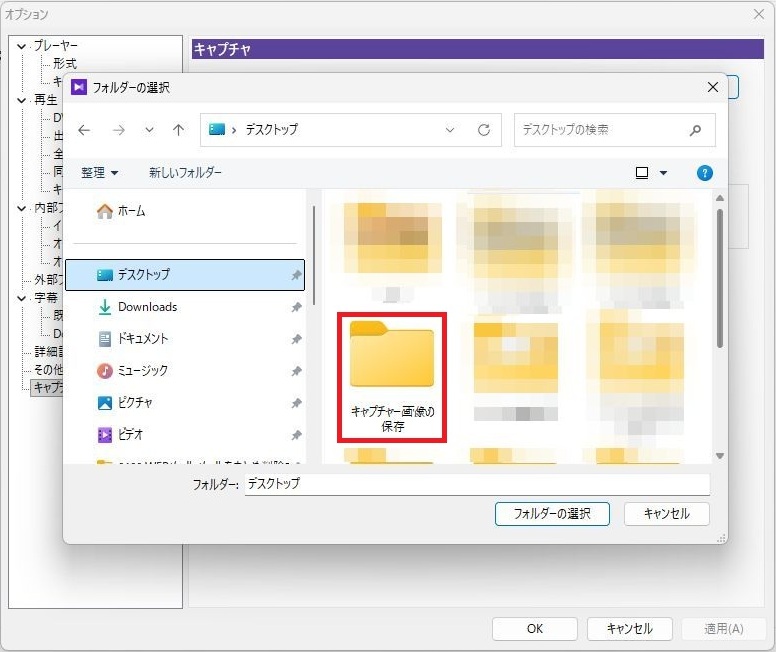
色が変化します。色が変化したままの状態でフォルダの選択を1回左クリックしてください。
その他に
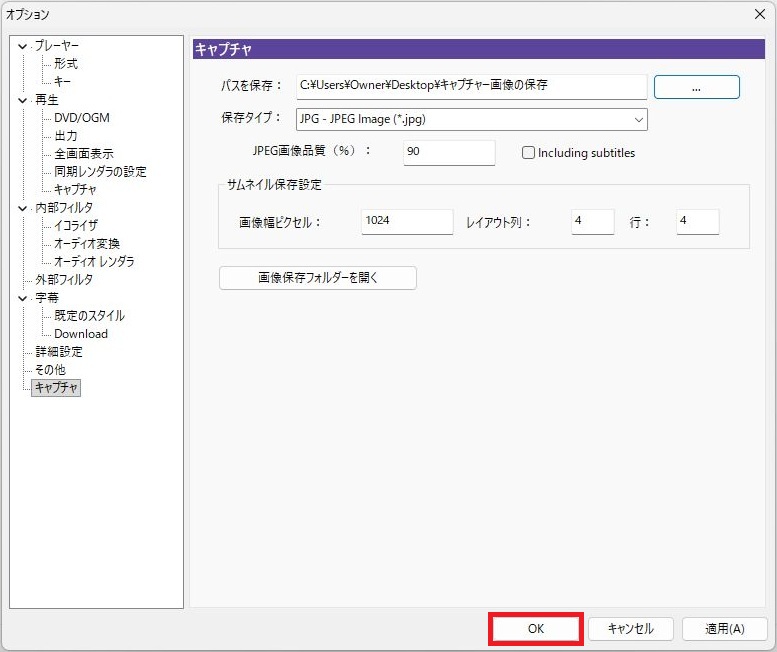
- キャプチャーされた画像のファイル形式を初期設定のJPEG形式から変更される場合
- キャプチャーされた画像の品質を上げる場合
など変更されたい場合はおこなってください。変更されたままの状態で下のOKを1回左クリックしてください。
(2)KMplayerのを利用してキャプチャーをおこなう場合は
- KMplayerを起動させた状態では操作が不可能です。
- KMplayerを使用し動画が再生された状態で操作が可能です。
- KMplayerを使用し動画の再生を一時停止された状態で操作が可能です押した一時停止ボタンを
再生された動画を一時停止される場合は、赤く囲った部分を1回左クリックしてください。
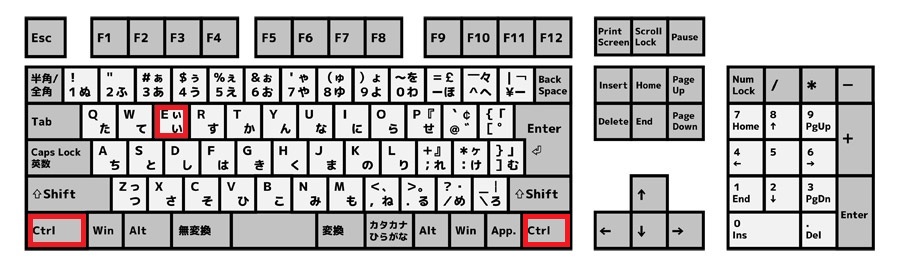
キャプチャーをおこないます。キーボードの「Ctrl」を押したまま「E」を押してください。こちらについては動作ができることを確認しております。
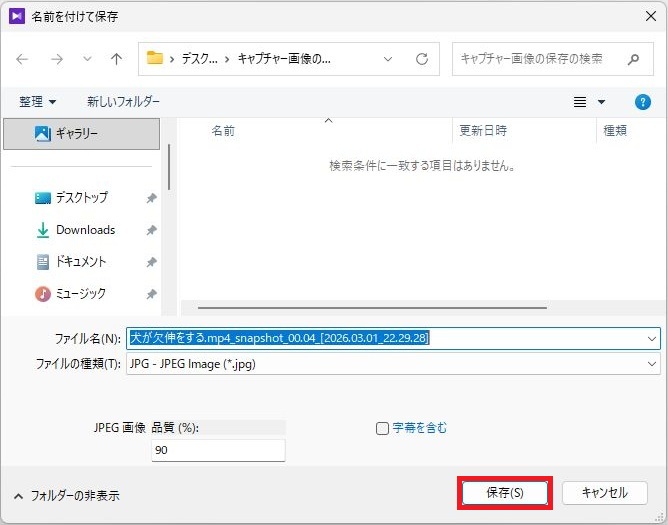
キャプチャーされた画像の保存先が表示されます。ファイル名、保存先を変更されない場合は、保存を1回クリックしてください。これでキャプチャーは完了です。
これで終了です。できる限りの情報を掲載してまいりますので今後ともよろしくお願いいたします。