KMplayerで再生をおこなっている映像の明度(明るさ)、コントラスト(対比)、彩度(鮮やかさ)、色相(色合い)をショートカットキー、メニュー画面(マウス操作)から操作をおこなう方法をご紹介しています。 映像が暗い、もっと映像を鮮明にされたい場合などにご利用ください。
こちらのページで使用されている説明内容および画像は2026年02月22日に使用したGOM Playerのものです。
KMplayer 動画の明るさやコントラストの調整方法
映像の明度、コントラスト、彩度、色相をショートカットキーで変更されたい場合は、
- KMplayerを起動させただけでは操作ができません。
- KMplayerを使用し動画が再生された状態で操作が可能です。動画の再生が行われている状態で明るさ等が変更されていきます。
- KMplayerを使用し動画の再生を一時停止された状態で操作が可能です。(変更をおこなった場合でも、一時停止中の映像には反映されません。再生をおこなうと変更されます)
キーボードのいずれかを押すことで変更できます。
こちらで紹介をおこなっているのは初期設定のショートカットキーを紹介しています。しかし実際にキーボードを押してみたところ一部の操作ができませんでした。
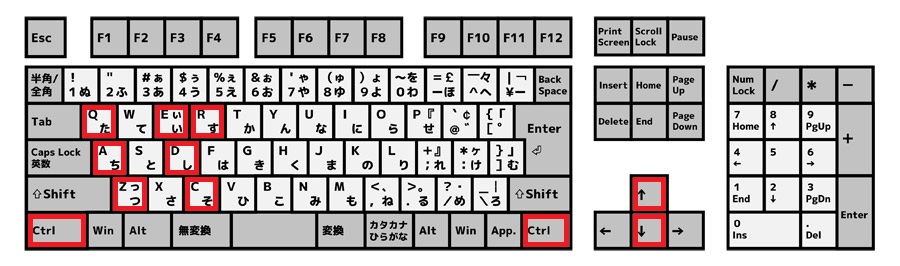
- 明度(明るさ)を増やす場合は「Ctrl」+「Page Up」を押してください。明度(明るさ)を減らす場合は「Ctrl」+「Page Down」を押してください。こちらでは操作ができませんでした。
- コントラストを増やす場合は「C」を押してください。コントラストを減らす場合は「Z」を押してください。こちらでは操作ができました。
- 彩度(鮮やかさ)を増やす場合は「D」を押してください。彩度(鮮やかさ)を減らす場合は「A」を押してください。こちらでは操作ができました。
- 色相(色合い)を増やす場合は「E」を押してください。色相(色合い)を減らす場合は「Q」を押してください。こちらでは操作ができました。
- 色調補正の初期化の場合は「R」を押してください。こちらでは操作ができました。
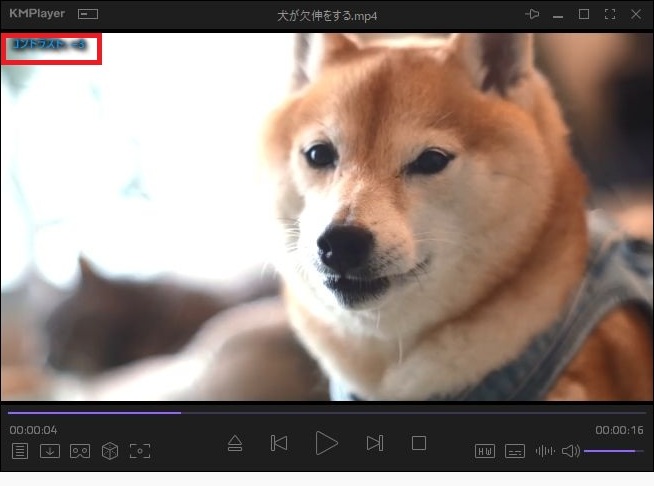
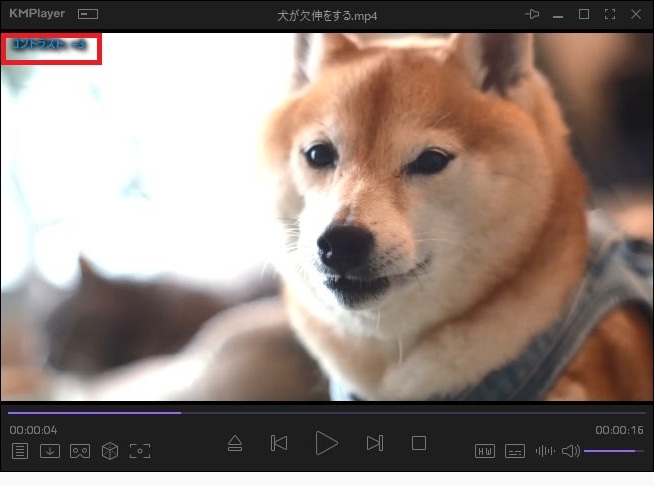
操作をおこなうと左上に(例)コントラスト、数字が一時的に表示されます。
メニュー画面(マウス操作)を使用する場合
映像の明度、コントラスト、彩度、色相をメニュー画面(マウス操作)で変更されたい場合は、
- KMplayerを起動させただけでは操作ができません。
- KMplayerを使用し動画が再生された状態は可能です。動画の再生が行われている状態で明るさ等が変更されていきます。
- KMplayerを使用し動画の再生を一時停止された状態は可能です。(変更をおこなった場合でも、一時停止中の映像には反映されません。再生をおこなうと変更されます)
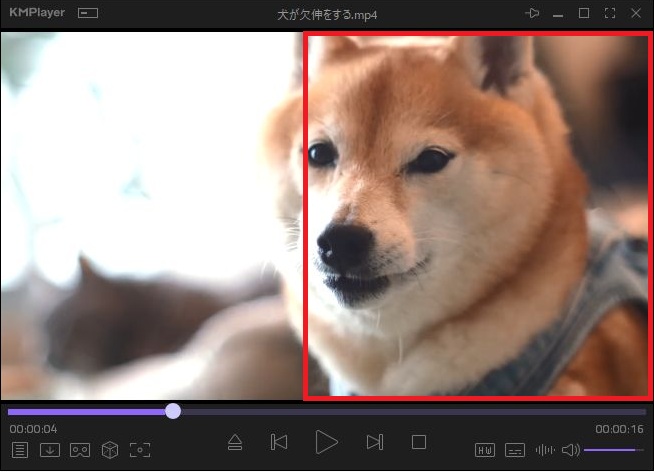
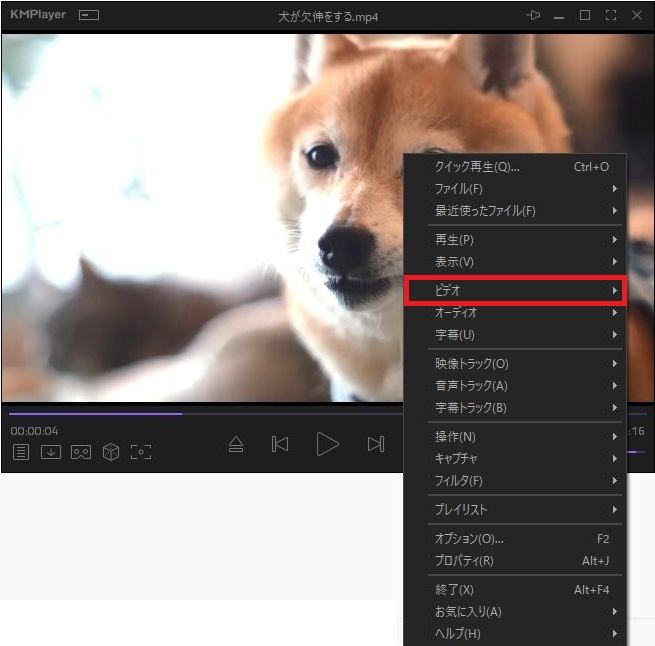
赤く囲った部分以外でも問題はありませんが、画面を1回右クリックしてください。
KMplayerの画面を右クリックし表示がされたメニューからビデオを1回左クリックしてください。
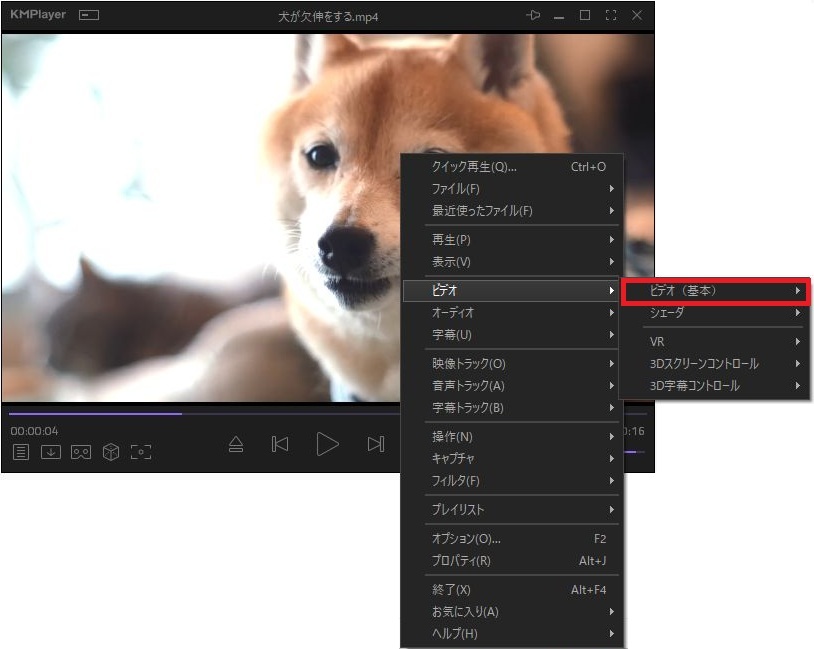
さらに表示されたメニューからビデオ(基本)を1回左クリックしてください。
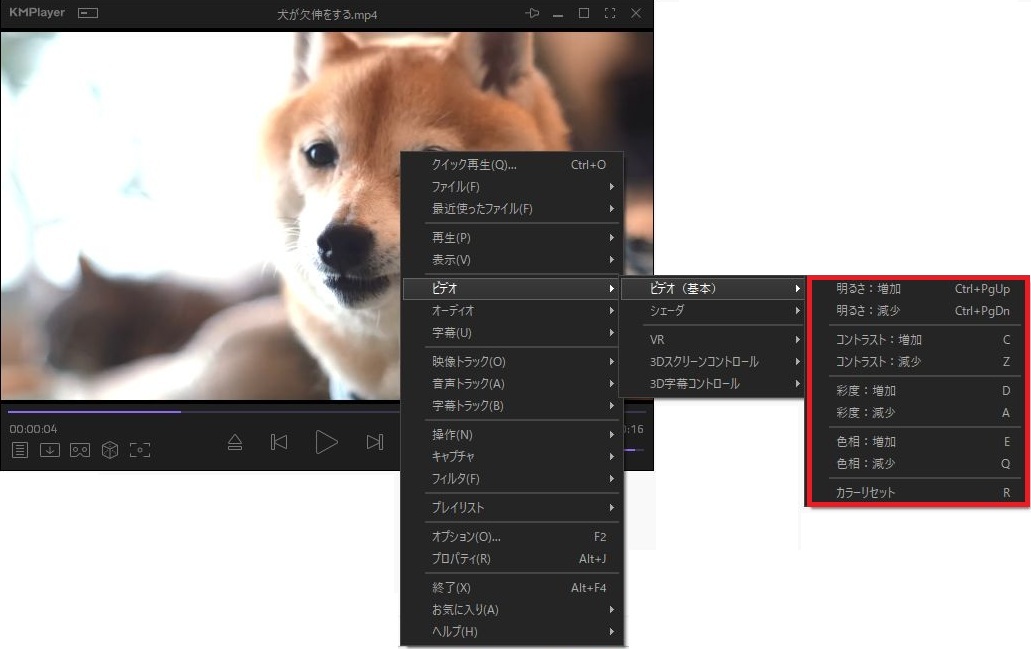
- 明度(明るさ)を増やす場合は増加を押してください。明度明度(明るさ)を減らす場合は減少を押してください。
- コントラストを増やす場合は増加を押してください。コントラストを減らす場合は減少を押してください。
- 彩度(鮮やかさ)を増やす場合は増加を押してください。彩度(鮮やかさ)を減らす場合は減少を押してください。
- 色相(色合い)を増やす場合は増加を押してください。色相(色合い)を2パーセント減らす場合は減少を押してください。
- 色調補正の初期化の場合はカラーリセットを押してください。
操作をおこなうと左上に(例)コントラスト、数字が表示されます。
今回これで終了です。できる限りの情報を掲載してまいりますので今後ともよろしくお願いいたします。