

現在ご利用のYahoo!メールアドレス(○○○@yahoo.co.jp)の「@」から左の部分(メールアカウント)を、お好きな文字列に変更できます。
※Yahoo! BBメールアドレス(○○○@ybb.ne.jp)をご利用の場合はあわせて変更されます。
※@ymail.ne.jpアドレスの変更は@ymail.ne.jpアドレス変更・削除より行ってください。
Yahoo!メールアドレスのアカウント名の変更をおこなう際の注意点
Yahoo!メールアドレスの変更をおこなう際の注意点です。
- 無料で、何回でも変更できます。
- 一度変更すると、24時間はメールアドレスを変更できません。
- 本サービスではメールアカウントのみが変更されます(Yahoo! JAPAN IDは変更されません)。
- Yahoo!メールアドレス(○○○@yahoo.co.jp)、Yahoo! BBメールアドレス(○○○@ybb.ne.jp)のメールアカウントをそれぞれ別のものに変更することはできません。
- 現在ログイン中のYahoo! JAPAN IDとは別のIDでお客様ご自身や第三者が取得済みのメールアドレスには変更できません。
- 現在ログイン中のYahoo! JAPAN IDで過去に使用したメールアドレスのうち、IDの文字列、またはIDに登録されているメールアカウント(最大6個)を用いたメールアドレスに戻すことができます。
- 変更前のメールアドレス宛のメールについては、30日間受信するか、変更後すぐに受信しないようにするか選択できます。
- 外部サービス(メールマガジンの購読など)に現在のメールアドレスを登録している場合は、ご自身で外部サービスの設定を変更する必要があります。
Yahoo!メールアドレスのアカウント名変更方法
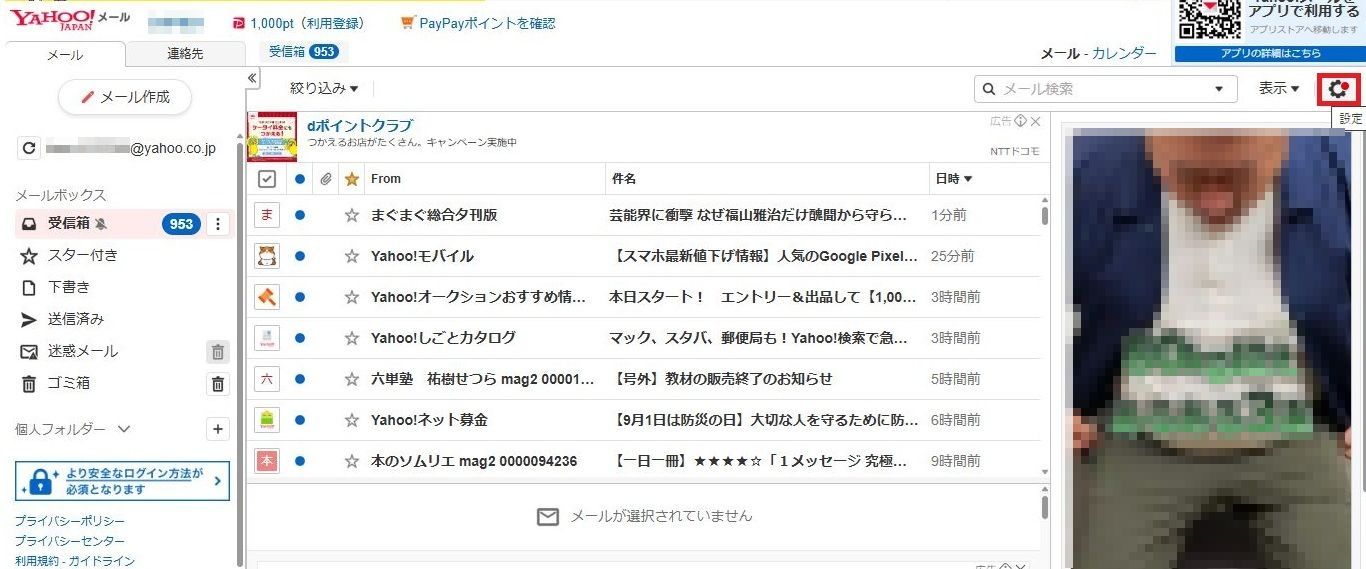
Yahoo!メールアドレスにログインをおこなってください。右側の「設定」を1回左クリックしてください。
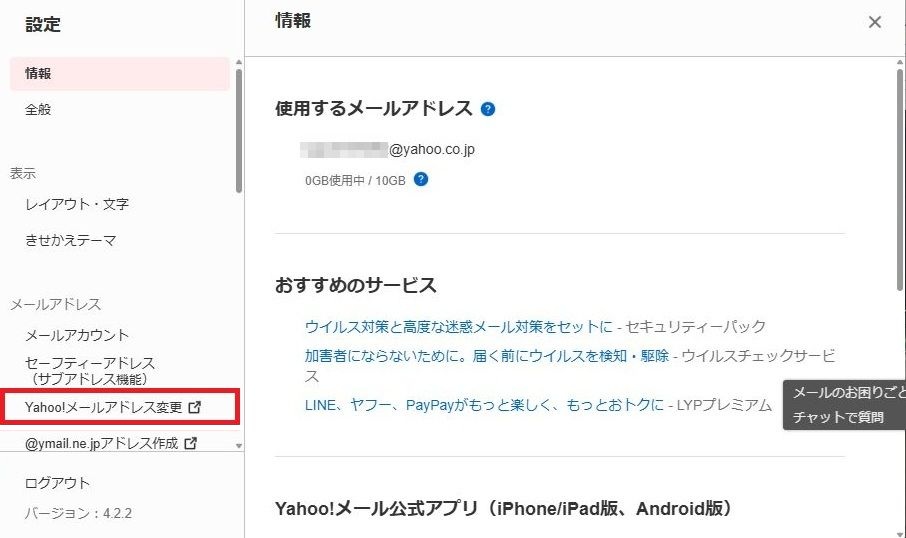
左の項目から「Yahoo!メールアドレス変更」を1回左クリックしてください。
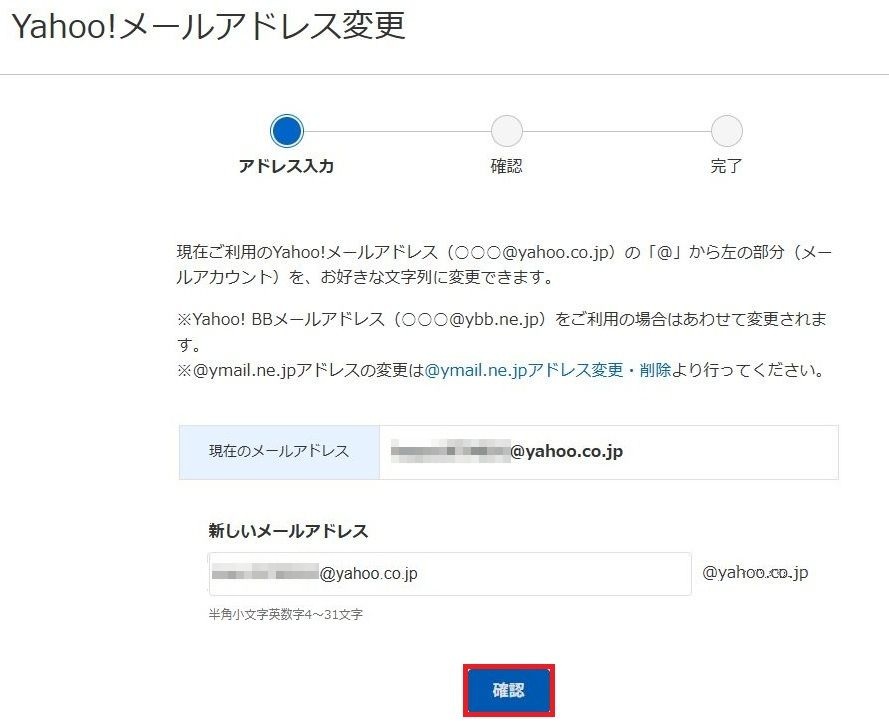
- Yahoo!メールアカウントの入力部分です。@前の部分、半角小文字英数字4〜31文字の入力が可能です。
- 入力後に「確認」を1回左クリックしてください。
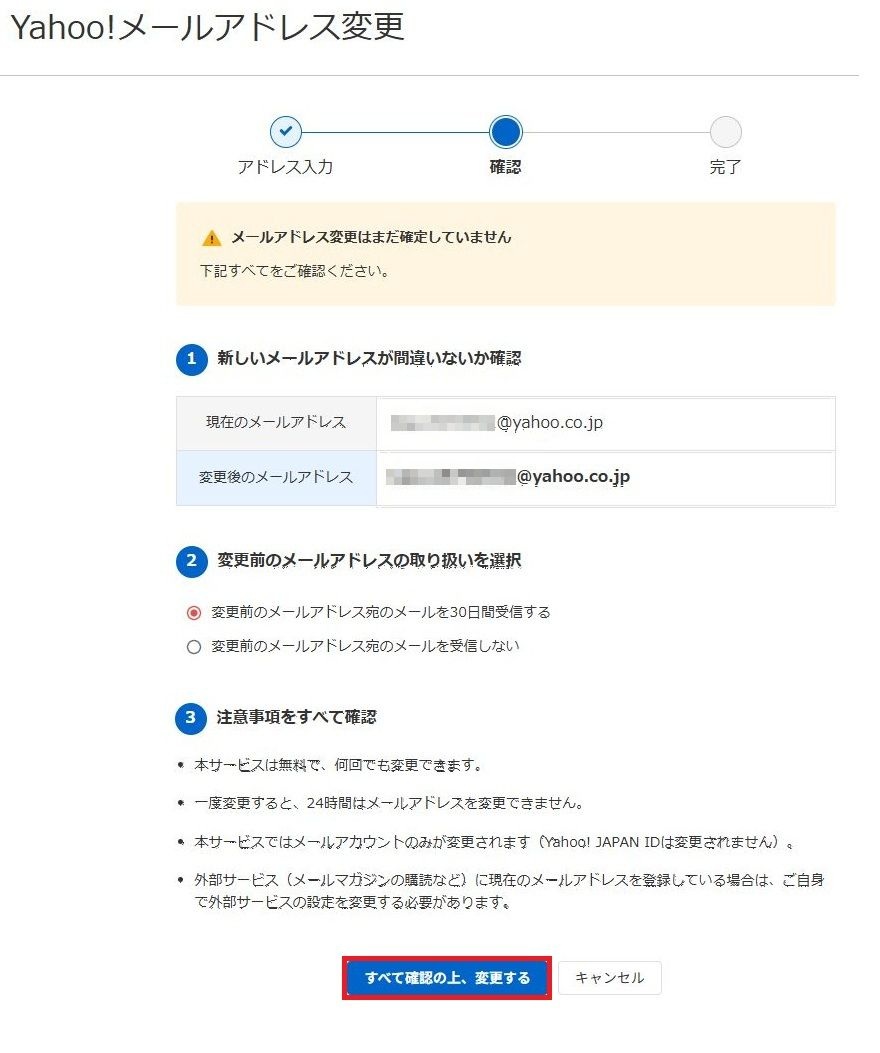
入力されたメールアカウント名の確認と注意事項が表示されます。問題がなければ「すべて確認の上、変更する」を1回クリックしてください。
メールアドレス変更が完了しましたという表示がされます。メールソフトにYahoo!メールアドレスの設定を行っている場合は、
メールソフトにアカウント名変更前123yamada@yahoo.co.jpで設定されてた場合はアカウント名変更後の567yamada@yahoo.co.jpに設定の変更をおこなう必要があります。
これで終了です。できる限りの情報を掲載してまいりますので今後ともよろしくお願いたします。

