
Yahoo!IDで作成されたメールアドレス@yahoo.co.jp、@ymail.ne.jpの場合でPOPメールサーバー情報、IMAPメールサーバー情報、SMTPメールサーバー情報をSylpheed(シルフィード)メールソフト(バージョン3.7)に設定しメールの送受信をおこなう方法をご紹介しています。
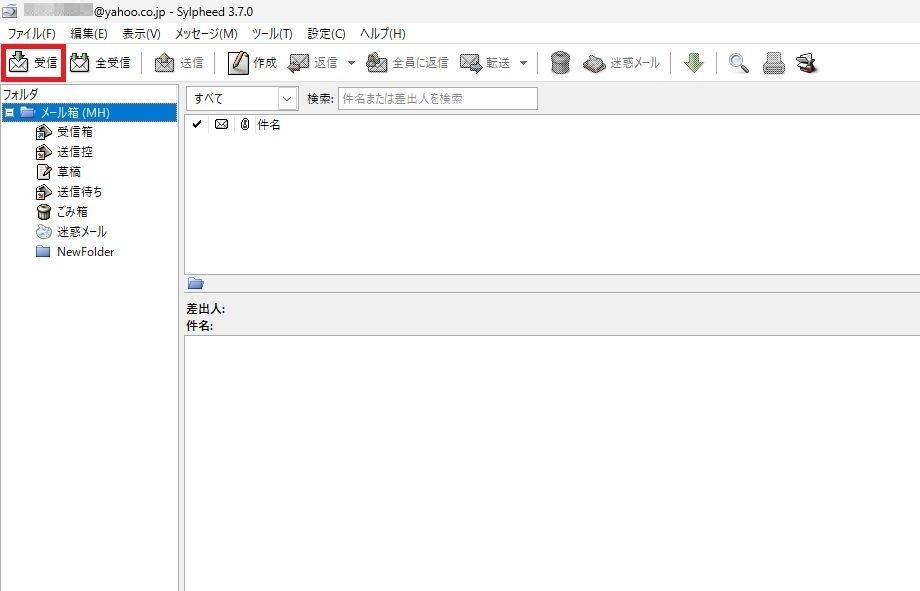
メール受信画面サンプル(HTML形式のメールを表示させる場合は赤く囲った部分を1回左クリックしてください)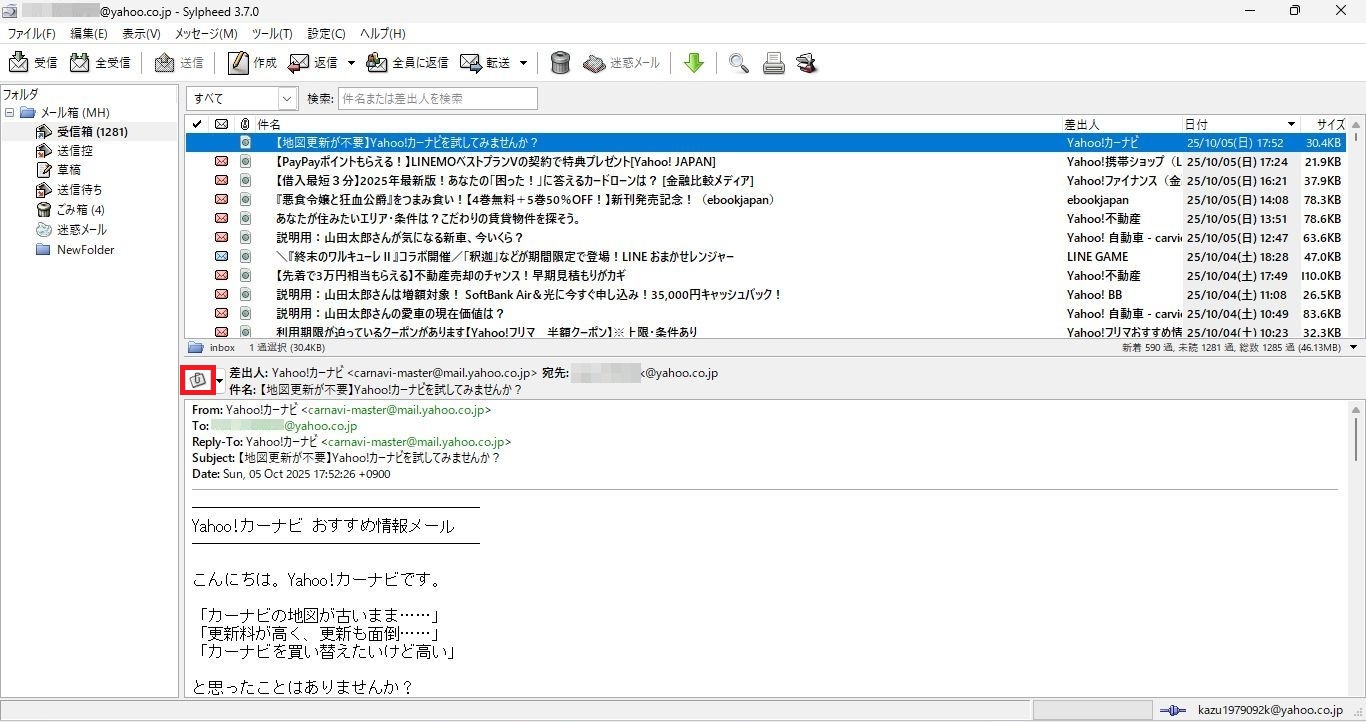
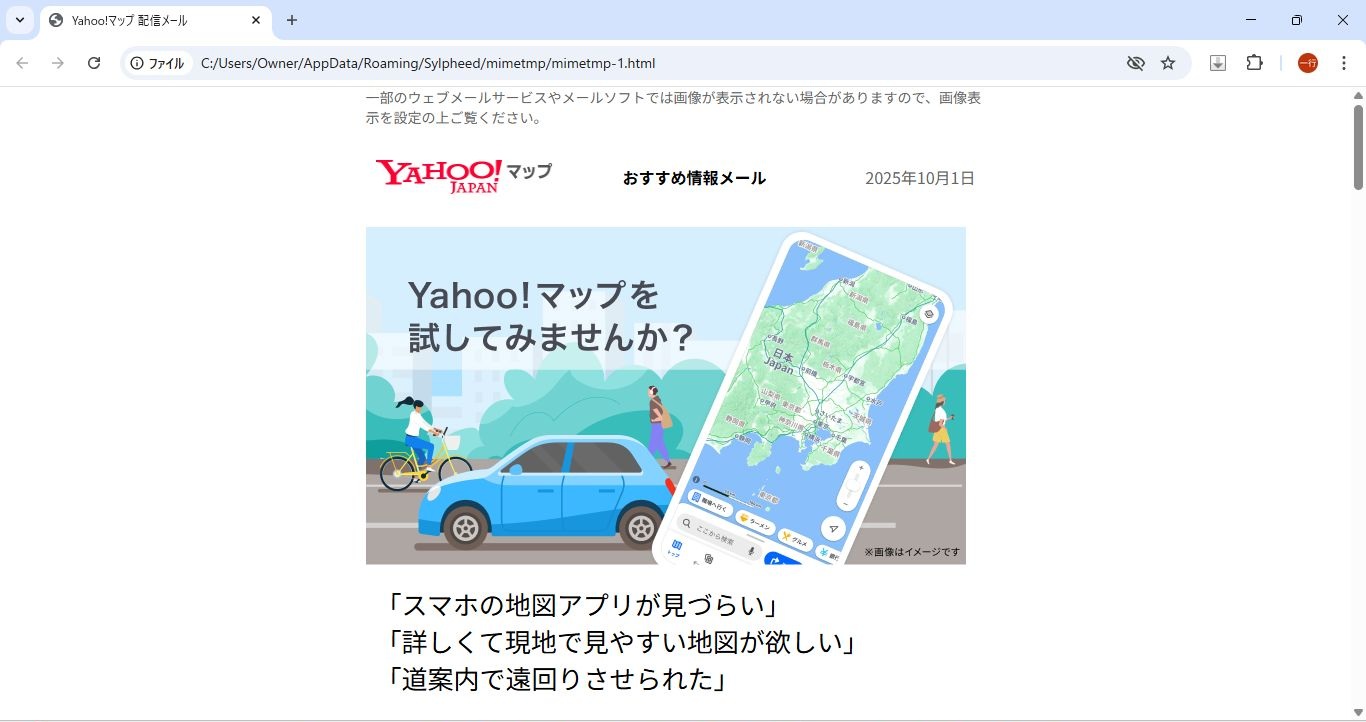
以下のようにHTML形式で表示されます。
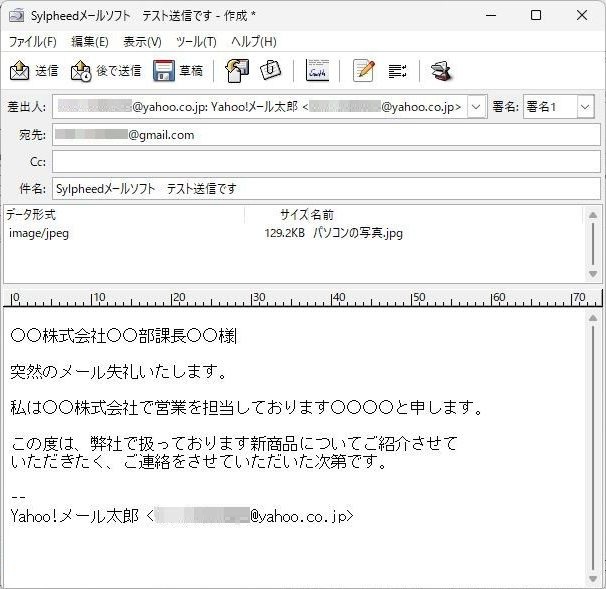
メール送信画面サンプル (例)画像を添付した場合は、ファイル名が表示されます。
メール送信をおこなった際の受信側のサンプル:(例)添付された画像ファイルはサムネで表示されます。画像のサムネをクリックすることで画像が実寸大で表示されます。 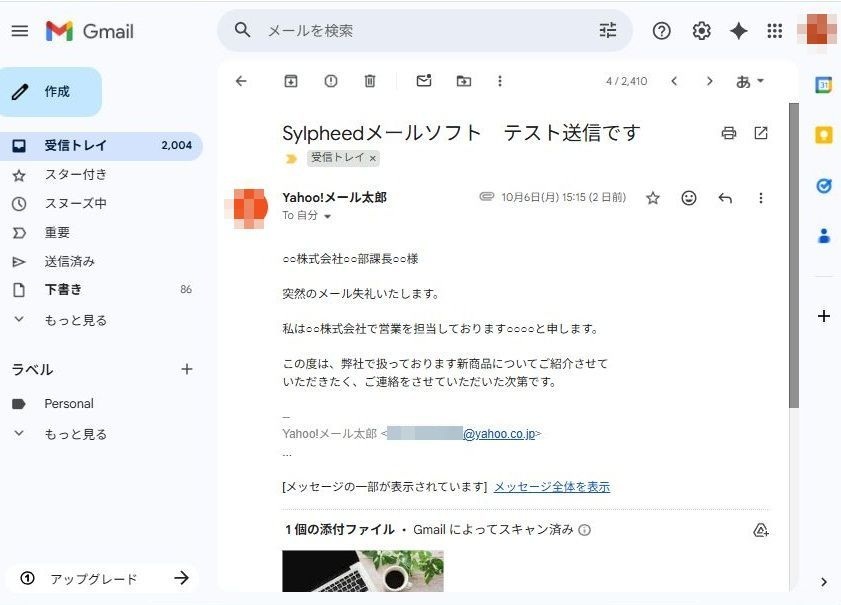
Yahoo!メールアドレスがSylpheedメールソフトに設定できない場合
- 以前はSylpheedメールソフトを利用してメールの送受信をおこなっていたができなくなった場合は、外部からメール情報にアクセスをおこなう設定が自動的に変更されている場合もありますのでこちらのページ説明をご覧ください。
- Yahoo!WEBメール以外の他社のWEBメールに設定をされている場合はそちらの設定を解除しないと受信ができないことがあります。
- Yahoo!WEBメール設定で他のメールアドレスに転送をおこなう設定をされている方はそちらを解除しないと設定ができません。
- Yahoo!メールアドレスはYahoo!側でYahoo!メールアカウント名の変更をおこなうことができますが、Yahoo!メールアカウント名の変更時に変更前のメールアカウント名で30日間メールを受け取ると選択された際でもメールソフト設定時にメールの送信もされる場合には変更後のメールアカウント名で送受信設定をおこなう必要があります。
その他は以下で詳細説明をおこなっています。
アカウントのパスワード自体を設定されていない場合
Yahoo! JAPANへのログインにパスワードを利用しておらず、設定していない場合、Yahoo! JAPAN公式サービス以外のメールソフトでYahoo!メールを利用する際にパスワードの設定が必要です。
Yahoo!JAPAN IDを取得された際の初期設定のSMS認証コードは他社のメールソフトや他社のWEBメールへのログインには使用ができません。そのためパスワードの設定をおこなう必要があります。
メールソフトに設定をおこなう場合のSMSコード認証入力からパスワード入力設定に変更をおこなう方法をご覧ください。
パスワードを設定されたら、こちらのページのSylpheedメールソフト(外部)からYahoo!のメール情報にアクセスも有効にする設定を変更をされていない場合という項目をご覧ください。
アカウントの利用が停止されている場合
取得されたYahoo!アカウントを数年利用していなかった(Yahoo!にログインをおこなっていなかった、もしくはYahoo!WEBメールを利用していなかった)
利用ができるメールアドレスなのかを確認するためにはYahoo!WEBメール版のログイン画面でyahoo!メールアドレスの入力、パスワードの入力をおこなってください。
利用ができないYahoo!メールアドレスの場合は以下の表示がれます。
長期間ご利用がなかったため、利用規約に則りIDの利用停止措置を実施しました。
今後、このIDをご利用いただくことはできません。
詳しくはヘルプをご確認ください。
(エラー番号:F005)
ロックがかかっている場合
Yahoo!メールアドレスの設定をおこなう際に、パスワードを何度も入力されているとロックがかかるようです。ロックがされているか確認される場合はYahoo!WEBメール版にログインをおこなってみると以下のように表示されます。
このYahoo!JAPAN IDは、パスワードを一定回数誤って入力したため、セキュリティ上の理由からロックされています。ログインができない場合のお手続きをお試しいただくか、時間をおいてから再度ログインをお試しください。
Sylpheedメールソフト(外部)からYahoo!のメール情報にアクセスも有効にする設定を変更をされていない場合
メールソフトでの不審なアクセスを検知した場合や一定期間メールソフトをご利用になられていない場合、Yahoo!メールをより安全にお使いいただくためにシステムが自動的にYahoo!メールの「メールソフトでの利用を無効にする」場合がありますので、以下の設定をご覧ください。
Yahoo!メールの初期設定では外部(今回はSylpheedメールソフト)からメール情報にアクセスすることができません。
Yahoo!WEBメール版にログインをおこなってWEBメール画面右上の「設定という歯車のアイコン」を1回左クリックしてください。
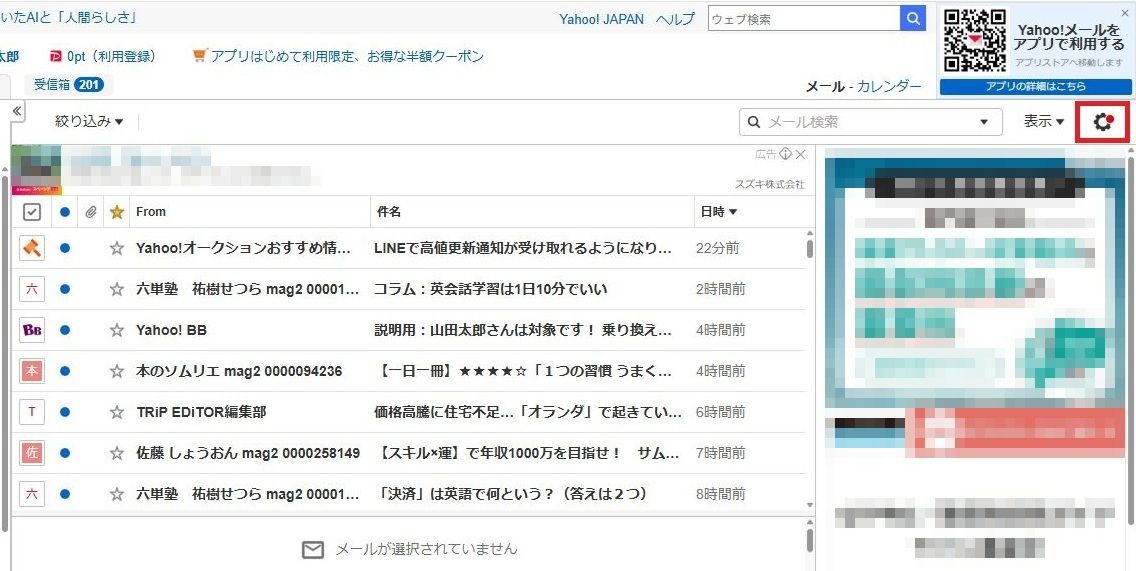
設定のメニューが表示されている右側の細い棒がカーソルとなっていますので、細い棒を1回左クリックした状態で下に移動させてください。
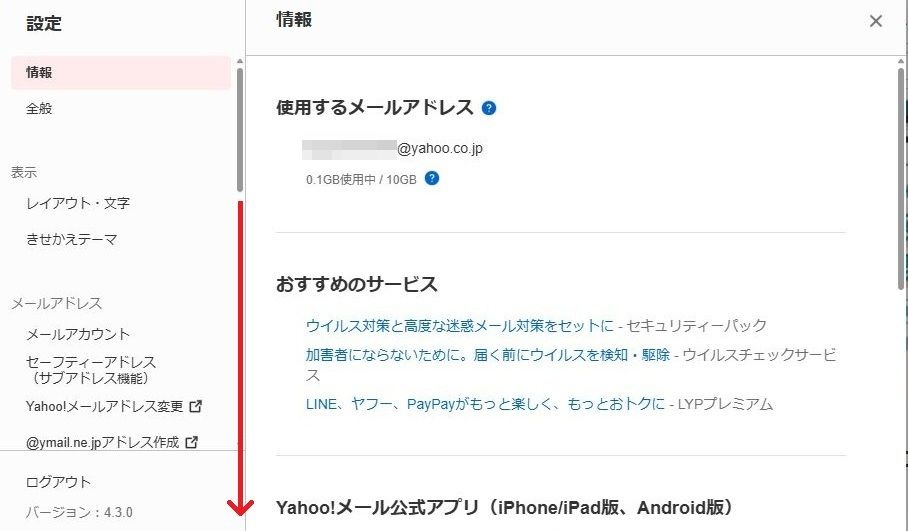
設定のメニューから「IMAP/POP/SMTP/アクセス」を1回左クリックしてください。
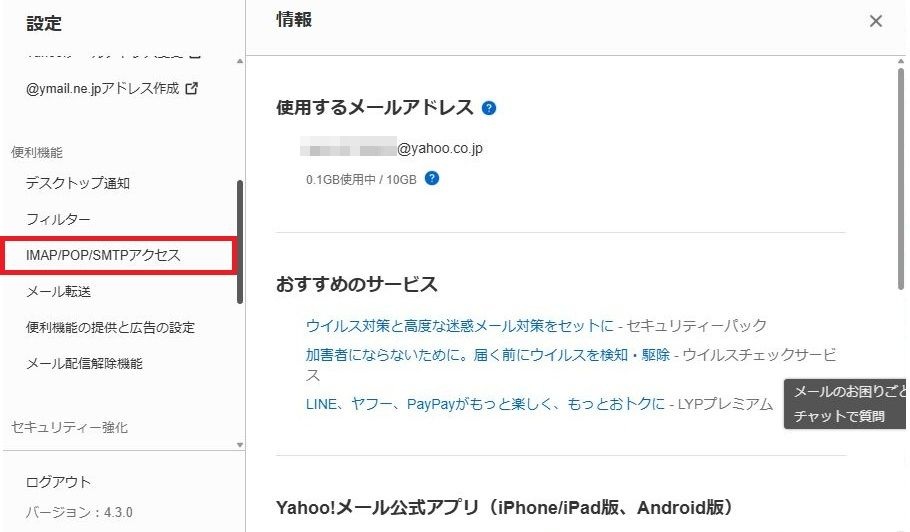
IMAP/POP/SMTPアクセスページが表示されます。Yahoo!JAPAN公式サービス以外からのアクセスという説明があります。「許可をする」を1回左クリックし、☑を入れてください。
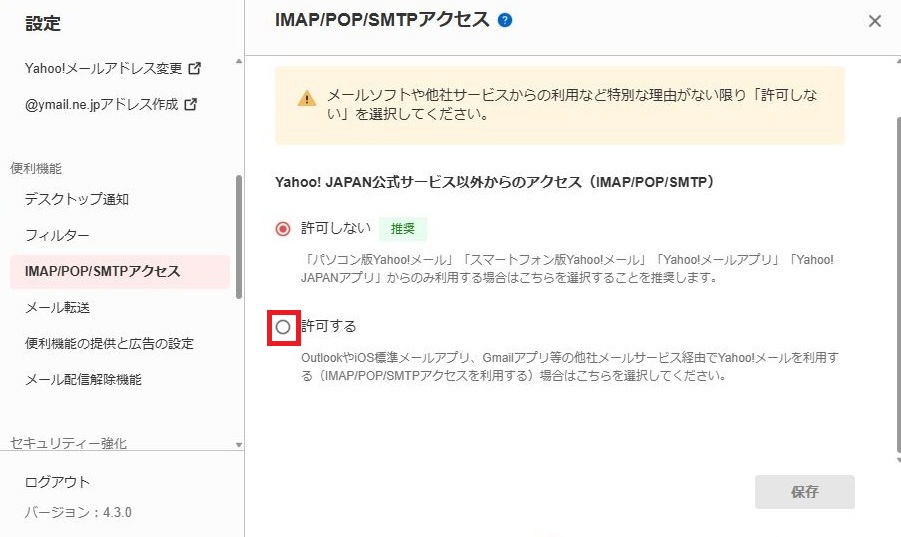
「許可をする」に☑が入ると下に移動ができるようになります。右側の細い棒がカーソルとなっていますので、細い棒を1回左クリックした状態で下に移動させてください。
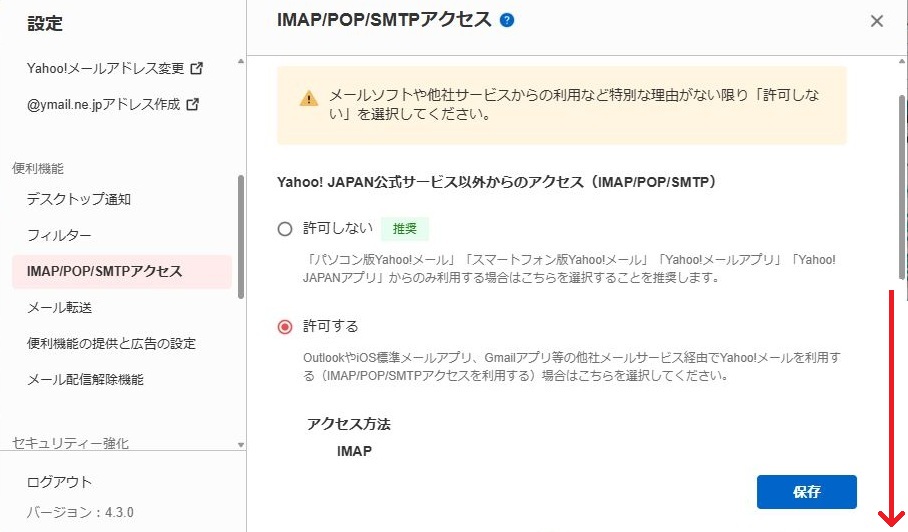
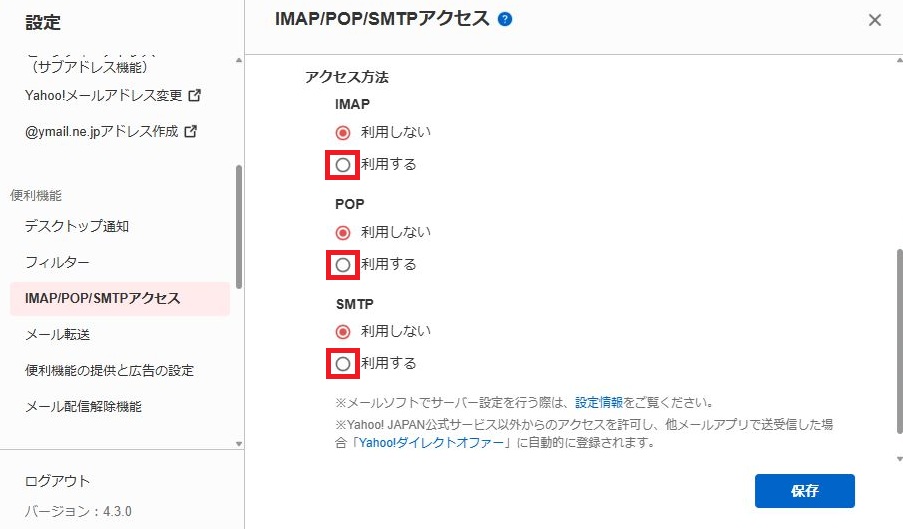
アクセス方法の項目が表示されています
メールサーバーの方式について:こちらは両方を選択されても問題はありません。メールソフトの一部はIMAPメールサーバーのみ設定が可能というのもありますが、
POPメールサーバーを利用して設定ができるメールソフトも多数あります。ご自身のご都合に合わせて□を1回左クリックし、☑を入れてください。
- IMAPを利用する、利用しない
- POPを利用する、利用しない
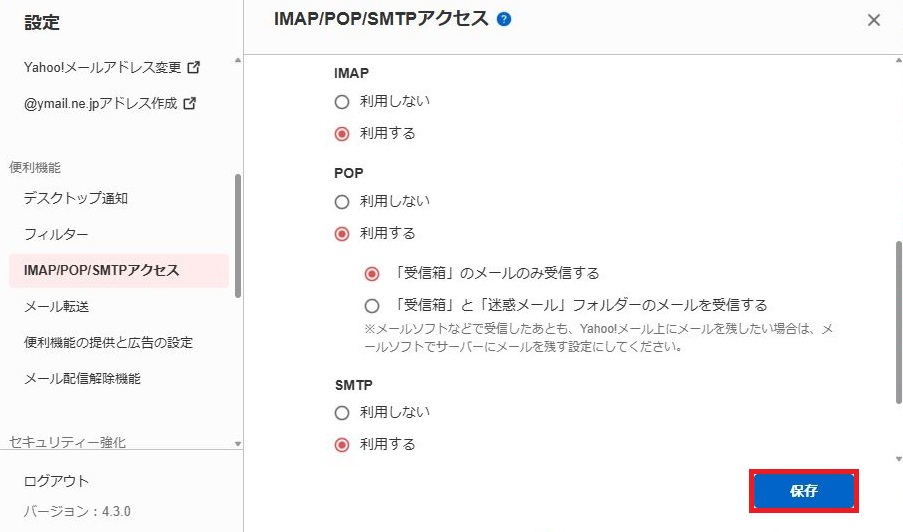
POPを選択した場合のメールについて:ご自身のご都合に合わせて□を1回左クリックし、☑を入れてください。
受信箱のメールのみ受信される場合、もし目的のメールがメールソフト内で発見できなかった際にはYahoo!WEBメールにログインをおこなって迷惑メールフォルダ内を確認されてください。
- 受信箱のメールのみ受信する
- 受信箱と迷惑メールフォルダのメールを受信する
メールを送信するための設定になります:こちらに☑が入っていないとメールソフトからメールが送信できません。ご自身のご都合に合わせて□を1回左クリックし、☑を入れてください。
- SMTP利用しない、利用する
最後に「保存する」を1回左クリックしてください。
設定を保存されましたという表示がされます。最後に右上の「×」を1回左クリックをして閉じてください。
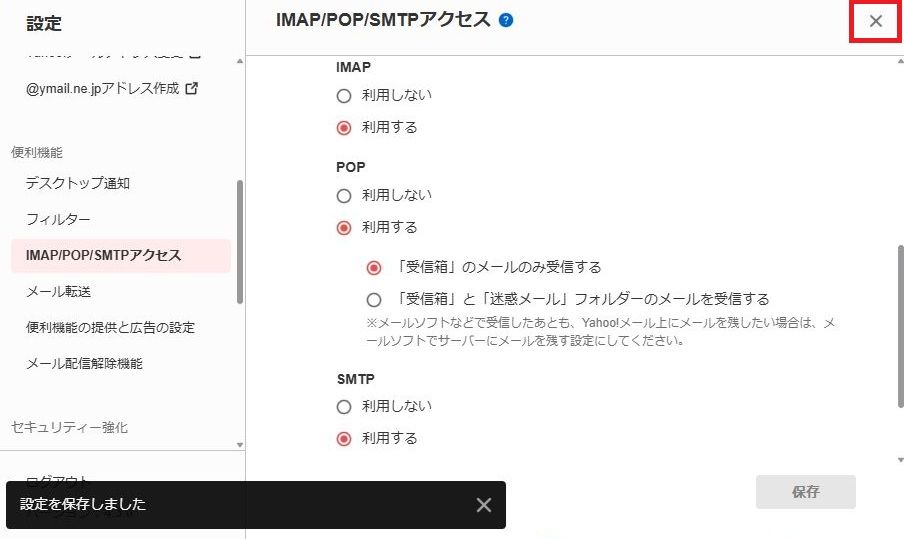
Yahoo!メール側の設定はこれで終了です。ここからはPOPメールサーバー設定とIMAPメールサーバー設定に分かれます。
Yahoo!メールアドレス POPサーバー情報 Sylpheedメールソフト設定
パソコンに設定されたSylpheed(シルフィード)メールソフトで取引先から届いたメッセージの受信をおこなうと、携帯に設定された他のメールソフトからでは取引先から届いたメールの後の続きからメッセージの受信をおこないます。
以下はメールアドレスの設定をおこなった際の初期設定です。初期設定のままの場合は以下の動作がおこなわれます。
POPメールサーバー設定の場合はメールのコピーのダウンロードをおこなう方式になります。
(1)メールの削除について
初期設定ではYahoo!メールサーバーから自動でメッセージが削除される日数が7日に設定されています。7日後にYahoo!メールサーバーからメッセージが削除されても、Sylpheedメールソフトに残っているメールが消えることはありません。日数の変更が可能です。
(2)Sylpheedメールソフトのごみ箱から削除されたメールについてはYahoo!メールサーバーからも削除されます
削除されない設定に変更することは不可能です。(3)フォルダの反映と作成について
Yahoo!WEBメール側でフォルダを作成されている場合、Sylpheedメールソフト内で反映されません。Sylpheedメールソフト内でフォルダを作成することはできます。IMAPメールサーバー設定では反映されます。(4)フォルダの条件設定による自動振り分けについて
Sylpheedメールソフト側で設定された条件に合致したメールを、Sylpheedメールソフト側で作成されたフォルダに移動させる設定をおこなうことはできます。(5)送信済みについて
Sylpheedメールソフト内でメールを送信した場合、Yahoo!WEBメール内に送信済みメールが反映されることはありません。IMAPメールサーバー設定では反映されます。
Sylpheedメールソフトを起動させるためデスクトップ上の「アイコン」を2回連続で左クリックしてください。
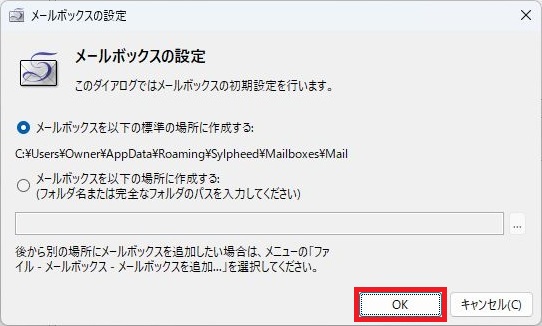
メールボックスの設定が表示されます。メールボックスを指定されない場合はそのまま「OK」を1回左クリックしてください。
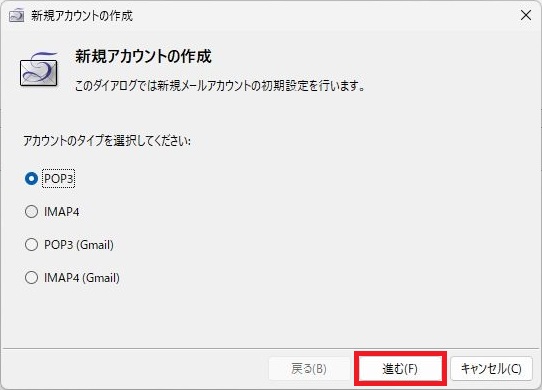
POP3に☑が入った状態です。そのまま「進む」を1回左クリックしてください。
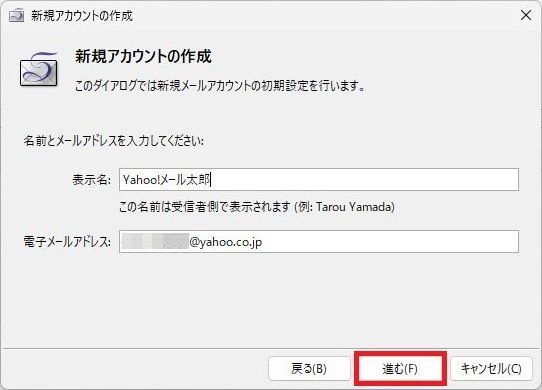
送信名の入力、メールアドレスの入力をおこないます。入力後に「進む」を1回左クリックしてください。
| 送信名の入力 | 送信名入力してください。設定後に変更が可能です。 |
| メールアドレスの入力 | Yahoo!メールアドレスを入力してください。(●●●@yahoo.co.jp、●●●@ymail.ne.jp) |
ユーザー情報およびサーバー情報を入力します。設定例の画像は下に表示されています。
| ユーザー名 |
|
| POPサーバー | pop.mail.yahoo.co.jpを入力してください。 |
| SSL | SSLの□をクリックし☑を入れてください。 |
| SMTPサーバー | smtp.mail.yahoo.co.jpを入力してください。 |
| SMTP認証 | SMTP認証の□をクリックし☑を入れてください。 |
| SSL | SSLの□をクリックし☑を入れてください。 |
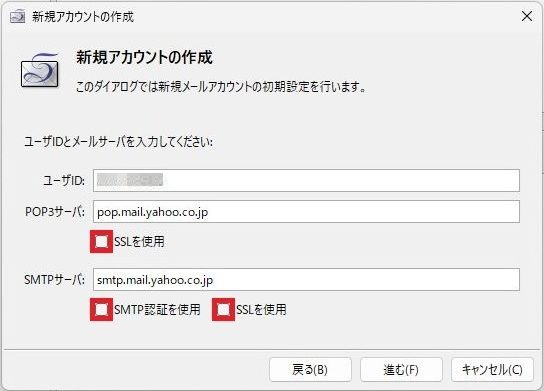
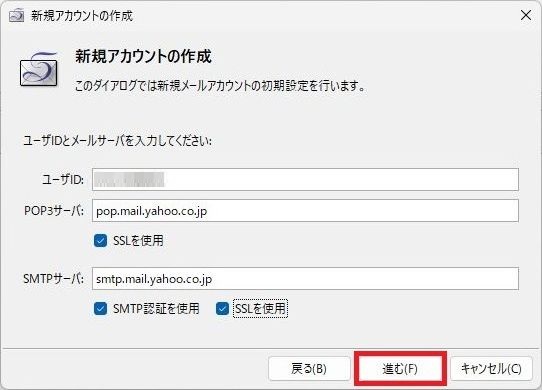
入力後に「進む」を1回左クリックしてください。
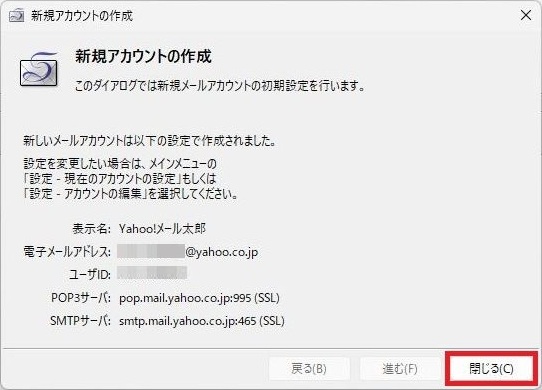
設定が完了しました。
- POPサーバーのポート番号995
- SMTPサーバーのポート番号465
ポート番号については自動で設定されていますが問題ありません。「閉じる」を1回左クリックしてください。
POPサーバー、SMTPサーバーのパスワード設定
メールの受信をおこなった際に
パスワードの入力が求められます。Yahoo!メールにログインをおこなう際、パスワードを入力し、「OK」を1回左クリックしてください。
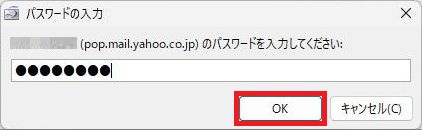
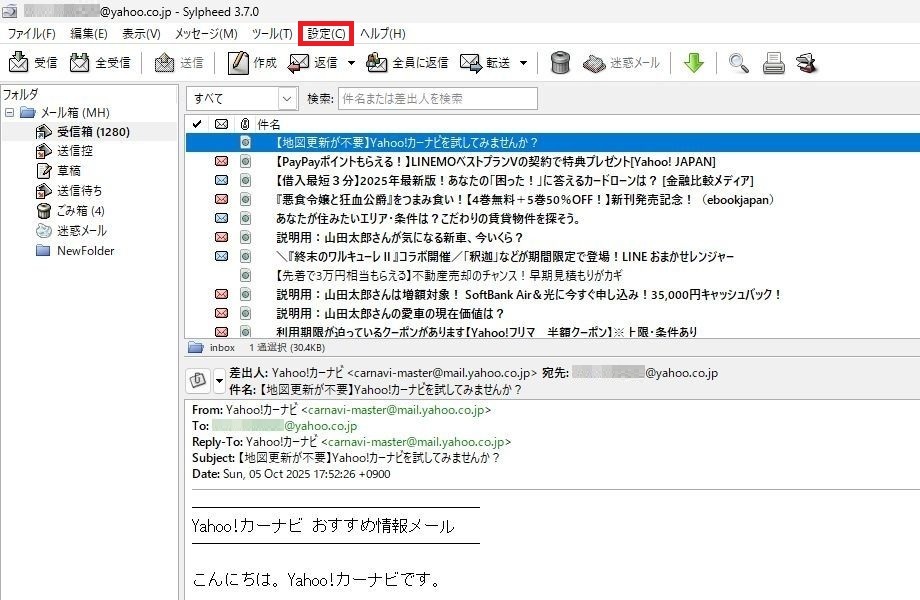
メールに関しては受信箱で閲覧することができます。また送受信の際には設定をされないと毎回パスワードの入力を求められます。
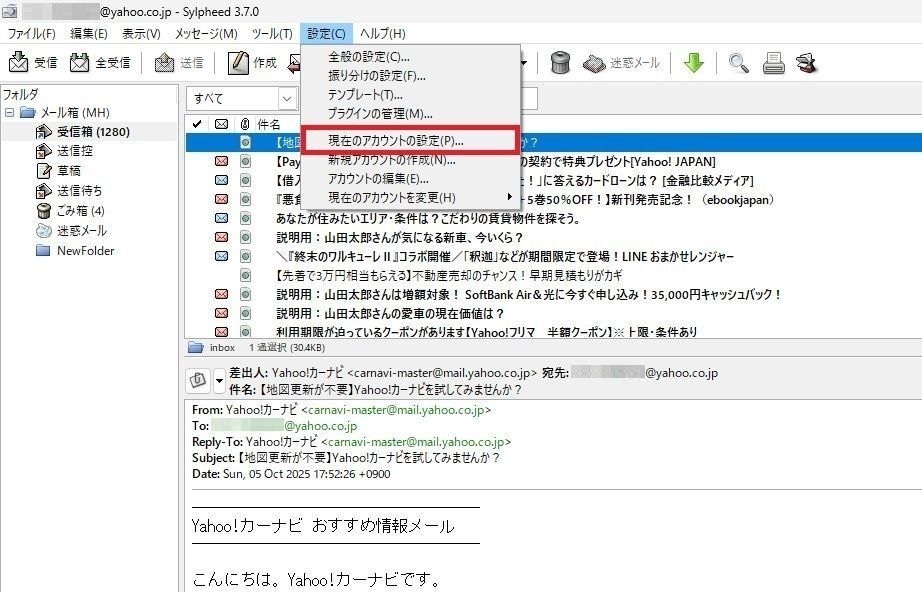
そのためパスワードの設定をおこないます。「設定」を1回左クリックしてください。
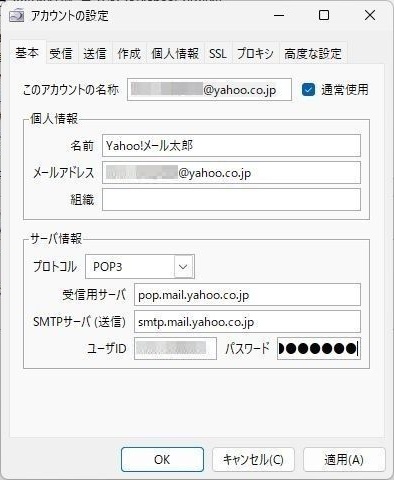
表示されたメニューから「現在のアカウントの設定」を1回左クリックしてください。
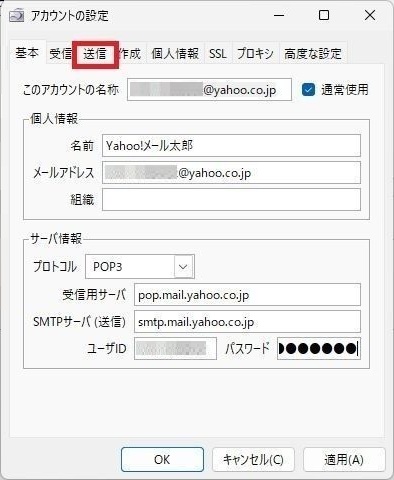
基本という項目に表示がされている空欄にパスワードを入力します。
| 組織 | 組織名は入力されても相手側に表示されることはないようです(テスト済) |
| パスワード | Yahoo!WEBメールにログインをおこなう際のパスワードを入力してください。 |
送信項目の設定をおこないます。「送信」を1回左クリックしてください。
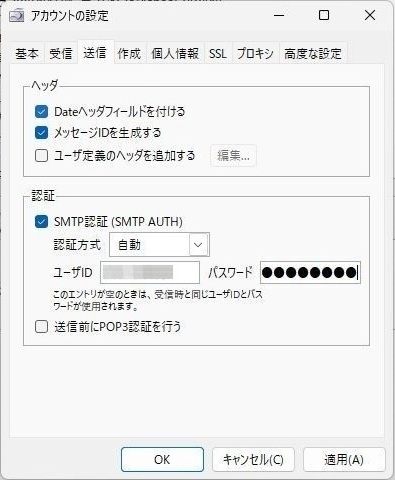
送信項目のユーザーID、パスワードを入力します。
| ユーザーID | Yahoo!IDのみを入力してください。
|
| パスワード | Yahoo!WEBメールにログインをおこなう際のパスワードを入力してください。 |
入力後に「OK」を1回左クリックしてください。
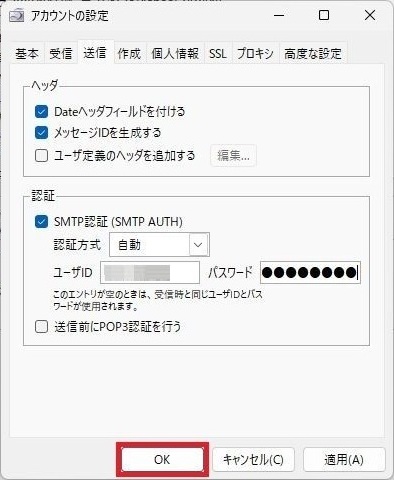
これでPOPサーバー設定およびSMTPサーバー設定が終了しました。
Yahoo!メールアドレス IMAPメールサーバー情報 Sylpheedメールソフト設定
パソコンに設定されたで取引先から届いたメッセージを閲覧されても、携帯に設定された別のメールソフトでも同様に同じ取引先のメッセージを閲覧できます。
以下はメールアドレスの設定をおこなった際の初期設定です。初期設定のままの場合は以下の動作がおこなわれます。
IMAPメールサーバー設定の場合はSylpheedメールソフトにメッセージがダウンロードされるわけではなく同期と呼ばれる仕組みになっています。表示される画面だけが違うのみとお考えください。
(1)メッセージの削除について
メッセージはダウンロード方式ではありませんので、日数が経過してもYahoo!メールサーバーからメッセージが削除されることはありません。
そのためYahoo!メールサーバーからメッセージを削除するためには以下の方法を取る必要があります。
- Sylpheedメールソフトを使用してメッセージの削除をおこなう
- Yahoo!WEBメールにログインをおこなってメッセージの削除をおこなう
(2)初期設定ではSylpheedメールソフトのごみ箱から削除されたメッセージはメールサーバーからも削除される設定です。
メールサーバーから削除されない設定にするのは不可能です。
(4)フォルダの反映と作成について
Yahoo!WEBメール側で作成されているフォルダを作成されていた場合は、IMAPメール設定後にSylpheedメールソフト側でも表示(反映)されます。
IMAPメール設定後にSylpheedメールソフト側でフォルダを作成すると、Yahoo!WEBメール側でも作成されたフォルダが表示(反映)されます。
(6)フォルダの条件設定による自動振り分けについて
Yahoo!WEBメール側で条件設定をおこないその条件に従ってメールがフォルダに移動された場合は、Sylpheedメールソフト側で表示されているフォルダでもメールが移動された状態で表示されます。
Sylpheedメールソフト側で条件設定をおこないその条件に従ってメールがフォルダに移動された場合は、Yahoo!WEBメール側で表示されているフォルダでもメールが移動された状態で表示されます。
(7)手動によるメールの移動について
Yahoo!WEBメール側で作成されたフォルダにメールを移動させた場合は、Sylpheedメールソフト側のフォルダにもメールが移動された状態で表示されます。Sylpheedメールソフト側からフォルダにメールを移動させた場合も同様です。
(8)送信済みについて
Sylpheedメールソフト内でメールを送信した場合、Yahoo!WEBメール内に送信済みメールが反映されます。
Sylpheedメールソフトを起動させるため「アイコン」を2回連続で左クリックしてください。メールボックスの設定が表示されます。「OK」を1回左クリックしてください。
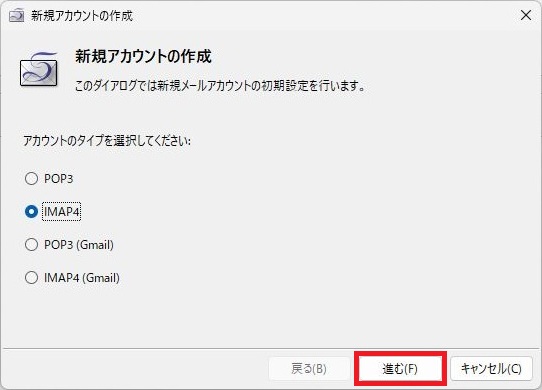
IMAP4の○をクリックしチェックが入った状態にしてください。
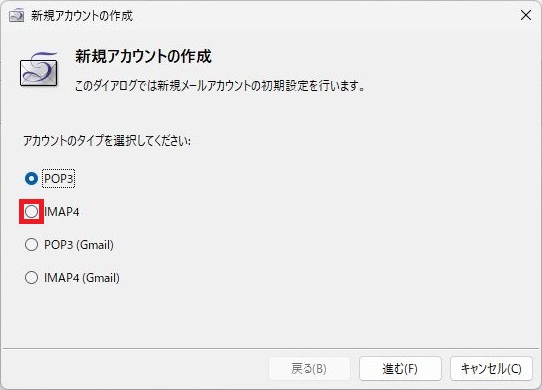
「進む」を1回左クリックしてください。
送信名の入力、メールアドレスの入力をおこないます。入力後に「進む」を1回左クリックしてください。
| 送信名の入力 | 送信名入力してください。設定後に変更が可能です。 |
| メールアドレスの入力 | Yahoo!メールアドレスを入力してください。(●●●@yahoo.co.jp、●●●@ymail.ne.jp) |

ユーザー情報およびサーバー情報を入力します。
| ユーザー名 |
|
| POPサーバー | imap.mail.yahoo.co.jpを入れてください。 |
| SSL | SSLの□をクリックし☑を入れてください。 |
| SMTPサーバー | smtp.mail.yahoo.co.jpを入れてください。 |
| SMTP認証 | SMTP認証の□をクリックしを入れてください。 |
| SSL | SSLの□をクリックし☑を入れてください。 |
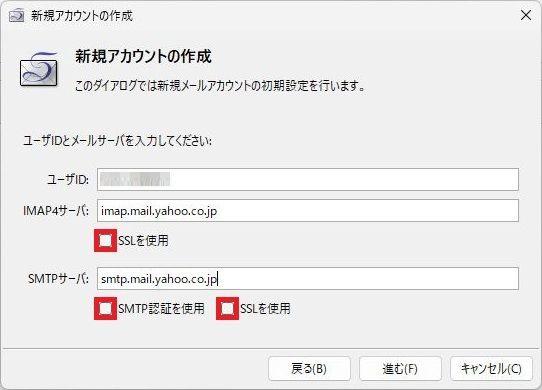
入力後に「進む」を1回左クリックしてください。
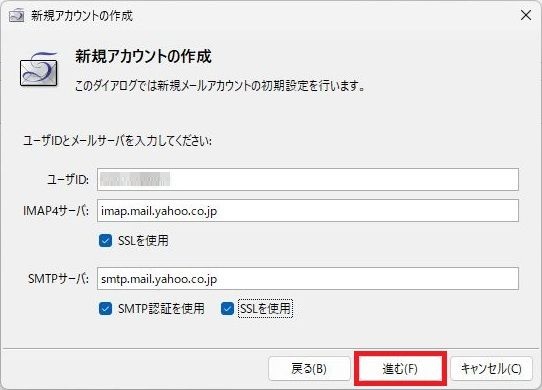
設定が完了しました。
- IMAPサーバーのポート番号993
- SMTPサーバーのポート番号465
について自動で設定されていますが問題ありません。「閉じる」を1回左クリックしてください。

IMAPサーバー、SMTPサーバーのパスワード設定
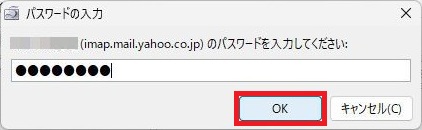
IMAPサーバーの設定が完了すると画面が切り替わりパスワードの入力表示がされます。空欄にパスワードを入力し「OK」を1回左クリックしてください。
| パスワード | Yahoo!WEBメールにログインをおこなう際のパスワードを入力してください。 |
受信されたメールを閲覧される場合は「index」を1回左クリックしてください。
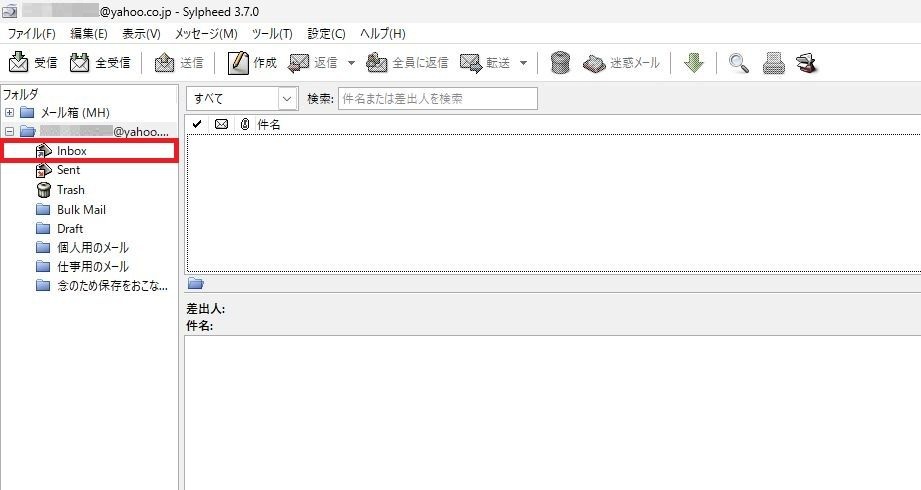
た送受信の際には設定をされないと毎回パスワードの入力を求められます。そのためパスワードの設定をおこないます。「設定」を1回左クリックしてください。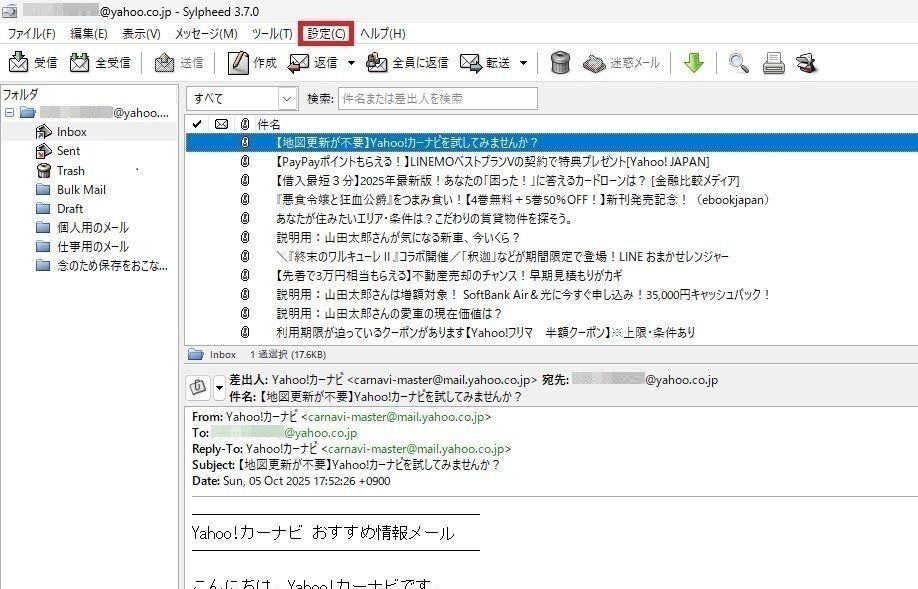
表示されたメニューから「現在のアカウントの設定」を1回左クリックしてください。
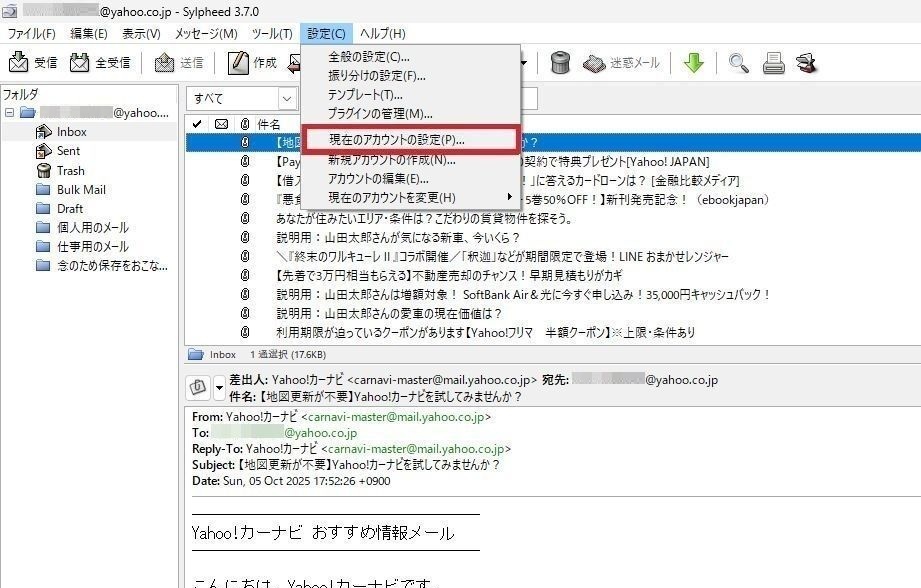
基本という項目に表示されている空欄にパスワードを入力します。
| 組織 | 組織名は入力されても相手側に表示されることはないようです(テスト済) |
| パスワード | Yahoo!WEBメールにログインをおこなう際のパスワードを入力してください。 |
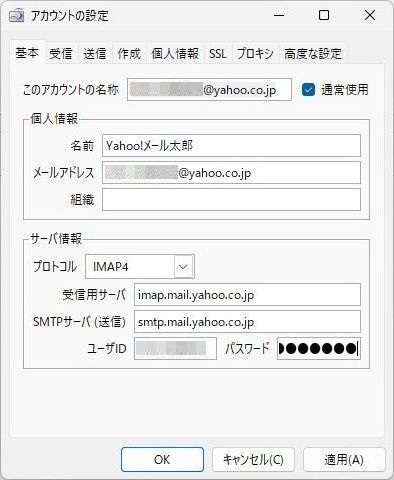
送信項目の設定をおこないます。「送信」を1回左クリックしてください。
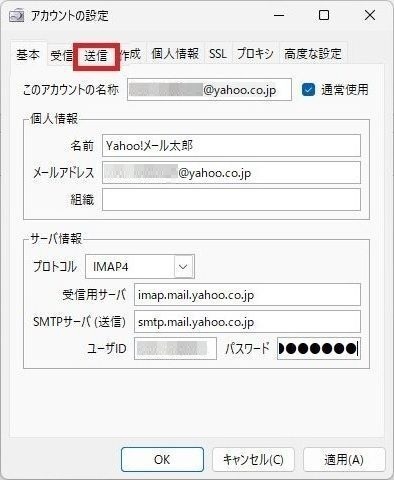
送信項目のユーザーID、パスワードを入力してください。
| ユーザーID |
|
| パスワード | Yahoo!WEBメールにログインをおこなう際のパスワードを入力してください。 |
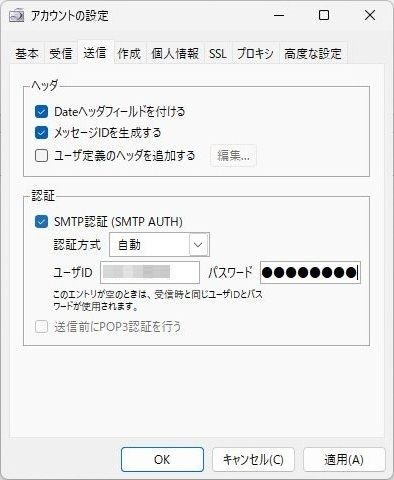
入力後に「OK」を1回左クリックしてください。
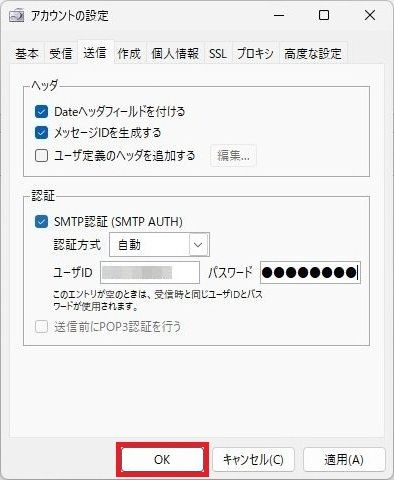
これでIMAPサーバー設定およびSMTPサーバー設定が終了しました。
説明は以上となります。できる限りの情報を掲載してまいりますので今後ともよろしくお願いしたします。
