

Mozilla-Thunderbird(サンダーバード)メールソフトバージョン142(バージョン136や128でもほぼ同じです)では複数のメールアドレスを1つのメールアドの受信トレイに統合をおこなう場合、ローカルフォルダーに受信トレイの統合をおこなう場合の方法および受信トレイの統合解除方法をご紹介しています。
便利に思えますがデメリットもありますので一度ページ内をご覧になられてから設定をおこなうか判断してください。
Thunderbirdメールソフト 複数のメールアドレスの受信トレイを統合するデメリットについて
1つのメールアカウントの受信トレイに統合された場合
以下の3つのうち(例)test-01-mail@ssdkzys.netの受信トレイに統合をおこなうと
- (例)test-01-mail@ssdkzys.net
- (例)test-02-mail@ssdkzys.net
- (例)test-03-mail@ssdkzys.net
過去に受信したメッセージについて
- (例)test-01-mail@ssdkzys.netで受信された過去のメッセージは閲覧することができます。
- (例)test-02-mail@ssdkzys.net、(例)test-03-mail@ssdkzys.netの2つに関しては受信された過去のメッセージを閲覧することはできなくなります。
受信トレイの統合を解除すると統合前に受信されたtest-02-mail@ssdkMozilla-Thunderbird(サンダーバード)メールソフトバージョン142(バージョン128もしくは136等でもほぼ同じです)で、複数のメールアドレスを1つのメールアドレスの受信トレイに統合をおこなう場合、
ローカルフォルダーに受信トレイの統合をおこなう場合の方法および受信トレイの統合解除方法をご紹介しています。
便利に思えますがデメリットもありますので一度ページ内をご覧になられてから設定をおこなうか判断してください。
Thunderbirdメールソフト 複数のメールアドレスの受信トレイを統合するデメリットについて
1つのメールアカウントの受信トレイに統合された場合
以下の3つのうち(例)test-01-mail@ssdkzys.netの受信トレイに統合をおこなうと
- (例)test-01-mail@ssdkzys.net
- (例)test-02-mail@ssdkzys.net
- (例)test-03-mail@ssdkzys.net
過去に受信したメッセージについて
- (例)test-01-mail@ssdkzys.netで受信された過去のメッセージは閲覧することができます。
- (例)test-02-mail@ssdkzys.net、(例)test-03-mail@ssdkzys.netの2つに関しては受信された過去のメッセージを閲覧することはできなくなります。
受信トレイの統合を解除すると統合前に受信されたtest-02-mail@ssdkzys.net、(例)test-03-mail@ssdkzys.netのメッセージは再度閲覧可能になります。
(例)test-01-mail@ssdkzys.netに統合された状態で
- (例)test-02-mail@ssdkzys.net、
- (例)test-03-mail@ssdkzys.net
で受信されたメッセージは、統合を解除されてもtest-01-mail@ssdkzys.netの受信トレイに残った状態になります。
ローカルフォルダーの受信トレイに統合された場合
以下の3つをローカルフォルダの受信トレイに統合をおこなうと
- (例)test-01-mail@ssdkzys.net
- (例)test-02-mail@ssdkzys.net
- (例)test-03-mail@ssdkzys.net
過去に受信したメッセージについて
- (例)test-01-mail@ssdkzys.net、
- (例)test-02-mail@ssdkzys.net
- (例)test-03-mail@ssdkzys.net
上記の3つで受信された過去のメッセージを閲覧することはできなくなります。
受信トレイの統合を解除すると、3つのメールアドレスの受信トレイ統合前に受信されたメッセージは再度閲覧可能になります。
ローカルフォルダーに統合された状態で
- (例)test-01-mail@ssdkzys.net、
- (例)test-02-mail@ssdkzys.net、
- (例)test-03-mail@ssdkzys.net
で受信されたメッセージは統合を解除されてもローカルフォルダーの受信トレイに残った状態になります。
Thunderbirdメールソフト 複数のメールアドレスを1つの受信トレイを統合し管理する
1つのメールアドレスの受信トレイに統合をおこなう場合
こちらの説明では、2つのメールアドレスの受信トレイを(例)test-01-mail@ssdkzys.netというメールアドレスの受信トレイに統合をおこなう例です。
- (例)test-01-mail@ssdkzys.net(受信トレイの統合先)
- (例)test-02-mail@ssdkzys.net(1の受信トレイに設定をおこなう)
- (例)test-03-mail@ssdkzys.net(1の受信トレイに設定をおこなう)
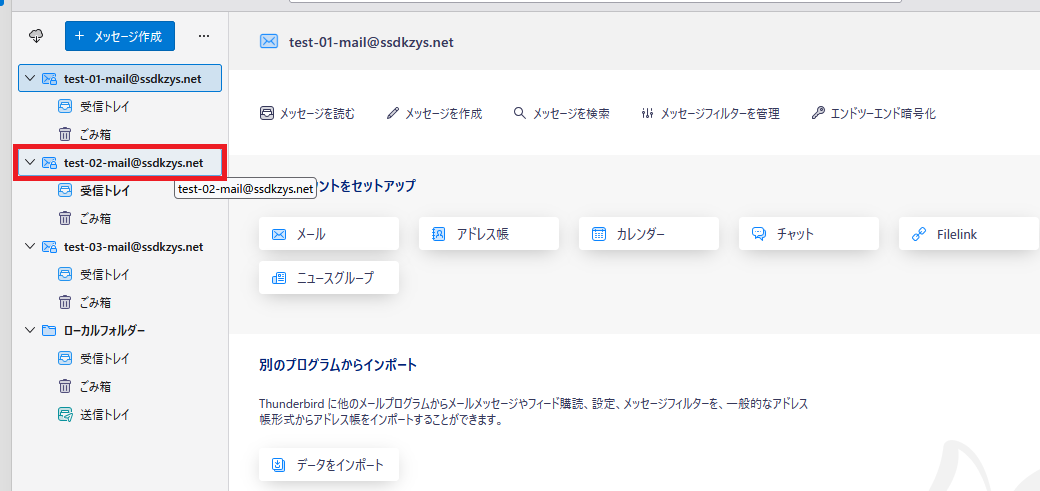
Thunderbirdメールソフトを起動させれください。(例)test-02-mail@ssdkzys.netを1回左クリックしてください。
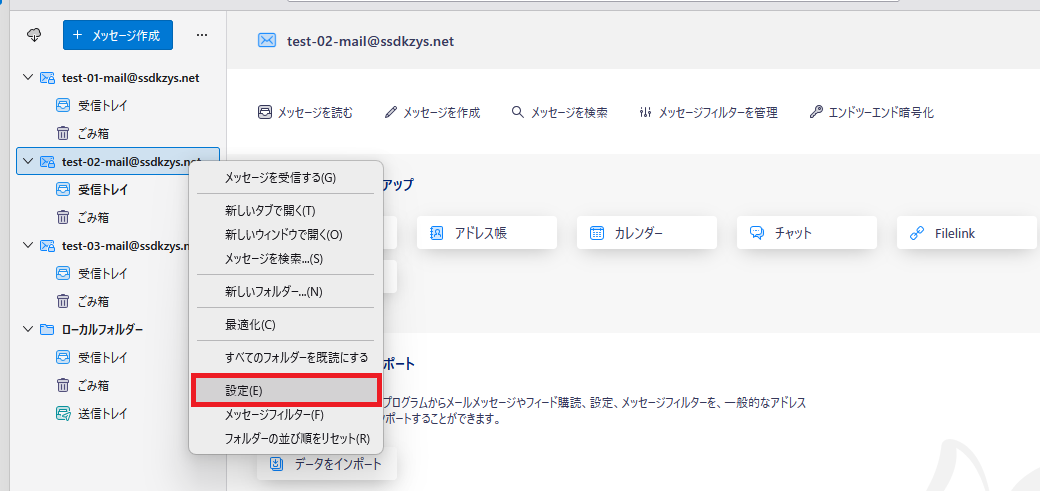
メールアドレスの周りの表示が水色になった状態で、1回右クリックするとメニューが表示されますので、一番下の「設定」を1回左クリックしてください。
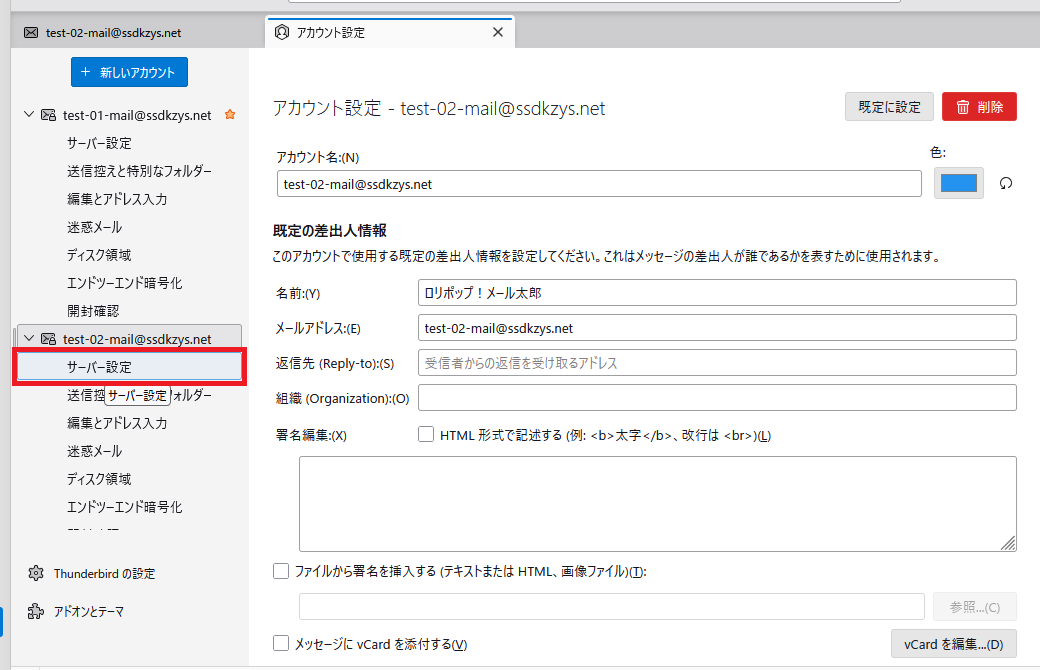
左にメニューが表示されます。(例)test-02-mail@ssdkzys.netの「サーバー設定」を1回左クリックしてください。
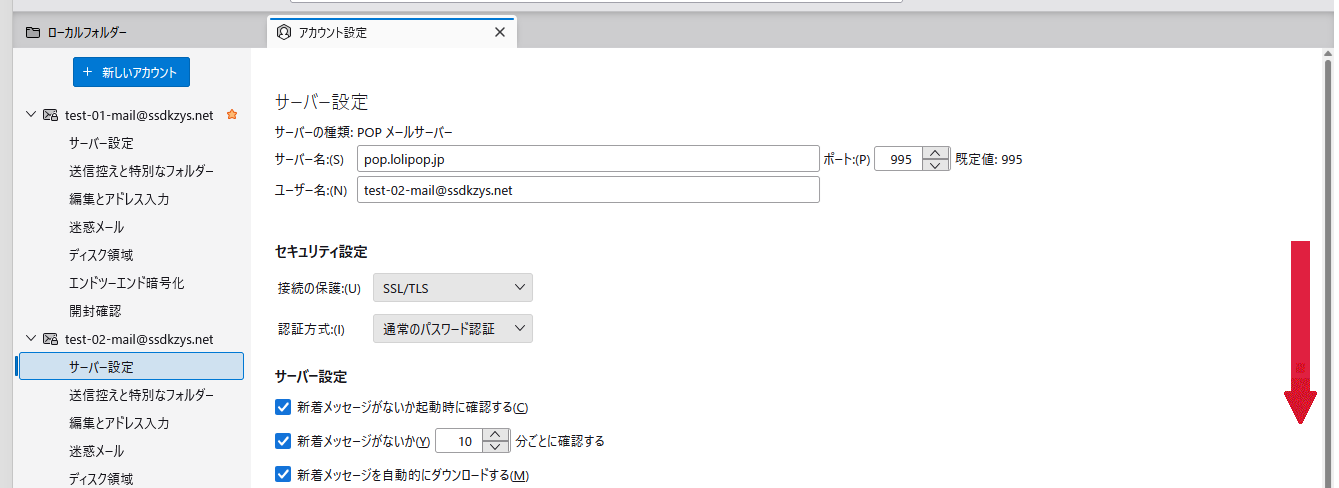
test-02-mail@ssdkzys.netのサーバー設定が表示されます。サーバー設定ページ内の下に移動してください。
test-02-mail@ssdkzys.netのサーバー設定の項目から、メッセージの保存という項目の「詳細…(V)」を1回左クリックしてください。
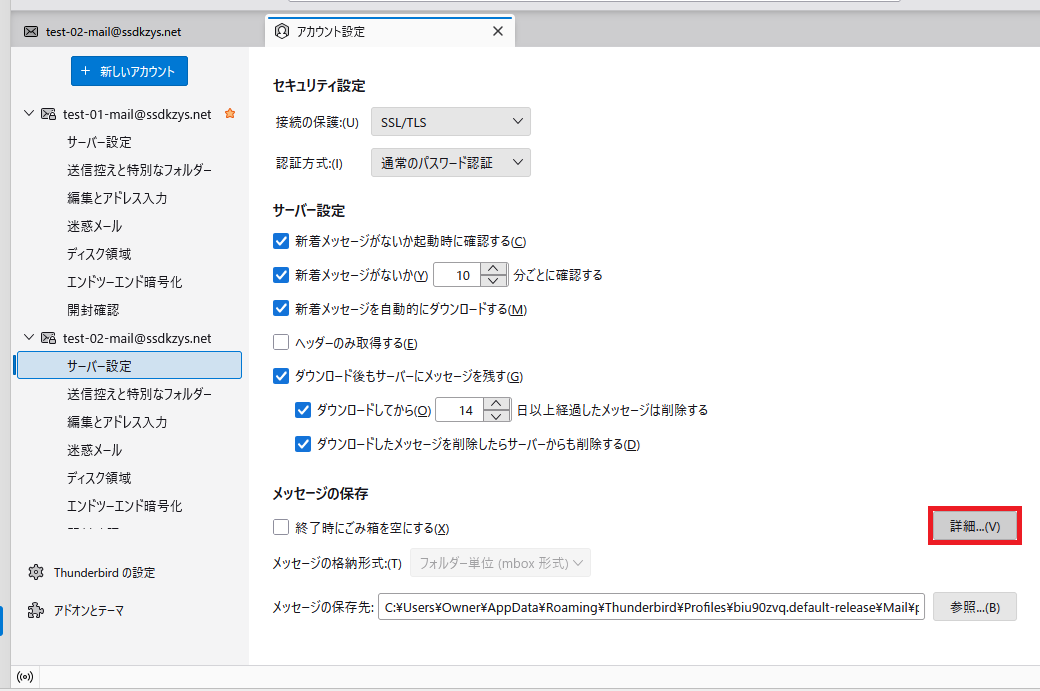
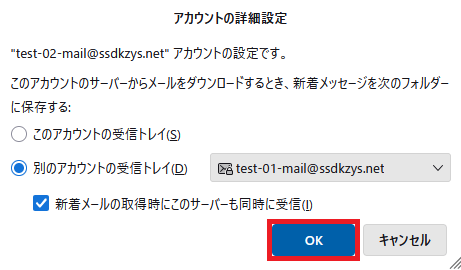
アカウントの詳細設定という表示されます。「別のアカウントの受信トレイ」を1回左クリックしてください。
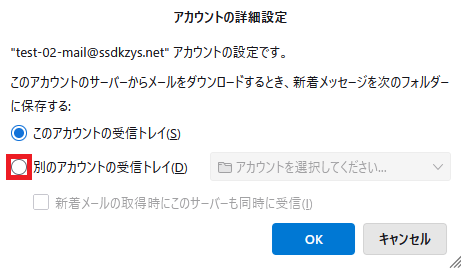
「アカウントを選択してください」を1回左クリックしてください。
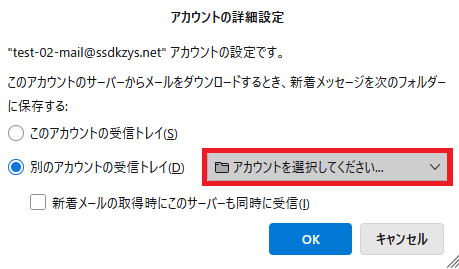
統合先のメールアドレスを選択してください。こちらの例ではtest-01-mail@ssdkez.netを選択しています。

「新着のメッセージの取得時にこのサーバーも同時に受信」される場合は、1回左クリックし☑をつけてください。
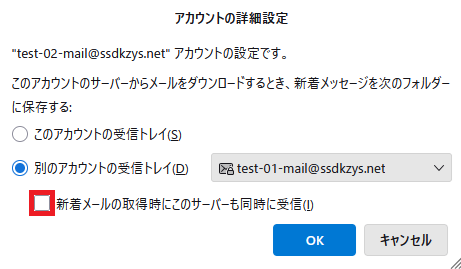
「OK」を1回左クリックしてください。
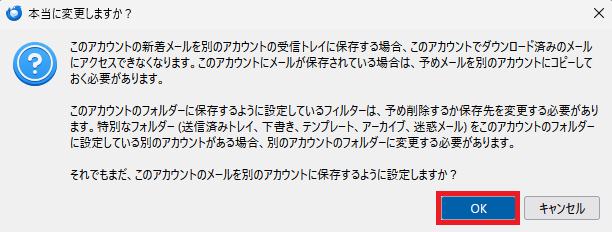
本当に変更しますか?という表示がされます。「OK」を1回左クリックしてください。
これで1つの目のメールアドレスの設定は完了です。
- (例)test-03-mail@ssdkzys.netも同じ手順をおこなってください。
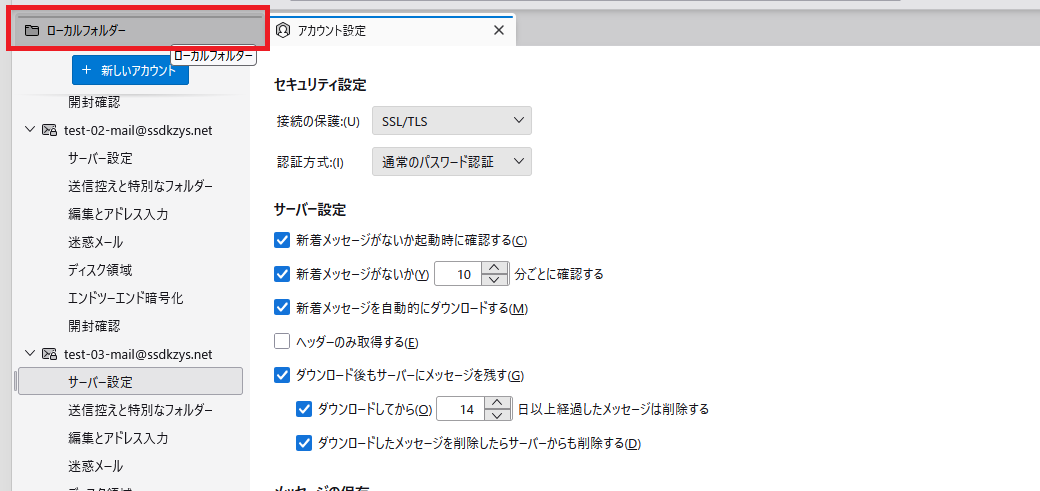
- すべてのメールアドレスの設定をおこなったら左上に表示がされてある「メールアドレス」もしくは「ローカルフォルダ」を1回左クリックしてください。
メールの受信方法
ご自身のタイミングで受信をおこなうには、
(例)test-01-mail@ssdkez.netと表示されている部分を1回左クリックしてください。
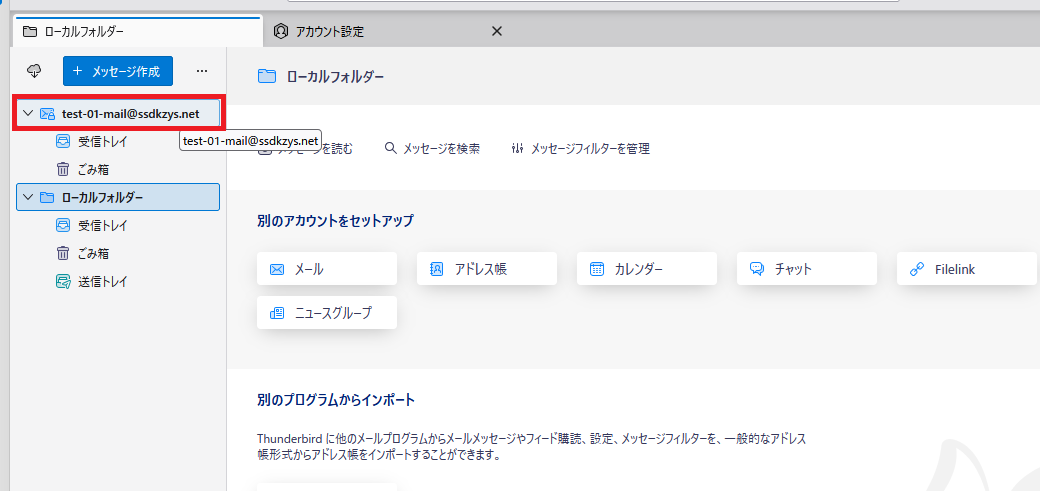
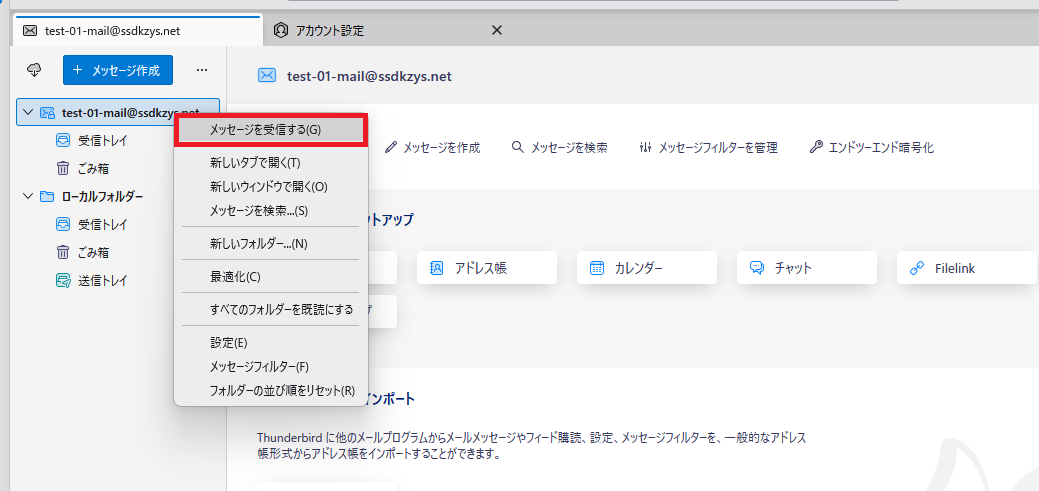
- メールアドレスの周囲が水色で表示された状態で(例)test-01-mail@ssdkez.netと表示されている部分を1回右クリックしてください。
- 選択肢が表示されますので、「メッセージを受信する」を1回左クリックしてください。
以下は設定の状況にもよります。
- Thunderbirdメールソフトを起動させた際にメッセージの受信がおこなわれます。
- また初期設定で10分毎にメッセージがあるかチェックされますので、その際にもメッセージが受信されるかと思います。10分毎というのは変更が可能です。
ローカルフォルダーの受信トレイに統合をおこなう場合
こちらの説明では(例)3つのメールアドレスの受信トレイをローカルホルダーの受信トレイに統合をおこなう例です。以下の例ではすべてのメールアドレスを統合していますが、統合をおこなうメールアドレスは一部でも問題はありません。
- ローカルフォルダー(受信トレイの統合先)
- (例)test-01-mail@ssdkez.net(1の受信トレイに設定をおこなう)
- (例)test-02-mail@ssdkez.net(1の受信トレイに設定をおこなう)
- (例)test-03-mail@s1sdkez.net(1の受信トレイに設定をおこなう)
Thunderbirdメールソフトを起動させてください。(例)test-01-mail@ssdkzys.netを1回左クリックしてください。
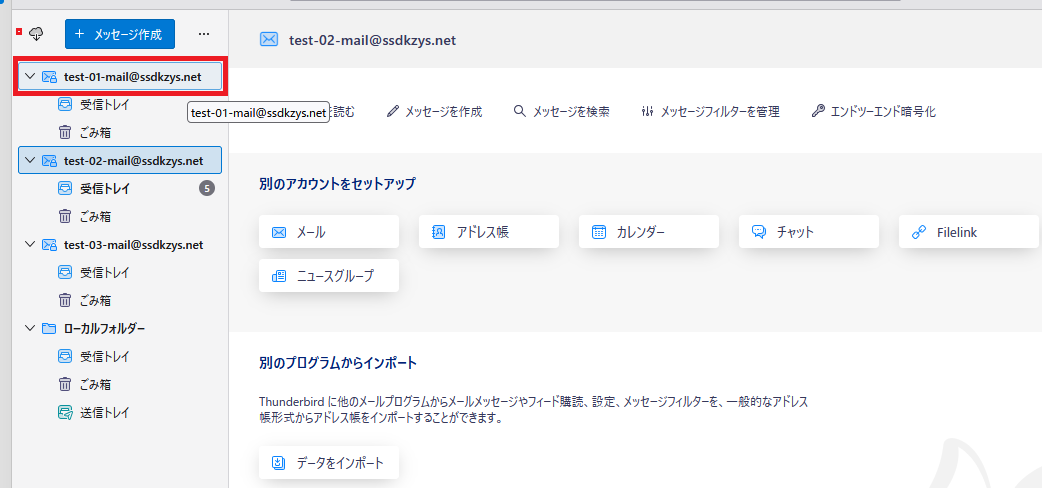
メールアドレスの表示が水色になった状態で、1回右クリックするとメニューが表示されますので、一番下の「設定」を1回左クリックしてください。

左にメニューが表示されます。(例)test-01-mail@ssdkez.netの「サーバー設定」を1回左クリックしてください。
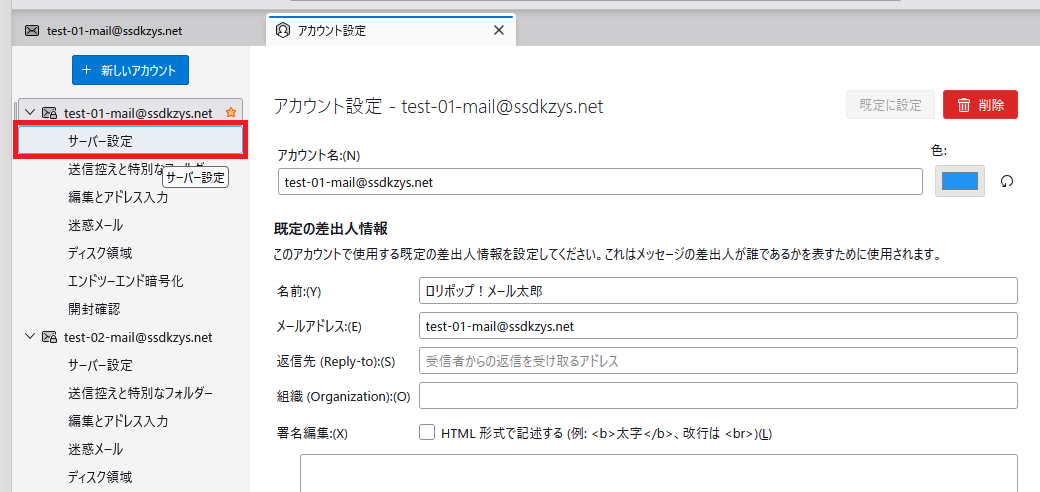
(例)test-01-mail@ssdkzys.netのサーバー設定が表示されます。サーバー設定ページ内の下に移動してください。
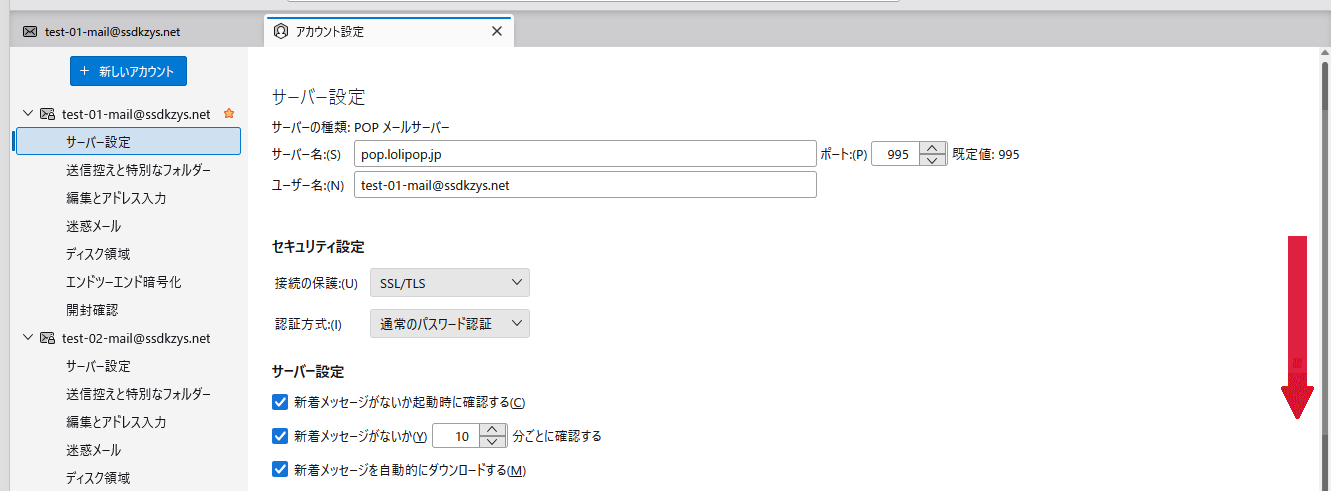
アカウント設定の項目からメッセージの保存という項目の「詳細…(V)」を1回左クリックしてください。
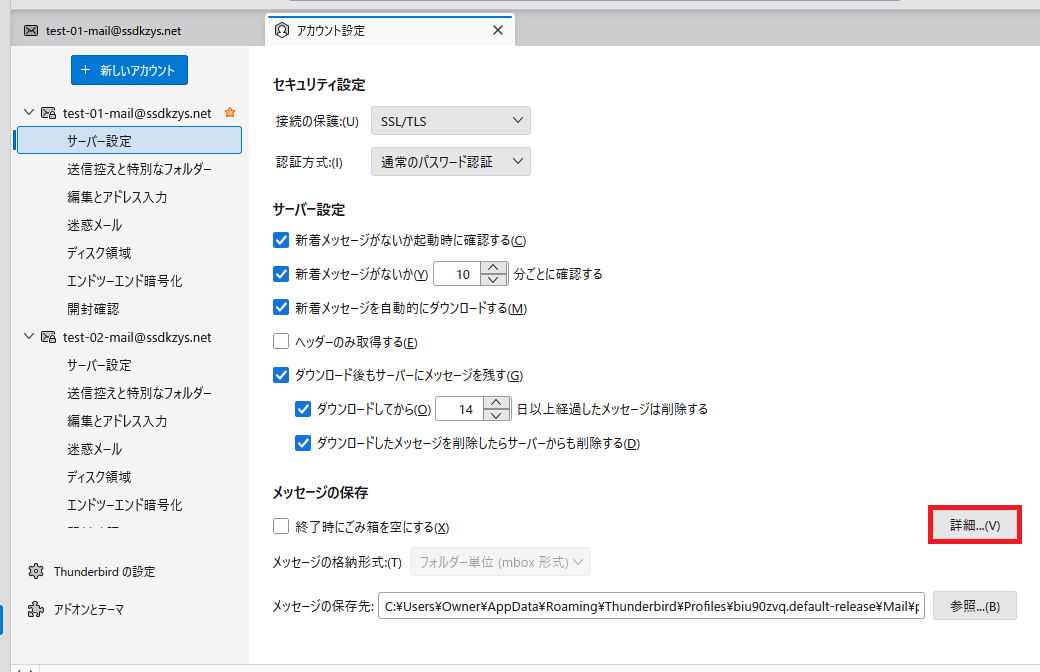
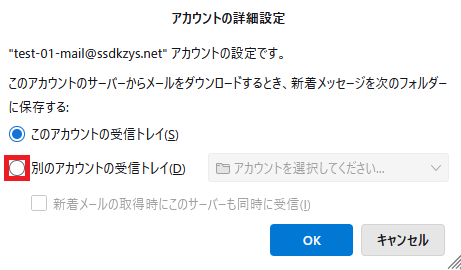
アカウントの詳細設定という表示されます。「別のアカウントの受信トレイ」を1回左クリックしてください。
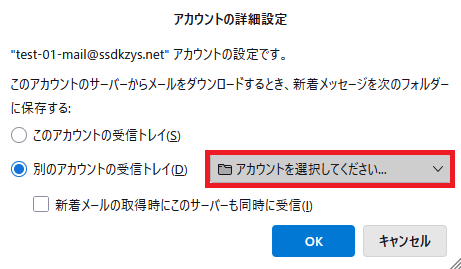
「アカウントを選択してください」を1回左クリックしてください。
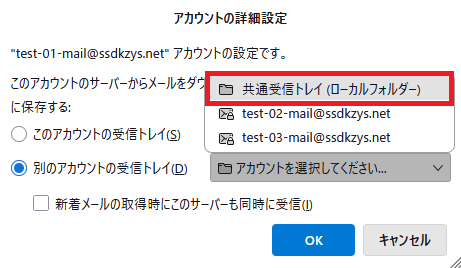
統合先の共通受信トレイを選択してください。
「新着のメッセージの取得時にこのサーバーも同時に受信」される場合は、1回左クリックし☑をつけてください。
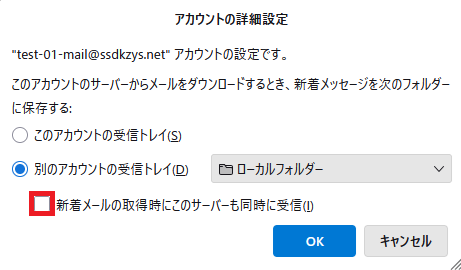
「OK」を1回左クリックしてください。

本当に変更しますか?という表示がされます。「OK」を1回左クリックしてください。これで1つの目のメールアドレスの設定は完了です。
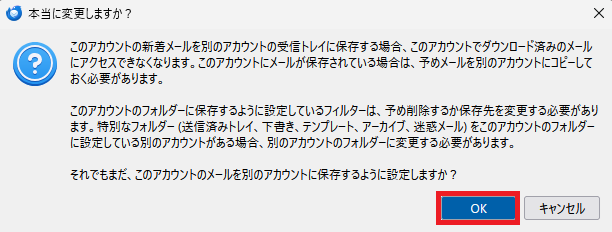
- (例)test-02-mail@ssdkzys.net、(例)test-03-mail@ssdkzys.netも同じ手順をおこなってください。
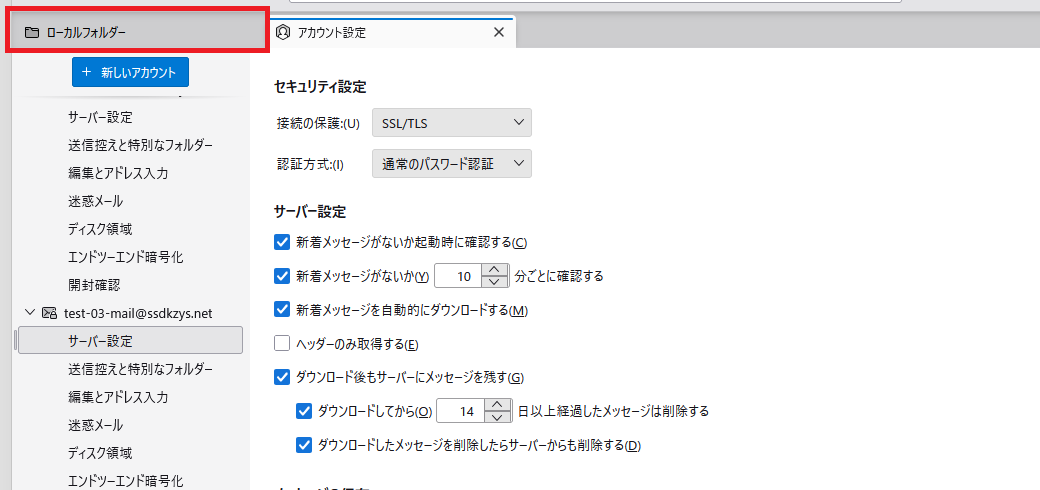
- すべてのメールアドレスの設定をおこなったら左上に表示がされてある「メールアドレス」もしくは「ローカルフォルダ」を1回左クリックしてください。
メールの受信方法
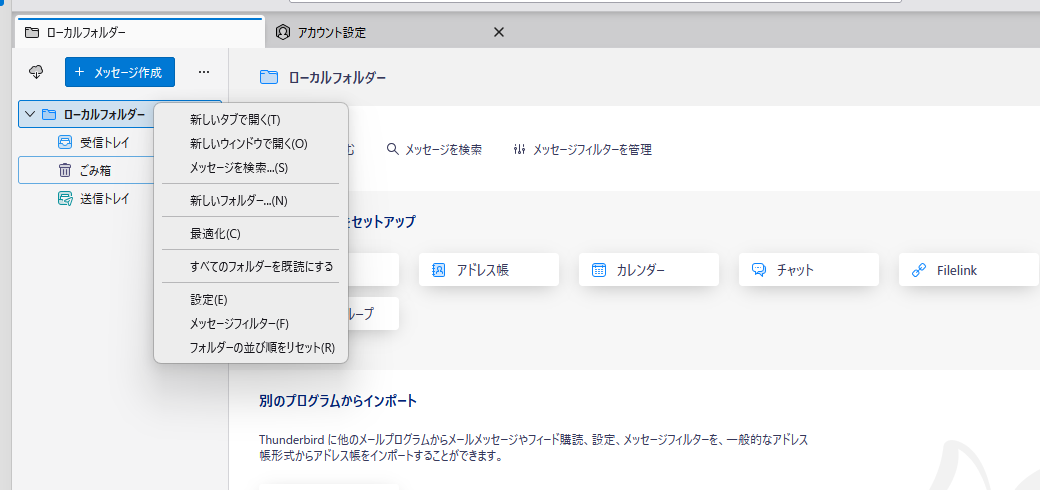
ローカルフォルダーの場合、ローカルフォルダーの表示を1回右クリックをおこなっても「メッセージを受信する」という項目がありませんので、
自身のタイミングでメッセージの受信をおこなうことはできません。
以下は設定の状況にもよります。
- Thunderbirdメールソフトを起動させた際にメッセージの受信がおこなわれます。
- また初期設定で10分毎にメッセージがあるかチェックされますので、その際にもメッセージが受信されるかと思います。10分毎というのは変更が可能です。
Thunderbirdメールソフト 複数のメールアドレスを統合された受信トレイを解除する方法
1つのメールアドレスの受信トレイに統合の解除をおこなう場合
こちらの説明では、1つのメールアドレスに統合をおこなった2つのメールアドレスの受信トレイを元に戻します
- (例)test-01-mail@ssdkzys.net(受信トレイの統合先)
- (例)test-02-mail@ssdkzys.net(1の受信トレイに設定されている状態)
- (例)test-03-mail@ssdkzys.net(1の受信トレイに設定されている状態)
Thunderbirdメールソフトを起動させます。統合先のメールアドレスを1回左クリックをします。(統合されていないメールアドレスを1回左クリックされても同じ動作ができます)
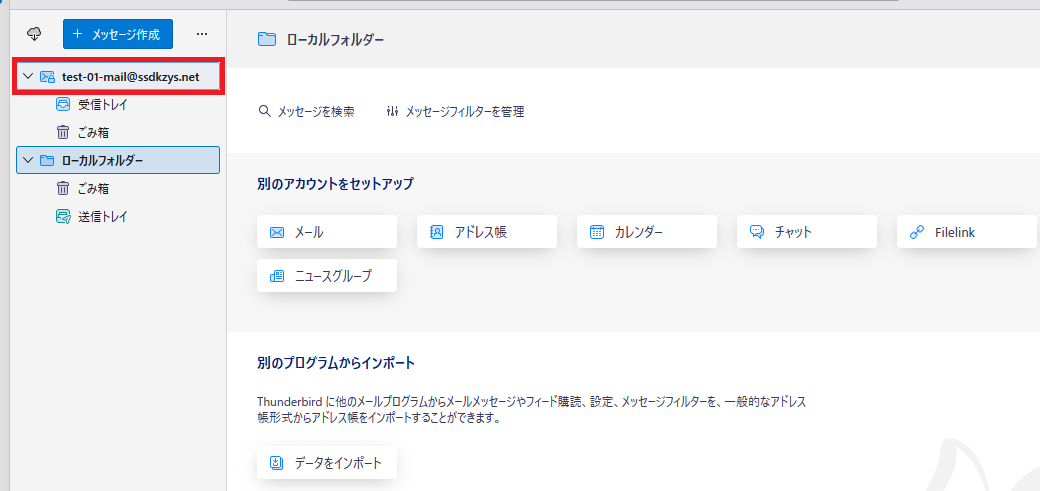
メールアドレスの表示が水色になった状態で、1回右クリックするとメニューが表示されますので、一番下の「設定」を1回左クリックしてください。

解除をおこなうメールアドレスが表示されていない場合は、上もしくは下にカーソルを移動させると、解除をおこなうメールアドレスが表示されます。
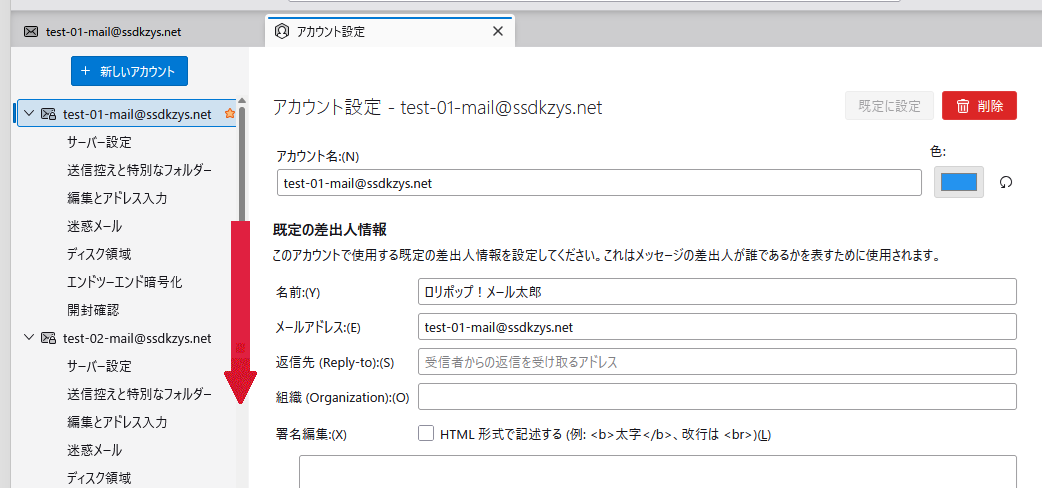
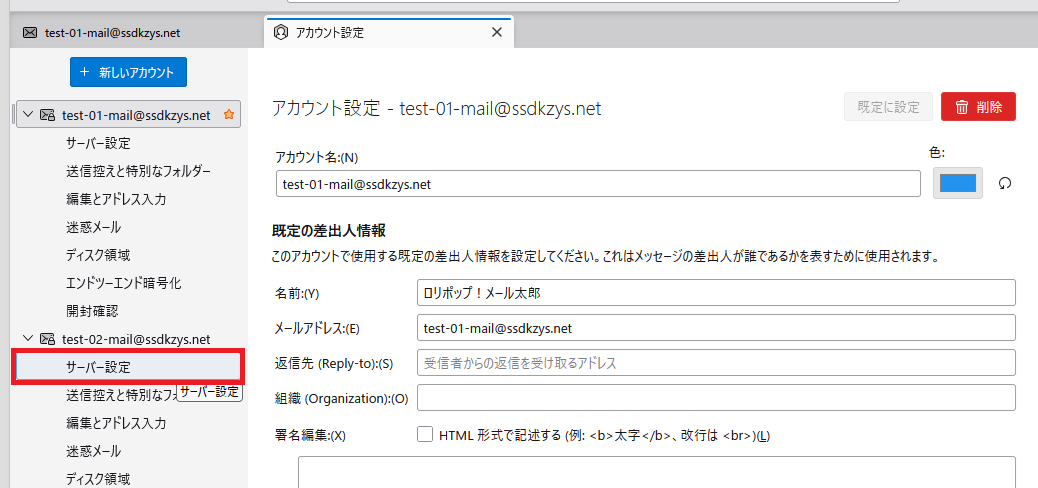
左にメニューが表示されます。統合された(例)test-02-mail@ssdkzys.netの「サーバー設定」を1回左クリックしてください。
(例)test-02-mail@ssdkzys.netのサーバー設定が表示されます。サーバー設定ページ内の下に移動してください。

アカウント設定の項目からメッセージの保存という項目の「詳細…(V)」を1回左クリックしてください。
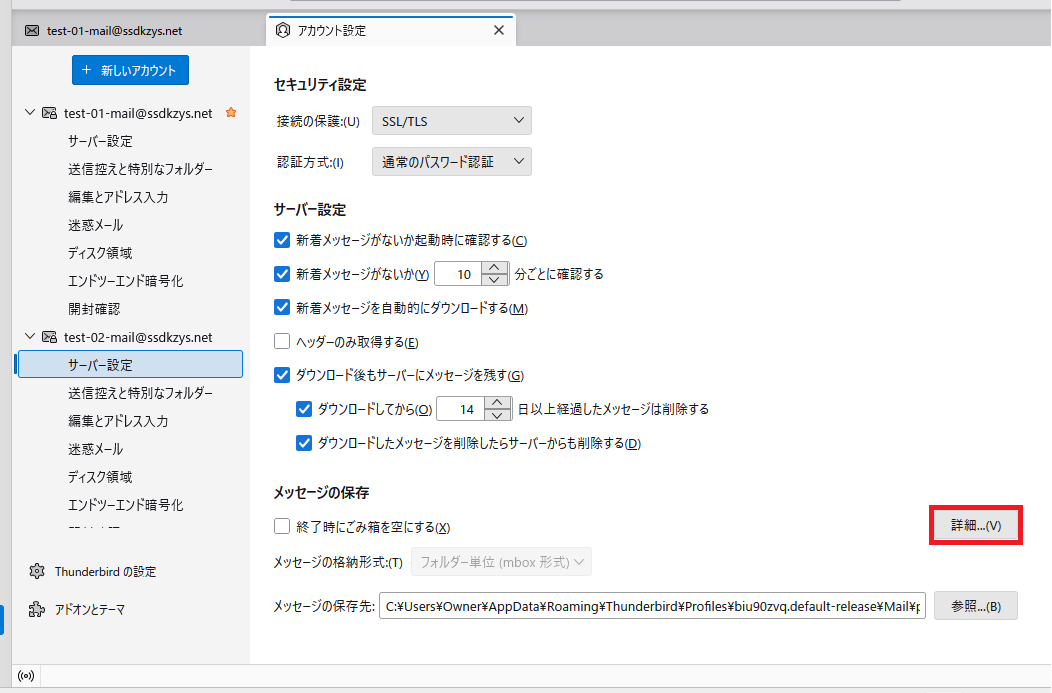
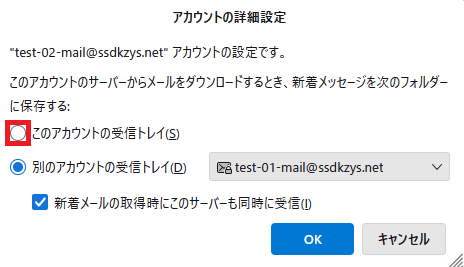
「このアカウントの受信トレイ」の□を1回左クリックしチェックを入れた状態にしてください。
「OK」を1回左クリックしてください。
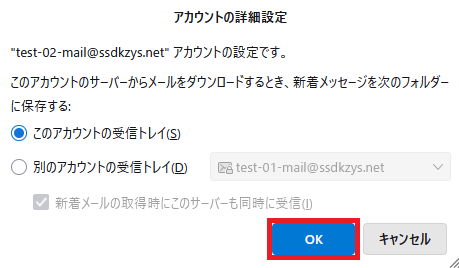
これで1つの目のメールアドレスの解除は完了です。
- (例)test-02-mail@ssdkzys.netも同じ手順をおこなってください。
- 統合されたメールアドレスの解除をおこなうと元の状態に戻すことができます。
ローカルフォルダーの受信トレイに統合の解除をおこなう場合
- ローカルフォルダー(受信トレイの統合先)
- (例)test-01-mail@ssdkez.net(1の受信トレイに設定されている状態)
- (例)test-02-mail@ssdkez.net(1の受信トレイに設定されている状態)
- (例)test-03-mail@s1sdkez.net(1の受信トレイに設定されている状態)
Thunderbirdメールソフトを起動させてください。ローカルフォルダを1回左クリックしてください。(統合されていないメールアドレスを1回左クリックされても同じ動作ができます) 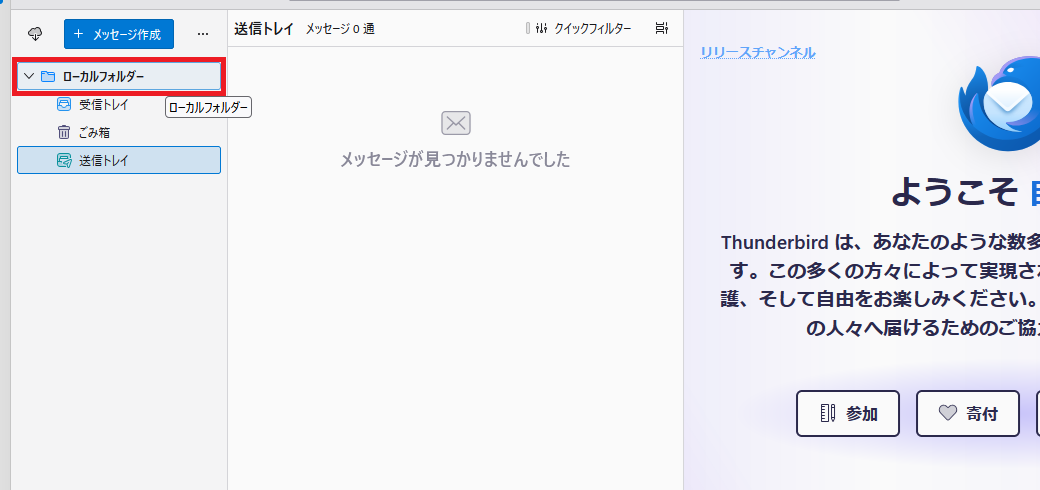
ローカルフォルダーの周りの表示が水色になった状態で、1回右クリックするとメニューが表示されますので、一番下の「設定」を1回左クリックしてください。
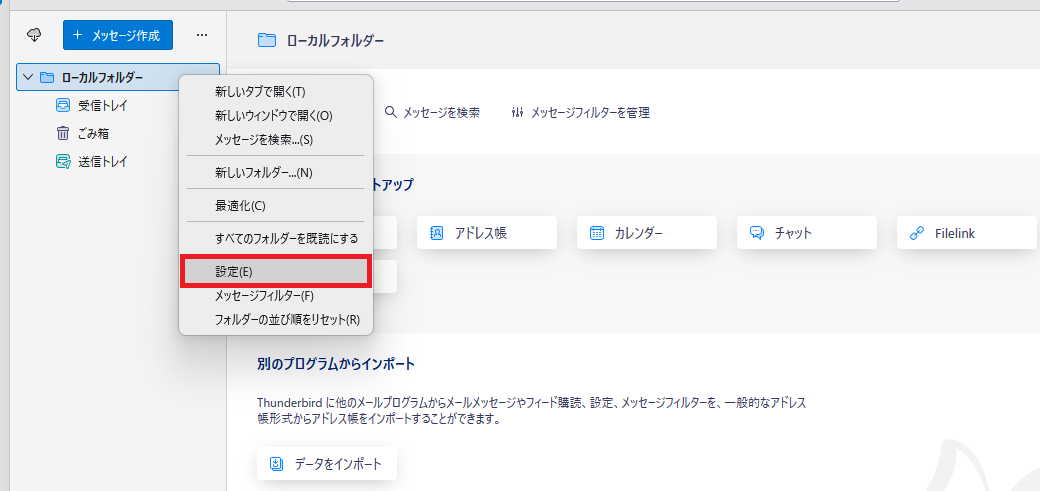
左にメニューが表示されます。解除をおこなうメールアドレスが表示されていない場合は、上もしくは下にカーソルを移動させると解除をおこなうメールアドレスが表示されます。
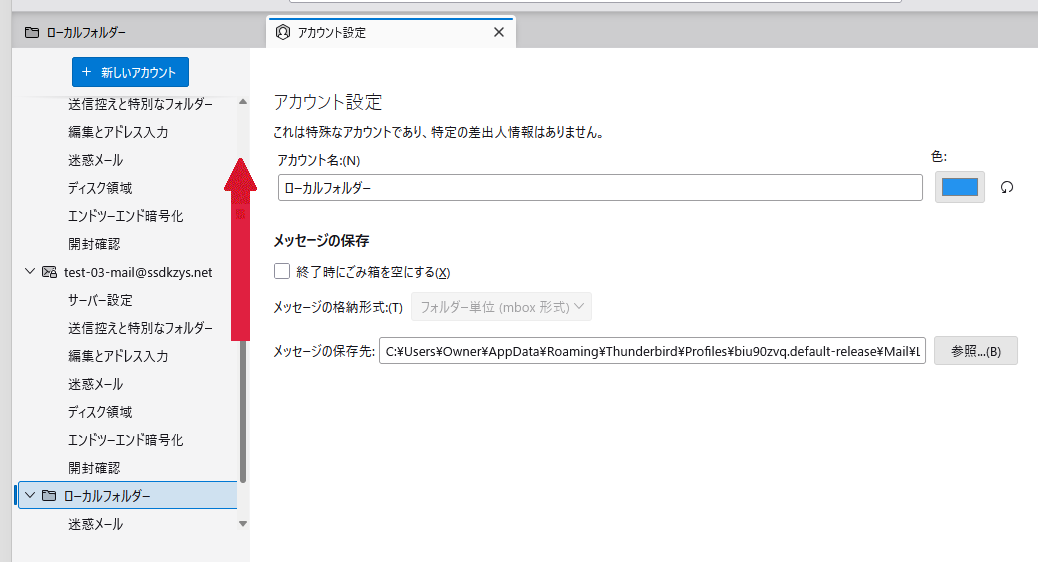
左にメニューが表示されます。(例)test-01-mail@ssdkzys.netの「サーバー設定」を1回左クリックしてください。
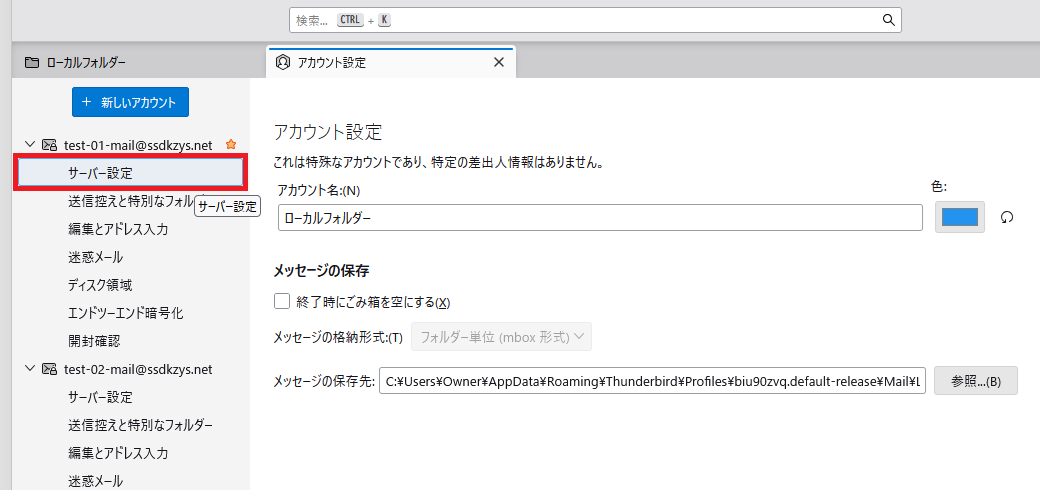
(例)test-01-mail@ssdkzys.netのサーバー設定が表示されます。サーバー設定ページ内の下に移動してください。
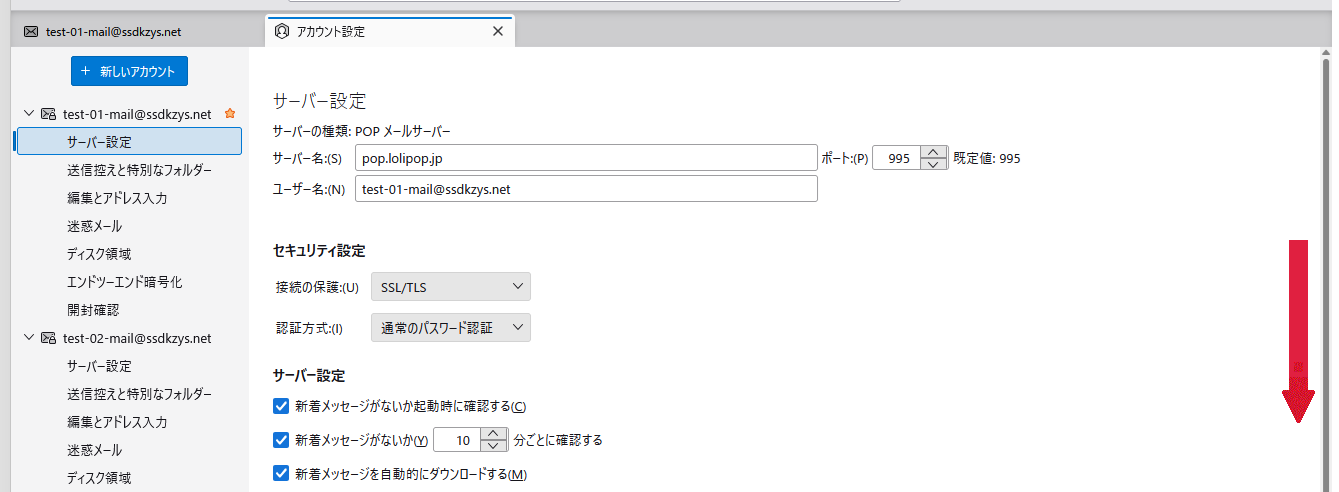
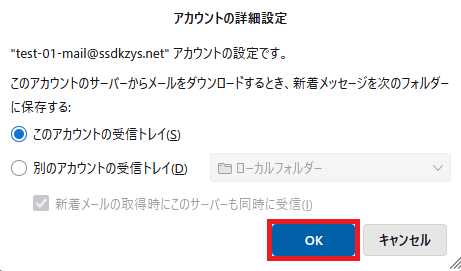
アカウント設定の項目からメッセージの保存という項目の「詳細…(V)」を1回左クリックしてください。

「このアカウントの受信トレイ」の□を1回左クリックしチェックを入れた状態にしてください。
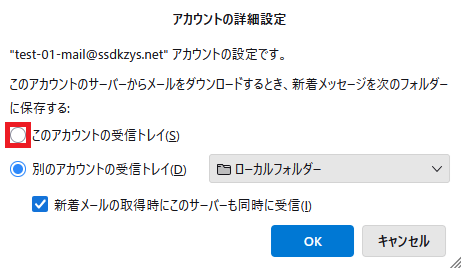
「OK」を1回左クリックしてください。
これで1つの目のメールアドレスの設定は完了です。
- (例)test-02-mail@ssdkzys.ne3net、(例)test-03-mail@ssdkzys.netも同じ手順をおこなってください。
- 統合されたメールアドレスの解除をおこなうと元の状態に戻すことができます。
これで終了です。できる限りの情報を掲載してまいりますので今後ともよろしくお願いしたします。
