
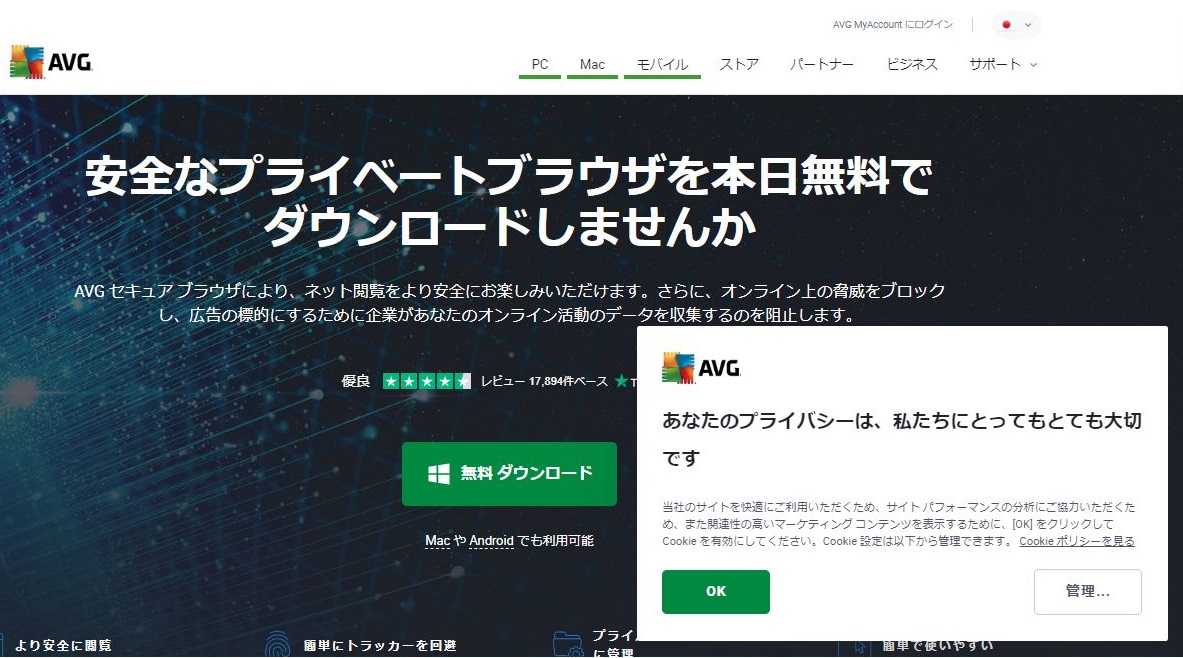
Windows10専門になりますが、AVG-Secure-Browser(AVGセキュア ブラウザ)アンインストール方法およびフォルダ、ファイルの削除方法をご紹介しています。
AVG セキュア ブラウザにより、ネット閲覧をより安全にお楽しみいただけます。さらに、オンライン上の脅威をブロックし、広告の標的にするために企業があなたのオンライン活動のデータを収集するのを阻止します。
AVG-Secure-Browser(AVGセキュア ブラウザ)のアンインストール後に表示が消えない場合
AVG secure browser というアプリをアンインストールしてもなぜか残り続けるんですが どうすれば完全に削除できますか?Yahoo!知恵袋:https://detail.chiebukuro.yahoo.co.jp/qa/question_detail/q12289546892
一度GOM PLAYERのアンインストールをおこなってからアプリと機能で確認するとGOM PLAYERが表示されていたので再度アンインストールをクリックすると、
一度AVG-Secure-Browserのアンインストールをおこなってからアプリと機能で確認するとAVG-Secure-Browserが表示されていたので再度アンインストールをクリックすると、
『program Fil(x86)もしくはprogram Fil(x64)AVG Secure Browser uninstall.exe が見つかりません。名前を正しく入力したかどうかを確かめてからやり直してください』

と表示がされた場合、こちらに関してはストーレージから一時ファイルを削除してみましたが、表示が消えなかったので再度AVG Secure Browserのインストールをおこなって(その中にAVG Secure Browser uninstall.exeが含まれています)
その後アンインストールをおこなったら解決できました。他のソフトウェアでも同様に解決できます。
AVG-Secure-Browser(AVGセキュア ブラウザ)アンインストール方法
AVG-Secure-Browser(AVGセキュア ブラウザ)アンインストールをおこなうには左下のパソコンのデスクトップ画面から 『スタート』を1回右クリックし表示された中から『アプリ&機能』を選択します。(1回左クリック)

アプリの中からAVG secure browser を探してください。

AVG secure browser の『アンインストール』を選択してください。(1回左クリック)

AVG secure browser の『アンインストール』を選択してください。(1回左クリック)

『アンインストール』を選択してください。(1回左クリック)

このアプリがデバイスに変更を加えることを許可しますか?『はい』を選択してください。(1回左クリック)

アンインストールウィザードが表示されます。『アンインストール』を選択してください。(1回左クリック)

『アンインストールを続行』を選択してください。(1回左クリック)

アンインストール中と表示がされます。

アンインストールが完了されても完了という表示はされませんので、これでアンインストールは終了です。
関連のフォルダ、ファイルは残っているかの確認
Windows版に関してはアンインストールをおこなってもフォルダやファイルが残る場合もありますのでパソコンのCドライブを確認してみました。こちらもかなり詳しいというわけではないので見逃しはあるかもしれません。
- アンインストールをおこなった後にパソコンを再起動してから確認をおこなっています。
- トレンドマイクロのオンラインスキャンを利用して脅威となるファイルが存在しないかサーチ(ウイルスチェック)をおこなっていますが、脅威となるファイルは検出されていません。

- Windowsセキュリティの実行を利用して脅威となるファイルが存在しないかサーチ(ウイルスチェック)をおこなっていますが、脅威となるファイルは検出されていません。

あからさまにAVG関連のフォルダというのは見当たりませんでしたが、インストール前にはなかったフォルダがありましたのでそちらの削除方法をご紹介しています。
Windows10でcドライブ(ローカルデスク)まで移動をおこなうには左下の  というマークの『スタート』 を右クリックし、表示されたメニューから『エクスプローラー』を選択してください。(1回左クリック)はさせていただきます。

PCという表示がされます。
こちらで表示がされている画像の場合はWindows_8(C)と表示されていますがWindows8.1からWindows10にアップグレードさせたためです。最初からWindows10、Windows11がiインストールされていたパソコンの場合はWindows(C)と表示がされているかと思います。
『Windows_8(C)もしくはWindows(C)』を2回連続で左クリックしてください。
『ユーザー』フォルダを2回連続で左クリックします。

モザイク表示になっていますが、『パソコンのユーザー名フォルダ』を2回連続で左クリックします。

AppDataフォルダの中にありますが、AppDataフォルダは表示がされない状態になっています。そのため『表示』を選択してください。(1回左クリック)

隠しファイルの□をクリックし☑を入れてください。

隠しファイルが表示されるとその中にAppDataフォルダもあります。『AppDataフォルダ』を2回連続で左クリックします

localフォルダを2回連続で左クリックします。

VisualStoreというフォルダが水色に表示がされていない場合は『VisualStoreフォルダ』を選択してください。(1回左クリック)

フォルダの削除をおこないます
- 『VisualStoreフォルダ』の表示が水色になった状態で1回右クリックします。
- 右側にメニューが表示されますので『削除』を選択してください。(1回左クリック)
