無料動画プレーヤーGOM Playerは、全コーデック対応。MP4, AVI, MKVを再生可能。字幕自動検索やシンク調整機能も搭載。GOM Player(ゴムプレイヤー)のインストール方法と注意点をご紹介しています。
また2026年03月13日から2026年03月16日にかけてWindowsセキュリティ、McAfee、Norton、ESETホームセキュリティソフトを使用した場合は何か反応はあるのか?反応があった場合はどういった警告表示がでるのかを掲載しています。
GOM Player インストール方法と注意点
GOM Playerのダウンロードをおこないます
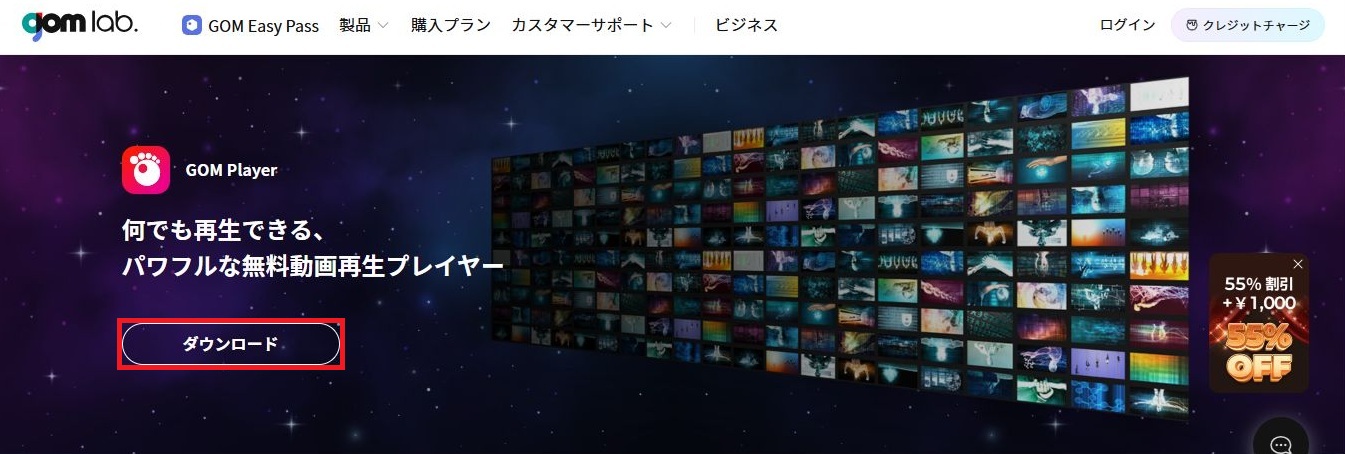
GOM Player公式サイトにアクセスしダウンロードを1回左クリックしてください。
補足:Windowsセキュリティ、McAfee、NortonはGOM Player公式にアクセスした際に警告表示はできませんでしたが、ESETホームセキュリティではGOM Player公式にアクセスした際に警告表示が出ました。
再度、同じ状況を再現してみましたが警告表示がされなかったのと1回目の警告表示が出た際に画像の取得していなかったため警告表示がされた際の画像は掲載していません。
サイトの下部分に移動します。右側のカーソルを下に移動させてください。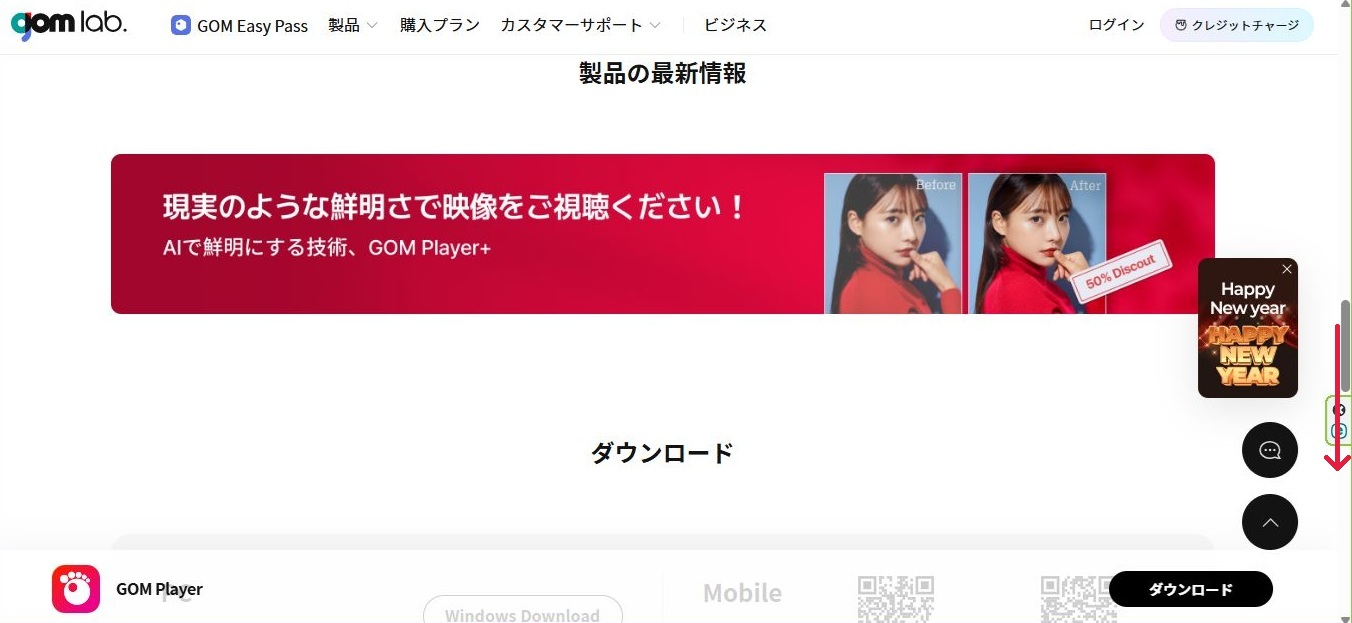
インストールファイルのダウンロードをおこなうため
- Windows Download(ウィンドウズ)
- Mac Download(マック)
の該当するボタンをクリックしてください。
- android(アンドロイド)
- ios(アイオーエス)はiPhoneアイフォン対応です
QRコードの読み込みをおこなってください。
こちらの例ではWindows版を紹介しています。Windows版を1回左クリックしてください。

保存場所を選択します。今回の例ではdownloadという項目で保存しています。保存を1回左クリックしてください。
補足1:ウイルス対策ソフトを使用されていない場合でGOM Playerがダウンロードできない場合、
- ファイヤーウォールの設定を無効化にしてみましたが関係がないようです。
- Windowsセキュリティの一部の設定を無効化にしてみましたが関係がないようです。
そのため、ご利用をされているブラウザが原因の可能性があります。例としてMicrosoftのedgeブラウザを使用されている場合はダウンロードはできないようです。
対策としてGoogleのchromeブラウザに変更する、もしくはMozillaのFirefoxブラウザーなどに変更されてください。
またchromeブラウザでもダウンロードができない場合もあったようですが2026年03月にこちらがchromeブラウザを利用してダウンロードをおこなった際には正常にダウンロードができました。
補足2:ウイルス対策ソフトを使用されていない場合でもインストールができない場合はダウンロードがきちんと完了されていないことが原因です。上記にあげた edgeを使用した場合はダウンロードが最後まで出来ていませんのでインストールをおこなうことができません。

GOM Playerのインストールをおこないます
GOM Player(ゴムプレイヤー)のインストールをおこないます。ダウンロードをおこなったGOM PLAYERSETUP(.EXE)を1回左クリックしてください。
2026年では「GOMPLAYERGLOBALSETUP_CHROME」という名称のファイルです。

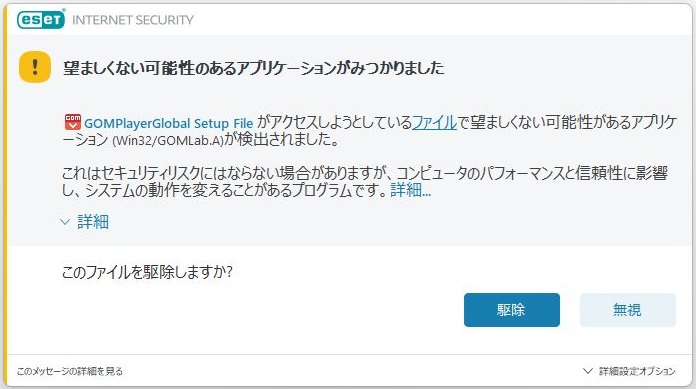
補足:Windowsセキュリティ、McAfee、Nortonはダウンロードファイルに警告表示はされませんでしたが、ESETホームセキュリティではダウンロードファイルに警告表示が出ました。
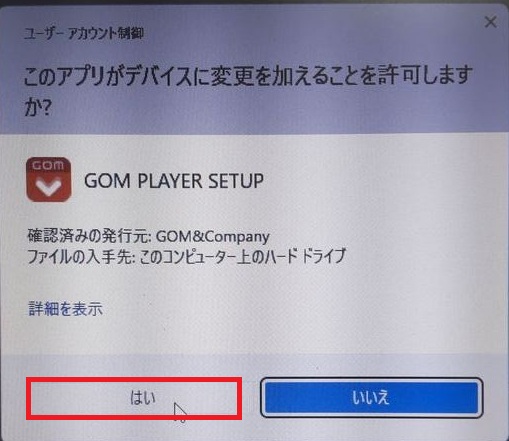
このアプリがデバイスに変更を加えることを許可しますか?という表示がされます。はいを1回左クリック(選択)してください。
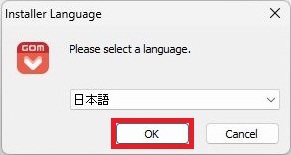
言語選択がおこなえます。言語を変更される場合は↓をクリックして選択をおこなってください。日本語でよろしければ、OKを1回左クリックしてください。
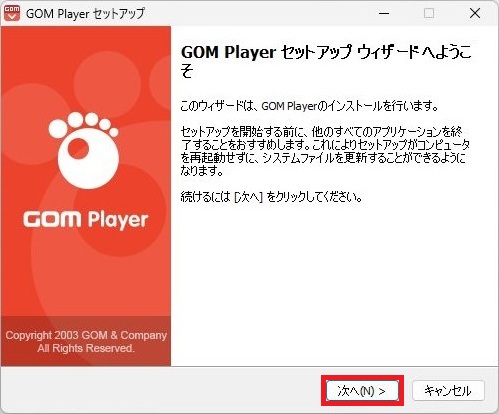
インストールをおこなうためのセットアップウィザードが表示されます。次へを1回左クリックしてください。
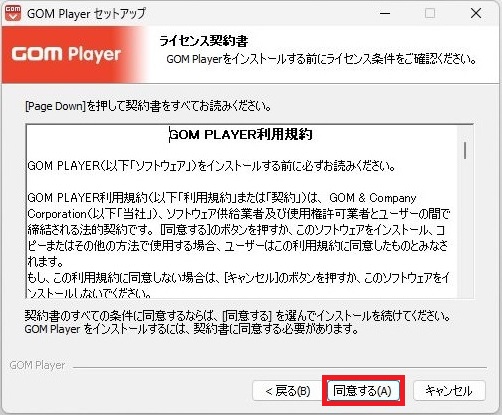
GOM Player利用規約を読み、同意するを1回左クリックしてください。
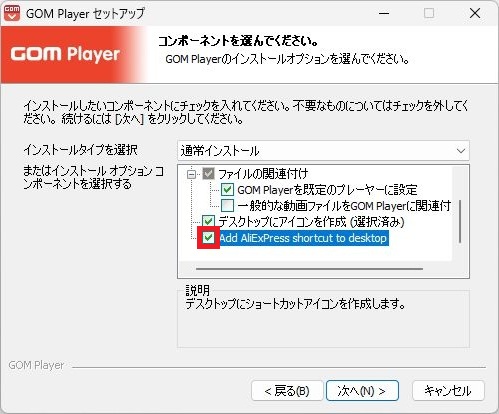
インストールしたいコンポーネントを選択します。不要なものにはチェックを外してください。という記載があります。右側のカーソルを使用して下に移動してください。

インストールをおこなうフォルダを選んでください。異なるフォルダにインストールする際には参照をクリックしてください。という記載があります。
補足:Add Aliexpress shorttcut to desktopについては2026年3月13日から2026年3月16日にこちらがインストールを数回行った際にはありませんでしたが念のため説明を残しています。
対処方としてAdd Aliexpress shorttcut to desktopという表示があります。その左の☑を1回左クリックし☑を外してください。
チェックを付けた状態でGOM Playerのインストールをおこなうとデスクトップ上にaliexpressのショートカットアイコンが表示されます。
aliexpressという名称のショートカットアイコンの画像については、アフリィエイトという仕組みのものです。危険とまでは言えない内容ですが避けた方が無難です。
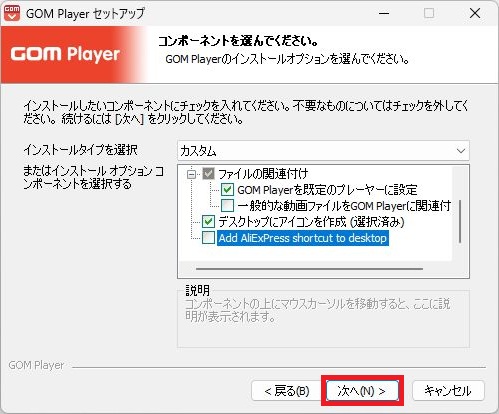
Add Aliexpress shorttcut to desktopのチェックが外れた状態で次へを1回左クリックしてください。Add Aliexpress shorttcut to desktopの項目自体がなかった場合も次へを1回左クリックしてください。
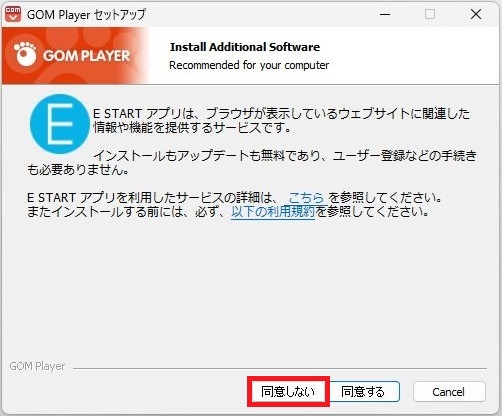
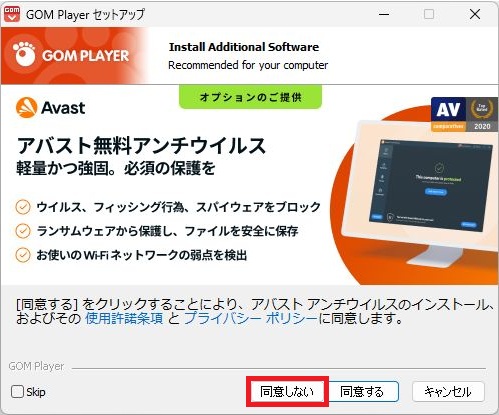
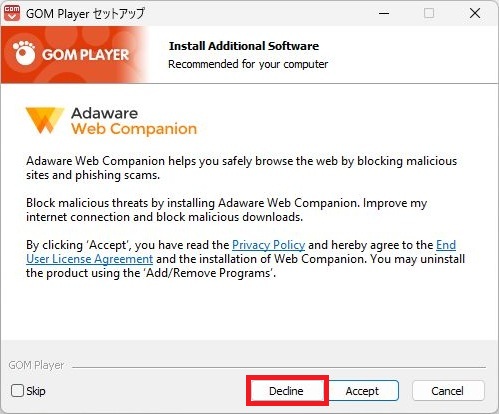
補足:E-STARTアプリ、アバウト無料アンチウイルス、Adawareという3つのソフトウェアが紹介されています。
GOM Playerのインストール後にWindowsセキュリティ、McAfee、Nortonでウイルスチェックをおこなった際には脅威となるファイルは発見されませんでしたが、
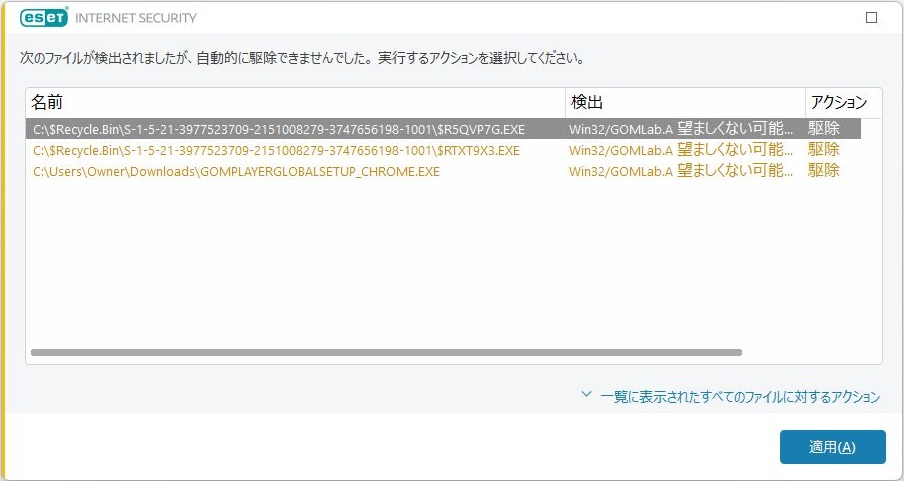
ESETホームセキュリティでは、NSISPromotionEx.dllというファイルが検出されました。(こちらはウイルスではありません)
NSISPromotionEx.dllについてチャットGPTで調べたところ、NSISPromotionEx.dll は、主に NSIS(Nullsoft Scriptable Install System)系インストーラーに関連して見つかることがある DLL ファイルです。
- NSISインストーラーの拡張機能
- インストール時の広告・プロモーション処理
- 追加ソフトの提案(バンドルソフト)
CドライブのTEMPにある場合は インストール時に一時展開された可能性があります。という記載がありました。
NSISPromotionEx.dllの特徴と詳細
- スクリプト駆動型: インストール処理をテキストスクリプトで記述するため、複雑なカスタマイズが可能。
- 軽量・高速: 小規模から大規模なソフトウェアまで対応し、圧縮率が高い。
- 広く採用: 商用ソフトからフリーソフトまで、多くのWindowsアプリで利用されている。
注意点: 稀にマルウェアがNSIS形式で偽装されることがあるため、信頼できないサイトからはダウンロードしないことが重要。NSISPromotionEx.dllは、E-STARTアプリ、アバウト無料アンチウイルス、Adawareの3つ、GOM Playerの有料版の案内などに使用されている可能性があります。
またGOM Playerは過去にマルチウェアに感染していますのでそのことが原因で検出された可能性や、もしくはNSISPromotionEx.dllを使用しているソフトウェアはすべて検出させているのかのどちらかです。
*下の画像の一番上に表示がされているのはGOM Playerのダウンロードファイルです。2番目、3番目がNSISPromotionEx.dllファイルです。
同意するを選択するとE-STARTアプリがインストールされます。同意しないを1回左クリック(選択)してください。
同意するを選択するとアバウト無料アンチウイルスがインストールされます。同意しないを1回左クリック(選択)してください。危険とまでは言えない内容ですが避けた方が無難です。
Accept(同意する)を選択するとAdawareがインストールされます。Dedine(同意しない)を1回左クリック(選択)してください。危険とまでは言えない内容ですが避けた方が無難です。
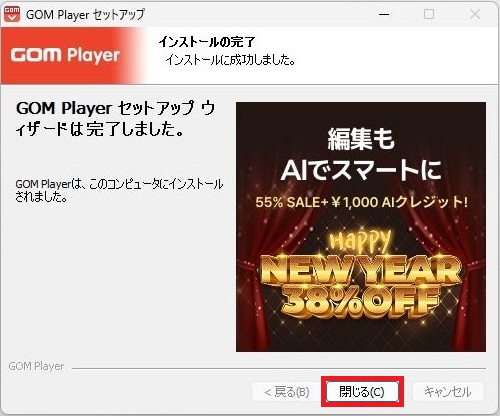
GOM Player セットアップウェザードは完了しました。という表示がされます。閉じるを1回左クリックしてください。
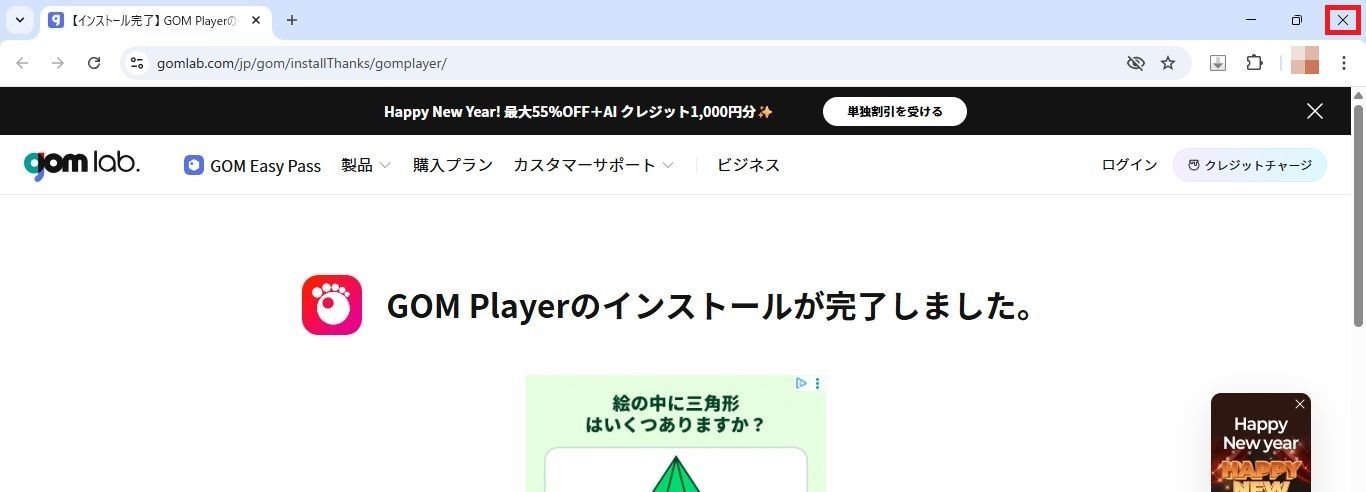
インストールが完了するとサイトが表示されます。右上の×を1回左クリックして閉じてください。
デスクトップにアイコンが表示されます。起動させる場合はアイコンを2回連続で左クリックしてください。

これで終了です。できる限りの情報を掲載してまいりますので今後ともよろしくお願いいたします。