GOM Player(ゴムプレイヤー)パソコン版ソフトウェアで再生されている動画を一時的に停止させる方法です。ショートカットキー、コントロールパネル、メニュー画面から操作が可能です。
こちらのページで使用されている説明内容および画像は2026年03月09日に使用したGOM Player のものです。
GOM Player 再生されている動画の一時停止方法
GOM Playerのショートカットキーを使用して動画の一時停止をおこなう場合は、動画が再生された状態で
- キーボードの「スペースキー」を1回押すと一時停止になります。
- 一時停止された状態でキーボードの「スペースキー」を1回押すと再生が再開されます。
- キーボードの「Ctrl」を押し続けたまま「P」を1回押すと一時停止になります。
- 一時停止された状態でキーボードの「Ctrl」を押し続けたまま「P」を1回押すと再生が再開されます。

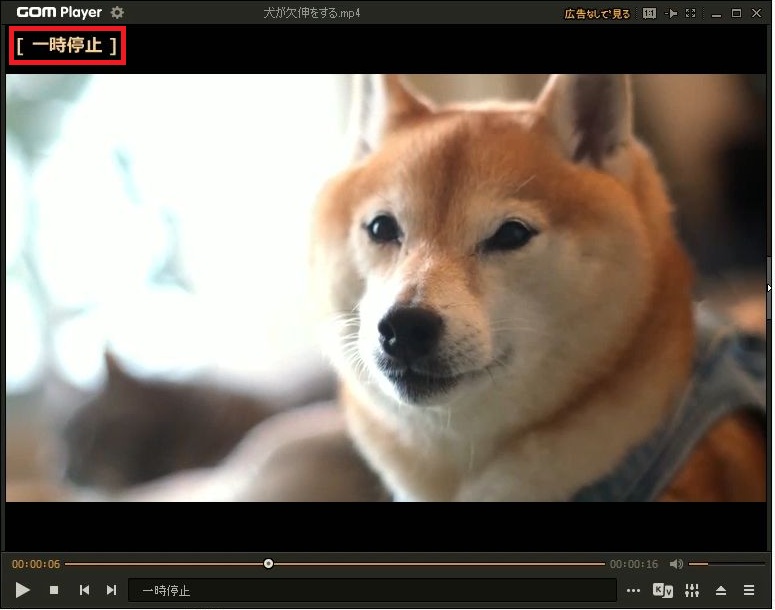
再生が一時的に止まると左側に一時停止の表示がされます。

コントロールパネル(マウス操作)を使用した場合
GOM Playerのコントロールパネルから再生されている動画の一時停止をおこなう場合は、
- 一時停止ボタンを1回左クリックすると一時停止になります。
- 一時停止された状態で一時停止ボタンを1回左クリックすると再生が再開されます。

再生が一時的に止まると左側に一時停止の表示がされます。

メニュー画面(マウス操作)を使用した場合
GOM Player のメニュー画面で動画の一時停止をおこなう場合は、動画が再生された状態で
赤く囲った再生を1回左クリックされるか、赤く囲った部分以外でも問題はありませんが、画面を1回右クリックしてください。
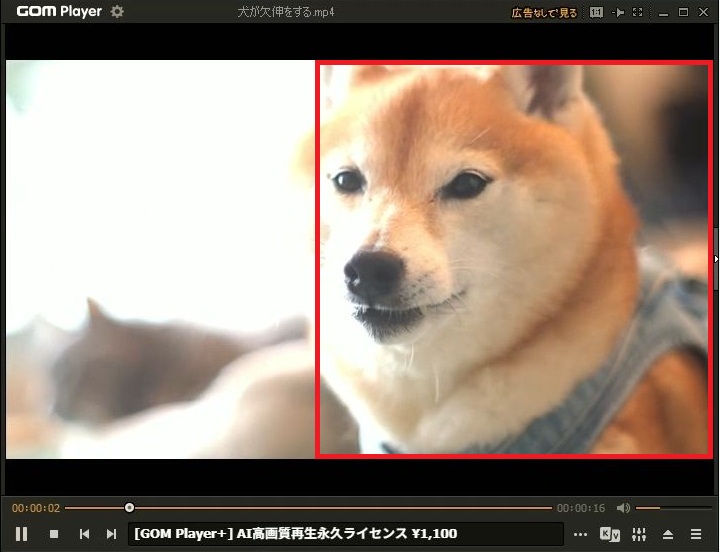
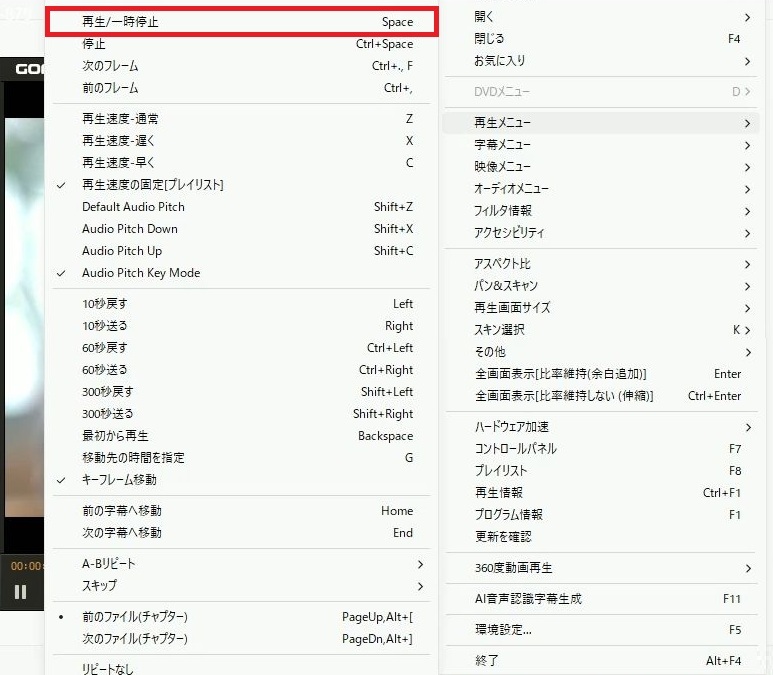
表示がされたメニューから、再生メニューを1回左クリックしてください。

表示がされたメニューから、再生/一時停止を1回左クリックしてください。
再生が一時的に止まると左側に一時停止の表示がされます。
再生を再開する場合は先ほどと同様に画面を右クリックし表示がされたメニューから、再生メニューを1回左クリックし、表示されたメニューから再生/一時停止を1回左クリックしてください。
これで終了です。できる限りの情報を掲載してまいりますので今後ともよろしくお願いいたします