GOM Playe(ゴムプレイヤー)で動画ファイル、音楽ファイルなどのリピート再生(連続再生/繰り返し)方法をご紹介しています。
- プレイリストに登録していない場合のリピート再生(連続再生/繰り返し)方法
- プレイリストに登録している場合のリピート再生(連続再生/繰り返し)方法
上記の2パターンに分けてご紹介しています。
- GOM Playeではショートカットキーやメニュー画面からもリピート再生の設定をおこなうことができますが、GOM Playeのリピート再生の設定は少しわかりにくいので、わかりやすいコントロールパネルからの操作のみ説明をさせていただきます。その応用としてショートカットキーをご利用ください。
- こちらのページで使用されている説明内容および画像は2026年03月25日に使用したGOM Playeのものです。
- 説明内の映像はフリー素材のものを使用しています。
GOM Player リピート再生(連続再生/繰り返し)設定方法
プレイリストに登録されていないファイルの場合
GOMPlaye(ゴムプレイヤー)を起動させてください。プレイリストに登録されていない動画ファイルや音楽ファイルをリピートされたい場合は、
対象のファイルを1度再生から一時停止をおこなって右下の「プレイリスト」アイコンを1回左クリックしてください。
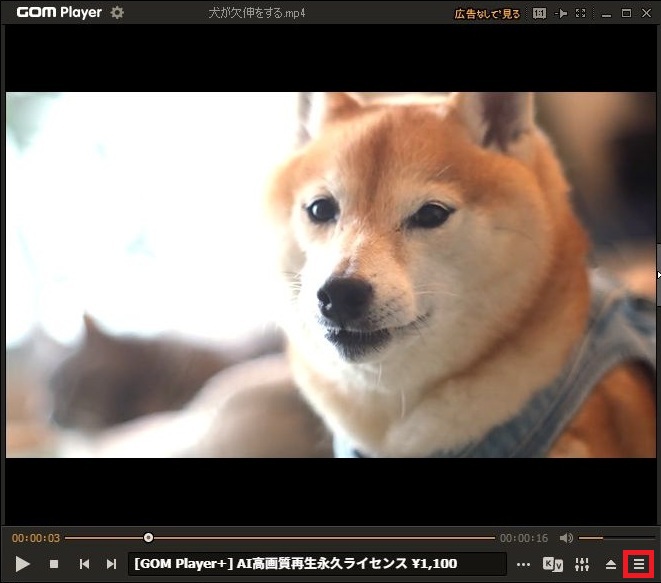
プレイリストにファイル名が一時的に表示されます。プレイリストの左下の「リピートなし」アイコンを1回左クリックしてください。
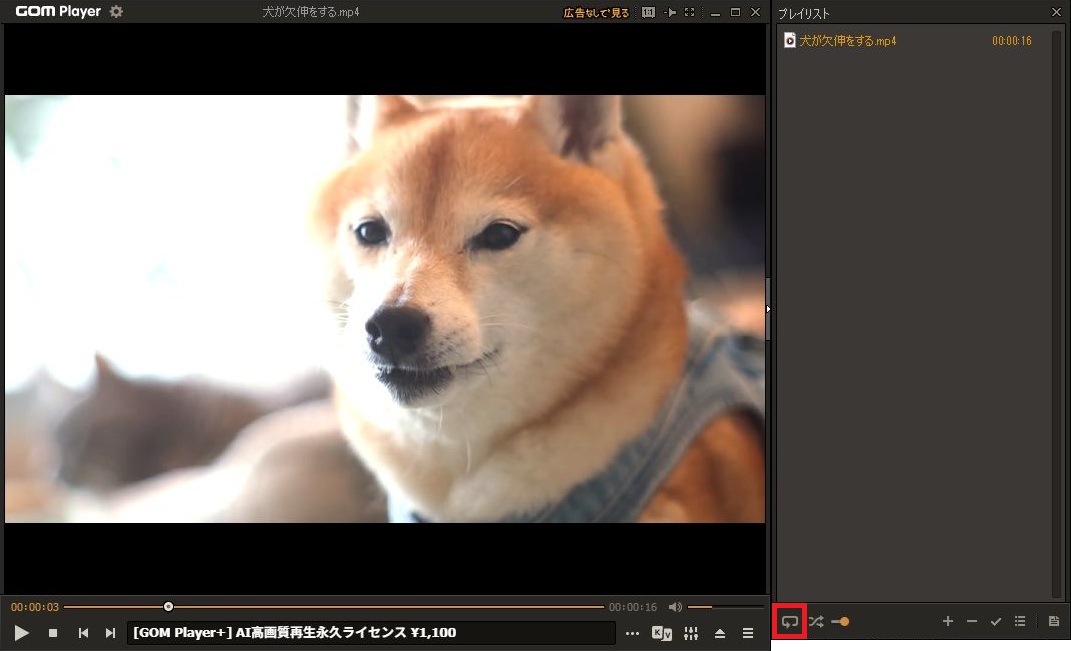
リストから全てをリピートという表示のアイコンに切り替わります。その状態でプレイリストに表示がされているファイル名を2回連続で左クリックしてください。
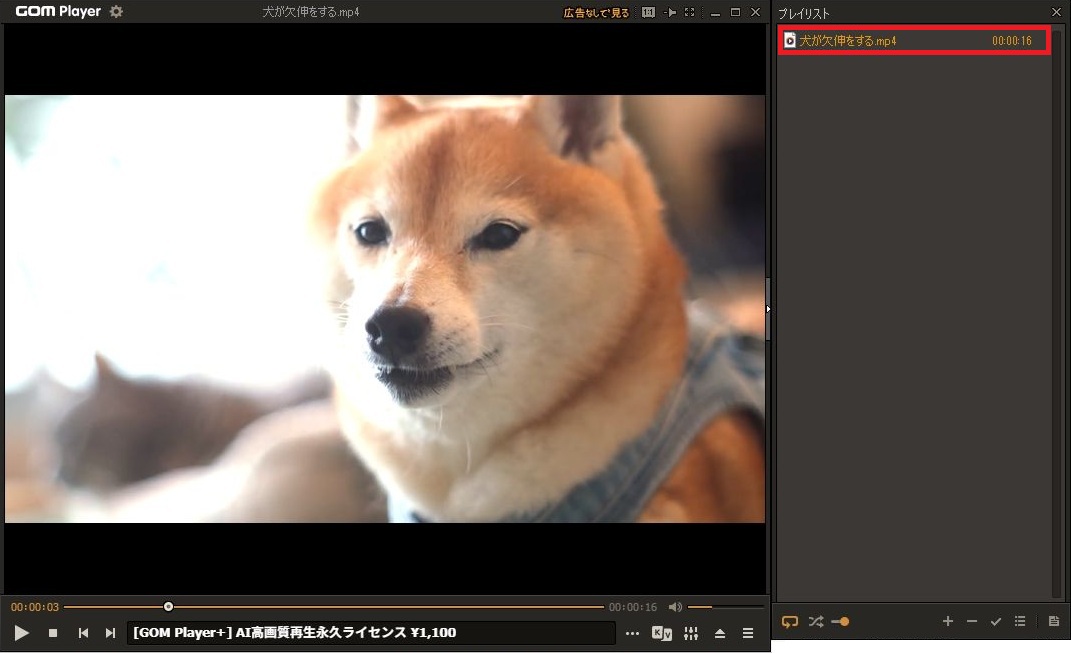
これでプレイリストに登録されていない動画ファイルや音楽ファイルのリピート再生(連続再生/繰り返し)がされます。
以下は補足です。
- プレイリストから「全てをリピート」という表示のアイコンに切り替わった状態のままで例としてファイルAを再生されると、ファイルAが入っているフォルダの中のファイルがすべて再生されてからファイルAが再度再生されます。その動作を繰り返します。
- リピート再生を解除される場合は、プレイリストの左下のリストから「全てをリピート」という表示のアイコンを2回左クリックすると「リピートなし」のアイコンに戻ります。その状態だとリピート再生はされません。
プレイリストに登録されているファイルの場合
GOMPlaye(ゴムプレイヤー)を起動させてください。右下の「プレイリスト」を1回左クリックしてください。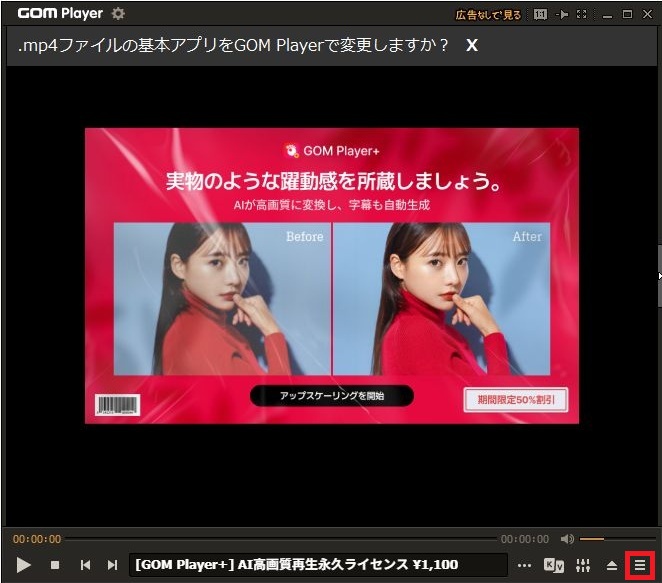
プレイリストの左下の「リピートなし」アイコンを1回左クリックしてください。
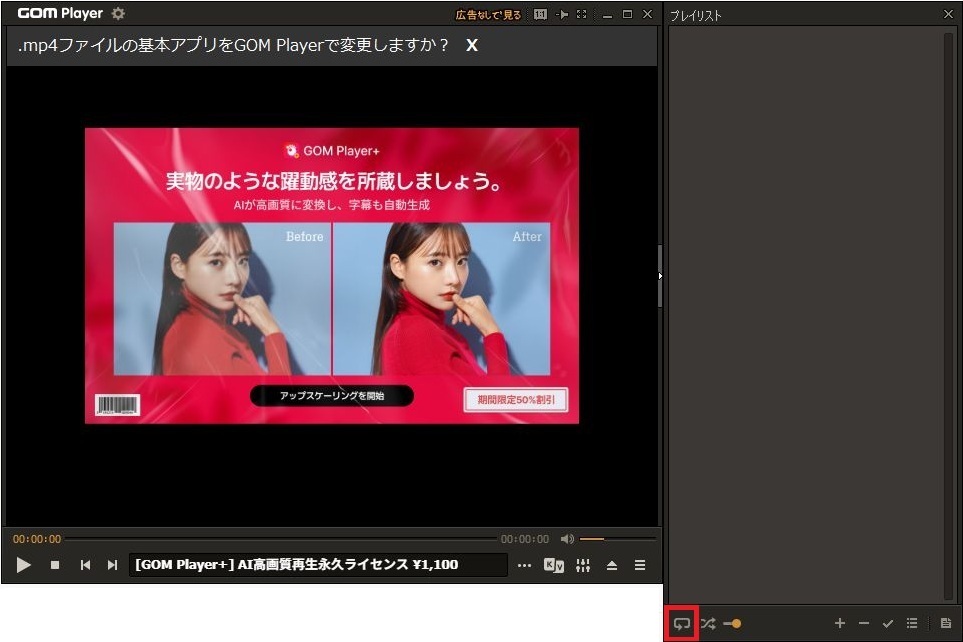
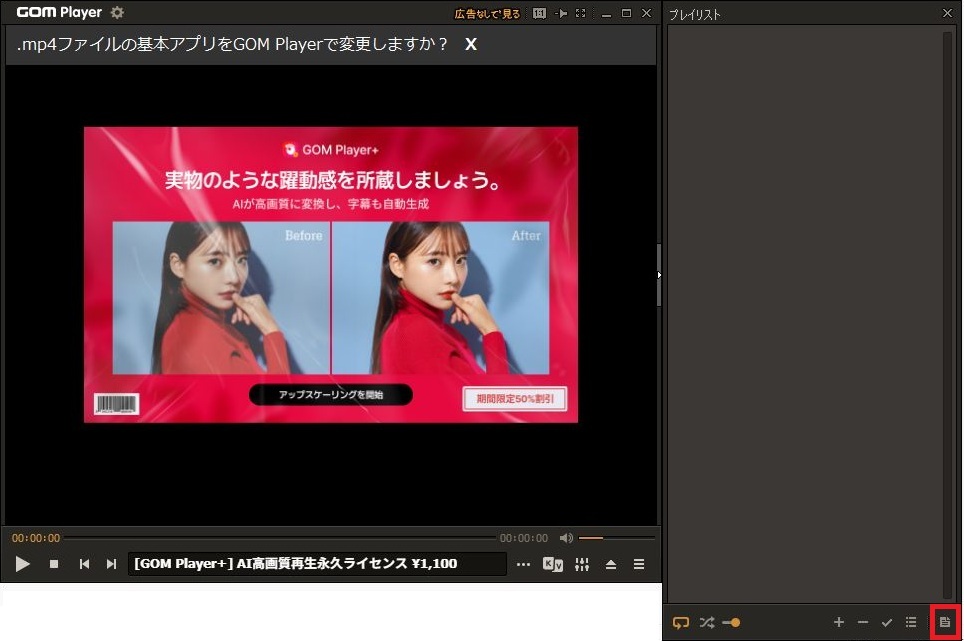
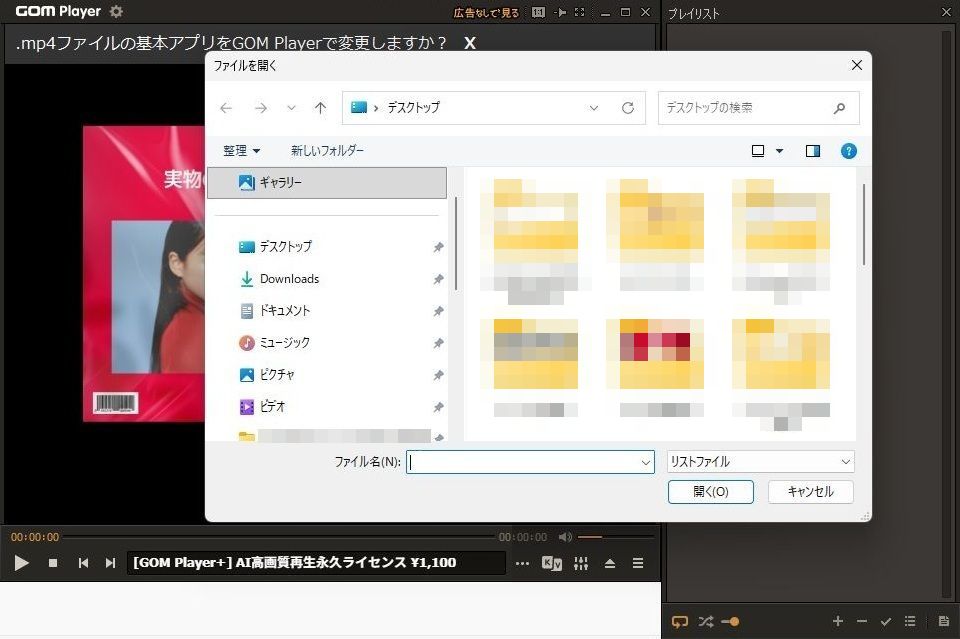
右下の「リストを開く/保存」を1回左クリックしてください。
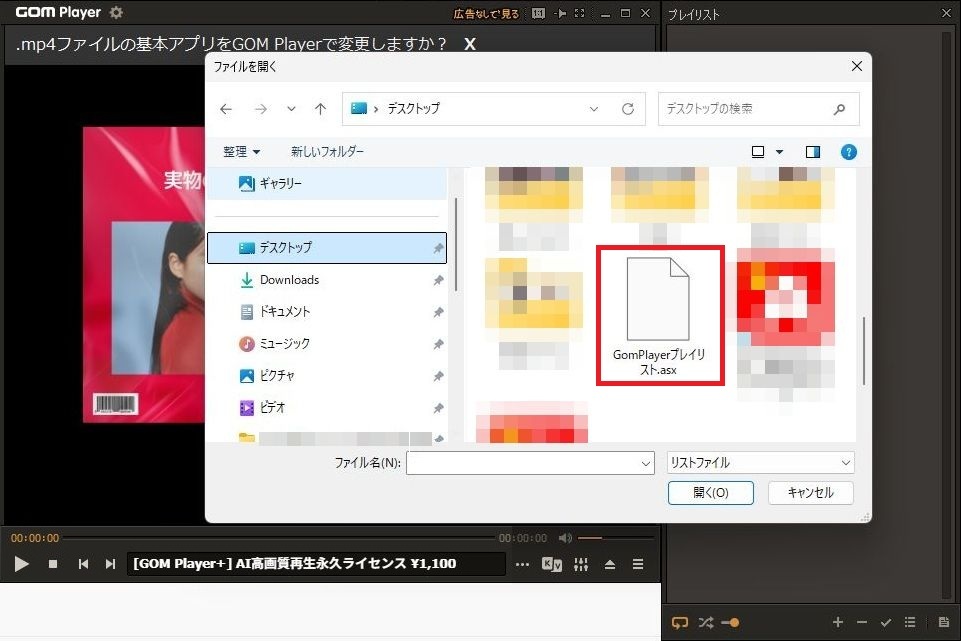
作成されたプレイリストを探してください。
プレイリストを1回左クリックしてください。
プレイリストの1番から再生が始まります。例として3番目の再生を終えると1番目に戻って再生が繰り返されます。
以下は補足です。
- プレイリストから「全てをリピート」という表示のアイコンに切り替わった状態のままで例としてファイルAを再生されると、ファイルAが入っているフォルダの中のファイルがすべて再生されてからファイルAが再度再生されます。その動作を繰り返します。
- リピート再生を解除される場合は、プレイリストの左下のリストから「全てをリピート」という表示のアイコンを2回左クリックすると「リピートなし」のアイコンに戻ります。その状態だとリピート再生はされません。
これで終了です。できる限りの情報を掲載してまいりますので今後ともよろしくお願いいたします。