GOM Player (ゴム プレイヤー)メディアプレイヤーソフトウェア(無料版)Windowsのパソコン版のインストール時をおこなう際の注意点とGOM Playerの過去のウイルス感染情報と2026年度1月にMcAfee(マカフィー)、Norton(ノートン)、esetの3つのウイルス感染対策ソフトを使用したウイルス感染チェックの結果を掲載しています。
GOM Playerインストール方法とインストール時の注意点
GOM Playerのインストール条件は以下の通りです。
対応OS:
- Windows(ウィンドウズ版): [64bit] Microsoft Windows 10 以上
- Mac (マック版):Mac OS X 10.13(High Sierra) 以上
- iOS・Androidについては表示がありませんでした。対応できなくなっている可能性があります。
最小システム要件
- Windows(ウィンドウズ版):2G以上のRAM, 200MB以上のHDD
- Mac (マック版):Mac OS X 10.13(High Sierra)以上の運営体制が駆動 可能なMac
GOM Playerのダウンロードをおこないます
GOM Playerの公式サイト(https://www.gomlab.com/jp/gomplayer-media-player)にアクセスし「ダウンロード」を1回左クリックしてください。
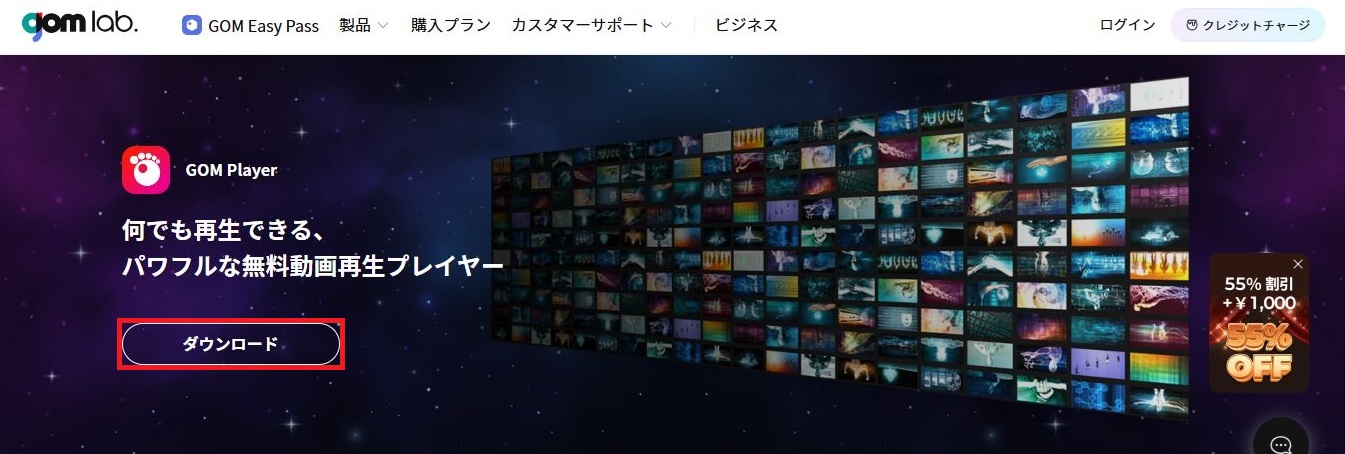
サイトの下部分に移動します。右側のカーソルを下に移動させてください。

「Windows Download」「Mac Download」)ボタンをクリックします。こちらの例ではWindows版を紹介しています。「Windows版」を1回左クリックしてください。

保存場所を選択します。今回の例ではインストールファイルをdownloadという項目で保存しています。「保存」を1回左クリックしてください。
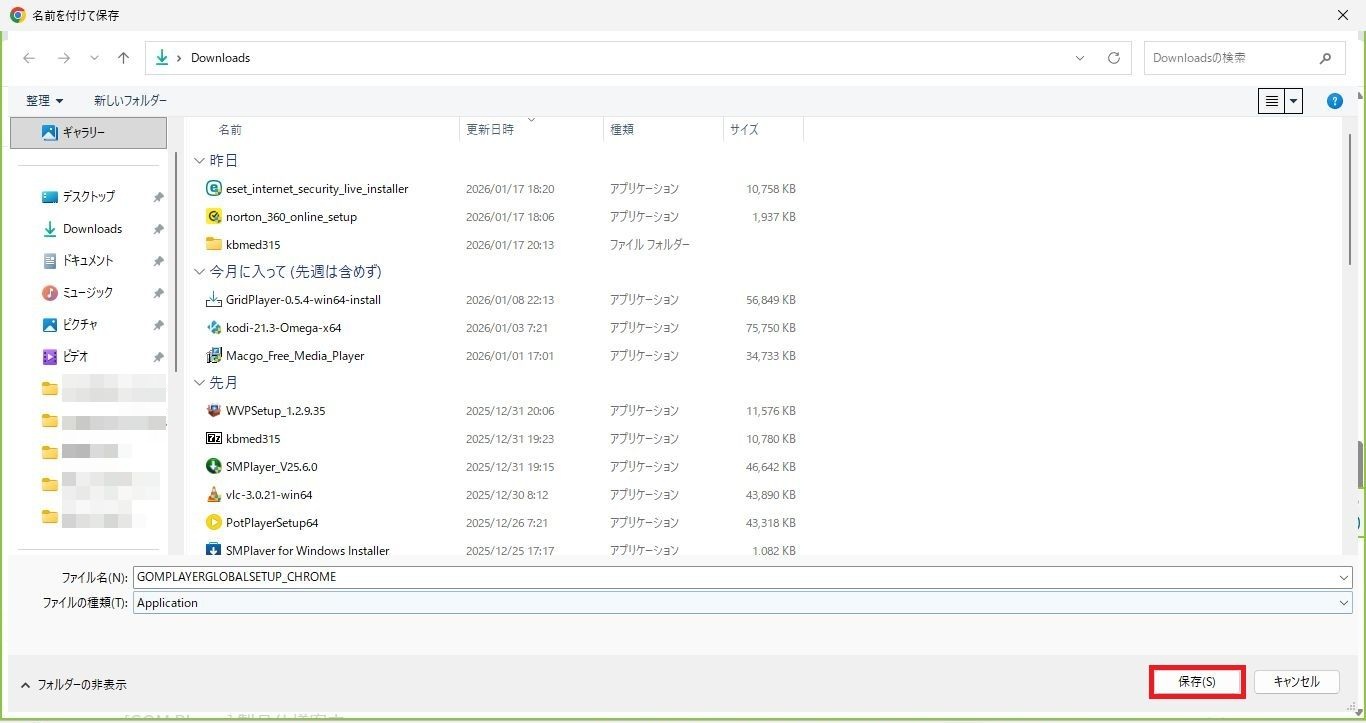
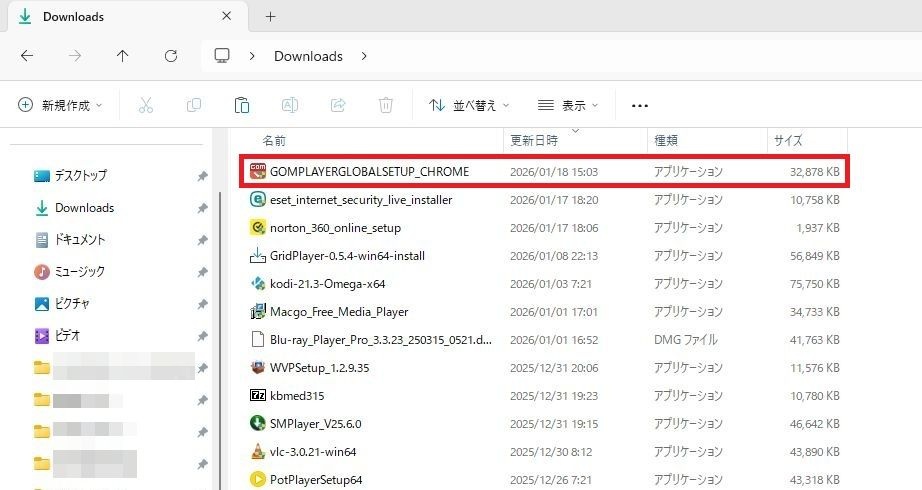
「GOMPLAYERGLOBALSETUP_CHROME」のダウンロードが開始されます。
GOM Playerのインストールをおこないます
「GOMPLAYERGLOBALSETUP_CHROME」を1回左クリックしてください。
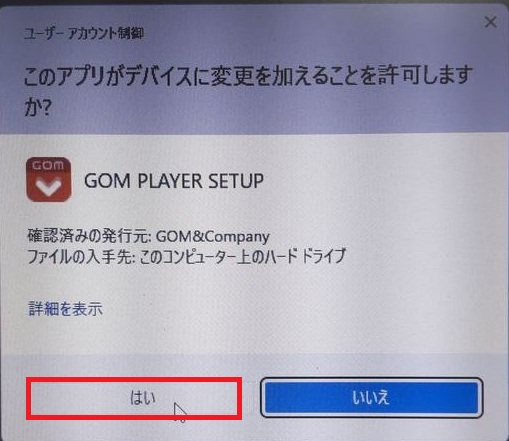
このアプリがデバイスに変更を加えることを許可しますか?という表示がされます。「はい」を1回左クリック(選択)してください。
言語選択がおこなえます。言語を変更される場合は↓をクリックして選択をおこなってください。日本語でよろしければ、そのまま「OK」を1回左クリックしてください。

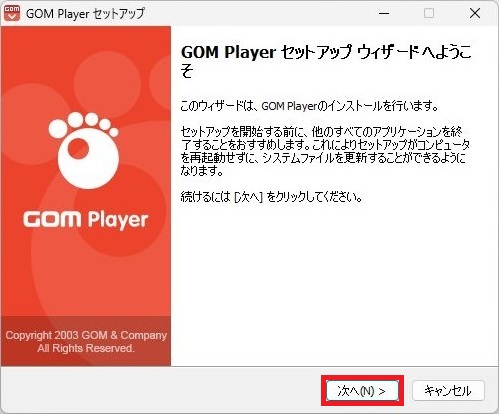
セットアップウィザードが表示されます。「次へ」を1回左クリックしてください。
利用規約を読み、「同意する」を1回左クリックしてください。

インストールをおこなうコンポーネントを選択します。不要なものにはチェックを外してください。という記載があります。右側のカーソルを使用して下に移動してください。
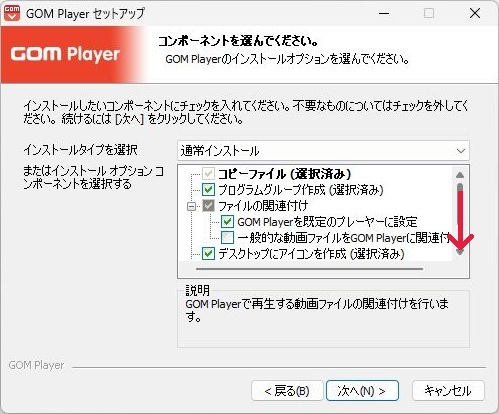
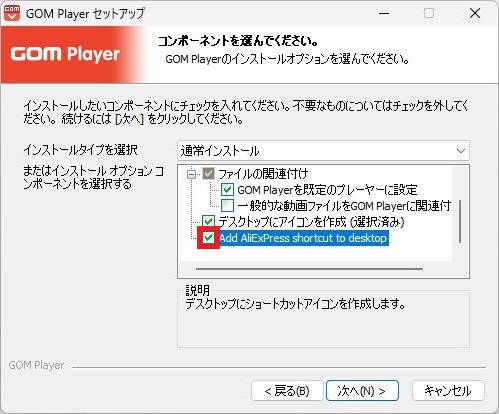
Add Aliexpress shorttcut to desktopという表示があります。その左の☑を1回左クリックしてください。
- チェックを付けた状態でGOM Playerのインストールをおこなうとデスクトップ上にaliexpressのショートカットアイコンが表示されます。
- aliexpressという名称のショートカットアイコンの画像については、アフリィエイトという仕組みのものです。aliexpressという名称のショートカットアイコンをクリックし、アリババ通販サイトで商品を購入すると購入代金の一部がGOMPlayerの運営会社に支払われます。プログラムというより画像にリンクがついたものです。
- 勝手にインストールされているAliExPress(アリエクスプレス)とは?アンインストール方法のご紹介
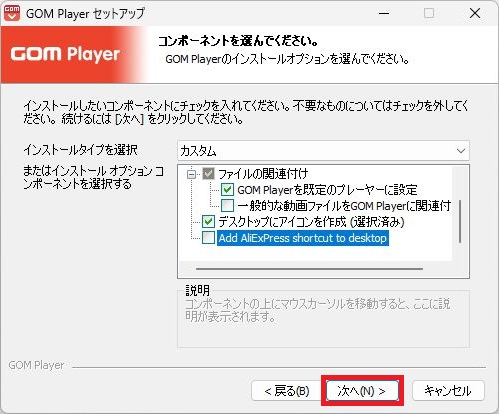
「次へ」を1回左クリックしてください。
インストールをおこなうフォルダを選んだでください。異なるフォルダにインストールする際には参照をクリックしてください。という記載がありますが、このままで問題はありません。そのまま「次へ」を1回左クリックしてください。
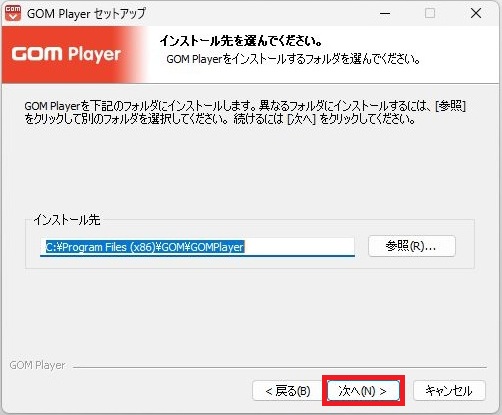
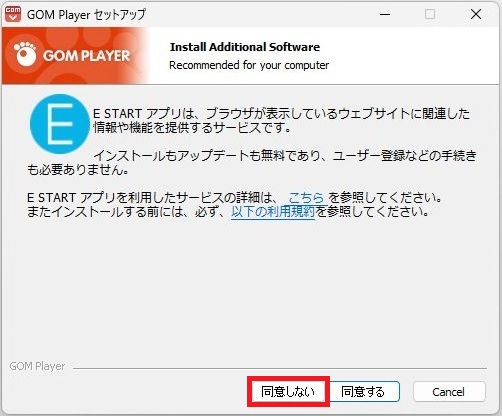
他社のソフトウェアの紹介がおこなわれます。時期やタイミングによっては以下で紹介をおこなっているソフトウェア以外が表示される可能性もありますが、基本的にインストールされない場合は同意しないを選択してください。
E-STARTアプリの紹介がおこなわれています
- 同意するを選択するとE-STARTアプリがインストールされます。「同意しない」を1回左クリック(選択)してください。
- 同意しないを選択するとE-STARTアプリがインストールされません。
勝手にインストールされていることもあるE-STARTアプリとは?アンインストール方法のご紹介
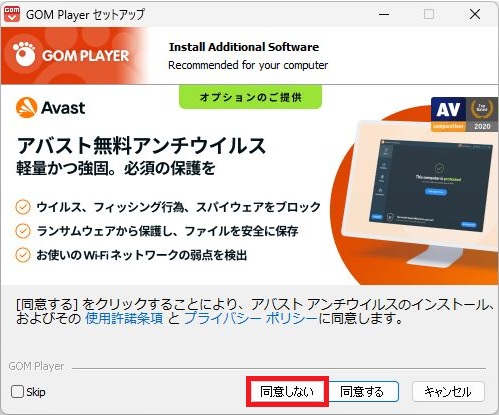
アバウト無料アンチウイルスの紹介がおこなわれています
- 同意するを選択するとアバウト無料アンチウイルスがインストールされます。「同意しない」を1回左クリック(選択)してください。
- 同意しないを選択するとアバウト無料アンチウイルスがインストールされません。
勝手にインストールされていることもあるE-STARTアプリとは?アンインストール方法のご紹介
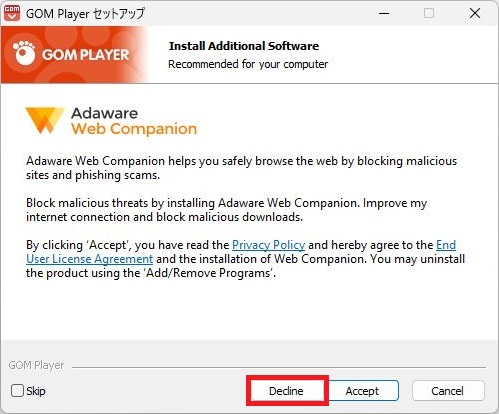
Adawareの紹介がおこなわれています
- Accept(同意する)を選択するとAdawareがインストールされます。「同意しない」を1回左クリック(選択)してください。
- Dedine(同意しない)を選択するとAdawareがインストールされません。
GOMPLAYER セットアップウェザードは完了しました。という表示がされます。「閉じる」を1回左クリックしてください。
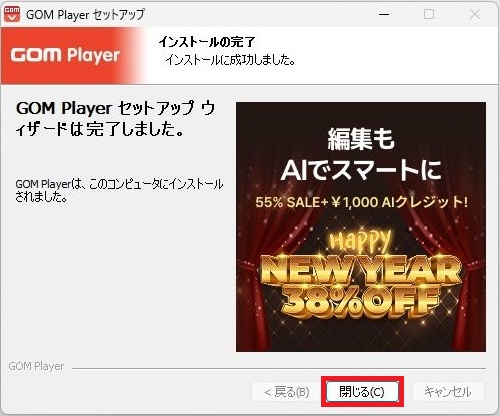
インストールが完了するとサイトが表示されます。右上の×を1回左クリックして閉じてください。

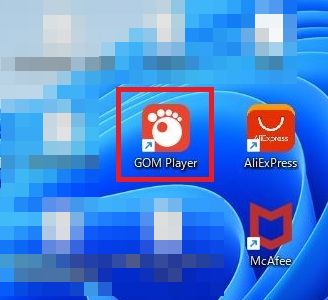
デスクトップにアイコンが表示されます。起動させる場合はアイコンを2回連続でクリックしてください。
GOM Player(ゴムプレイヤー)の過去のウイルス感染情報
2014年のウイルス感染について
グレテックジャパンは2014年1月24日、動画再生ソフト「GOM Player」を悪用したウイルス(マルウエア)感染の原因は、GOM Playerのアップデートサーバーへの不正アクセスであることを明らかにした。GOM Playerがアップデートサーバーにアクセスすると、攻撃者が用意した踏み台サイトに転送され、アップデートプログラムに見せかけたウイルスがダウンロードされたという。
引用元:https://xtech.nikkei.com/it/article/NEWS/20140127/532403/
2023年のウイルス感染について
McAfee の Mobile Research Team がマルウェア Goldoson に感染したアプリを Google Play で 63 本発見したそうだ (McAfee Blog の記事、 HackRead の記事)。
同チームが Goldoson と名付けたマルウェアはソフトウェアライブラリの形で提供されており、インストール済みアプリの一覧や Wi-Fi・Bluetooth デバイスの接続履歴などを収集するほか、広告クリック詐欺の機能も備えるという。感染アプリは主に韓国のユーザーを対象にしたもので、Google Play で総計 1 億回以上ダウンロードされているほか、その他の韓国向けアプリストアでも提供されていたとのこと。
主に韓国向けということであまり見たことのないアプリが多いと思われるが、過去に PC 版のマルウェア感染でスラドでも話題になった GOM Player が含まれている。Google Play では感染アプリ 63 本のうち 36 本が削除された一方、27 本は非感染バージョンにアップデートして引き続き提供されているとのことだ。
補足情報としてですが、記事内容の中に「27本は非感染バージョンにアップデートして引き続き提供されているとのことだ。」という話がありましたのでGoogle Playを確認したところ、現在でもGOMPlayerは広告ありという形で掲載されています。
https://play.google.com/store/search?q=GOMPLAYER&c=apps&hl=ja
2026年 GOM Playerに危険はないのか?安全性を確かめるため3つのウイルス感染対策ソフトを使用したウイルス感染チェックの結果
ウイルス対策ソフトを事前にインストールし、その後にGOMPLAYERのダウンロードおよびインストールをおこなった際に警告表示等があった場合はそのウイルス対策ソフトのみ掲載をしています。
基本的にはGOMPLAYERのダウンロードおよびインストールを先におこなってからウイルス対策ソフトをインストールしウイルス感染のチェックをおこなった結果を掲載しています。
2026年1月 McAfeeによるGOM Player内のウイルス感染の確認結果
初めにMcAfee(マカフィー)のフルスキャンという項目でウイルスチェックをおこなっています。その際に問題もしくは脅威の可能性があるファイルについては削除をおこなっています。その後に以下のことをおこなっています。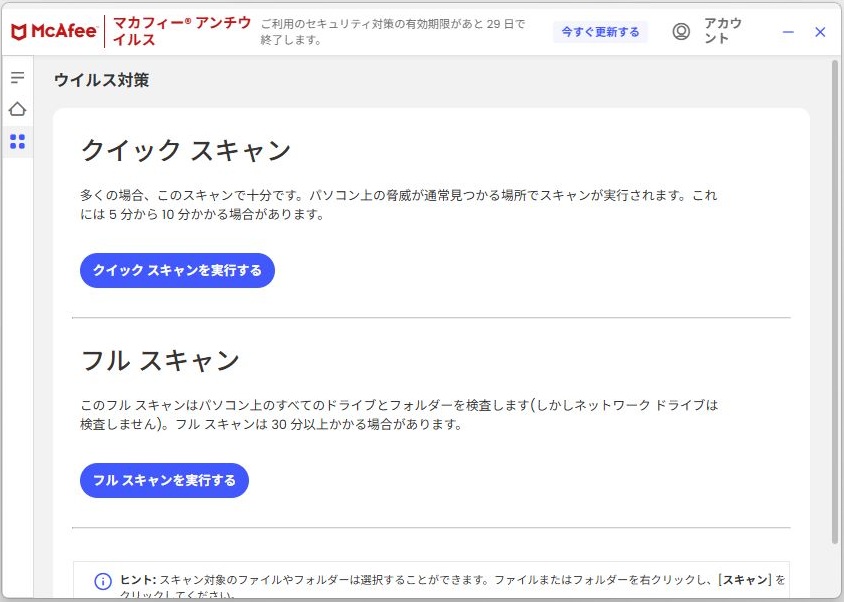
ウイルス確認の検証方法として先にGOM Player公式サイトからインストールファイルのダウンロードをおこなっています。
- GOM playerのインストールの方法はこちらのページ内に記載がしてある方法です。GOM playerのインストール時のAdd Aliexpress shorttcut to desktopのチェックを外すしてインストールをしていない状態、その他に紹介されていたソフトウェアもインストールがされていない状態です。
- その後にMcAfeeをインストールをおこなっています。
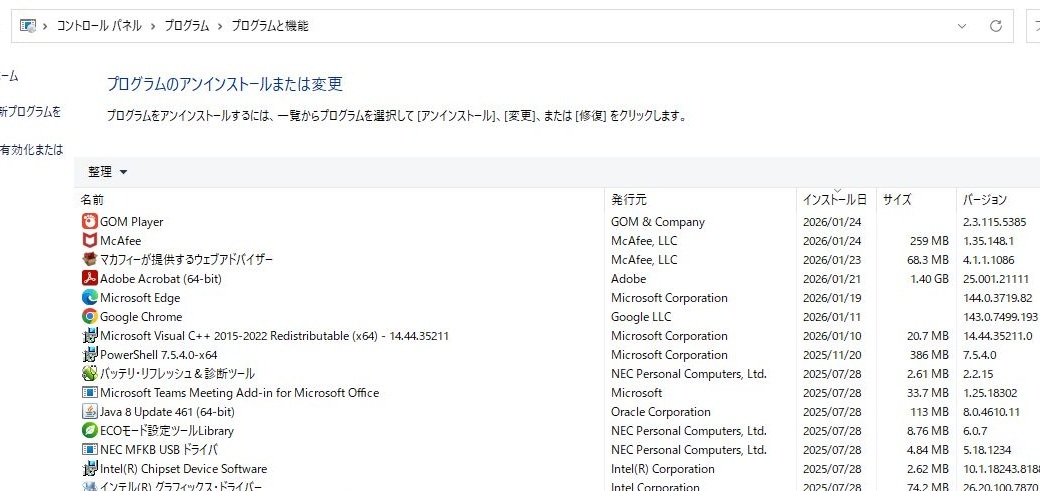
こちらの手順の理由としてMcAfeeのインストールをおこなった後にGOM Playerのインストールをおこなった場合、GOM Playerのファイルの一部がインストールされない可能性があります。
McAfeeのフルスキャンでウイルスチェックをおこなっています。ウイルスの検査結果については脅威は見つかりませんでしたという表示でした。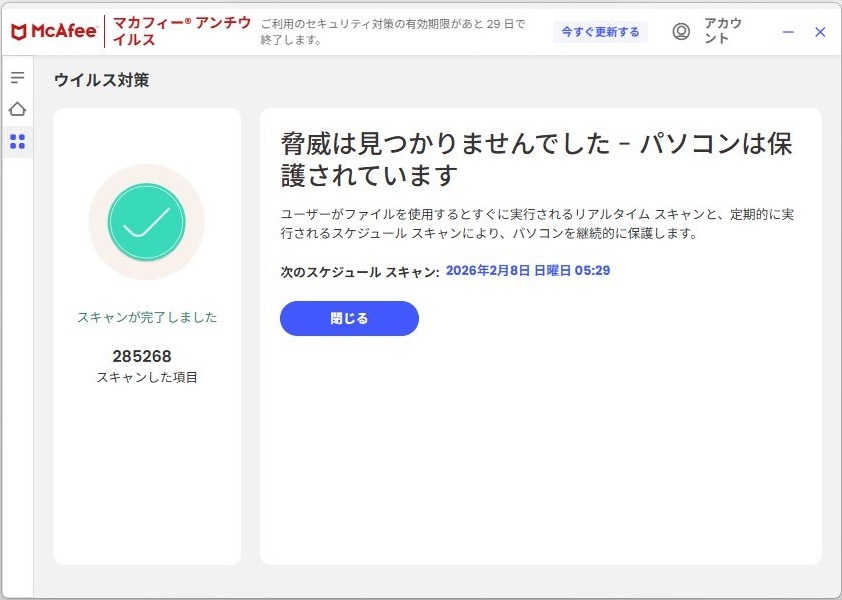
2026年1月 NortonによるGOM Player内のウイルス感染の確認結果
初めにNorton(ノートン)の完全スキャンという項目でウイルスチェックをおこなっています。その際に問題もしくは脅威の可能性があるファイルが発見された場合には削除をおこなっています。その後に以下のことをおこなっています。
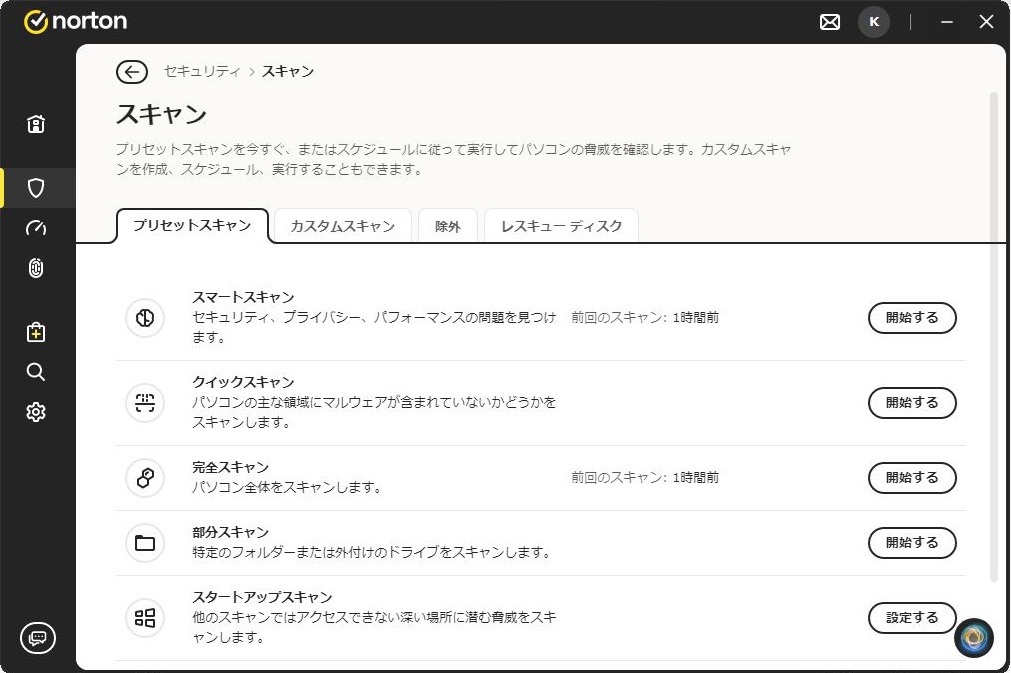
ウイルス確認の検証方法として先にGOM Player公式サイトからインストールファイルのダウンロードをおこなっています。
- GOM playerのインストールの方法はこちらのページ内に記載がしてある方法です。GOM playerのインストール時のAdd Aliexpress shorttcut to desktopのチェックを外すしてインストールをしていない状態、その他に紹介されていたソフトウェアもインストールがされていない状態です。
- その後にNortonのインストールをおこなっています。
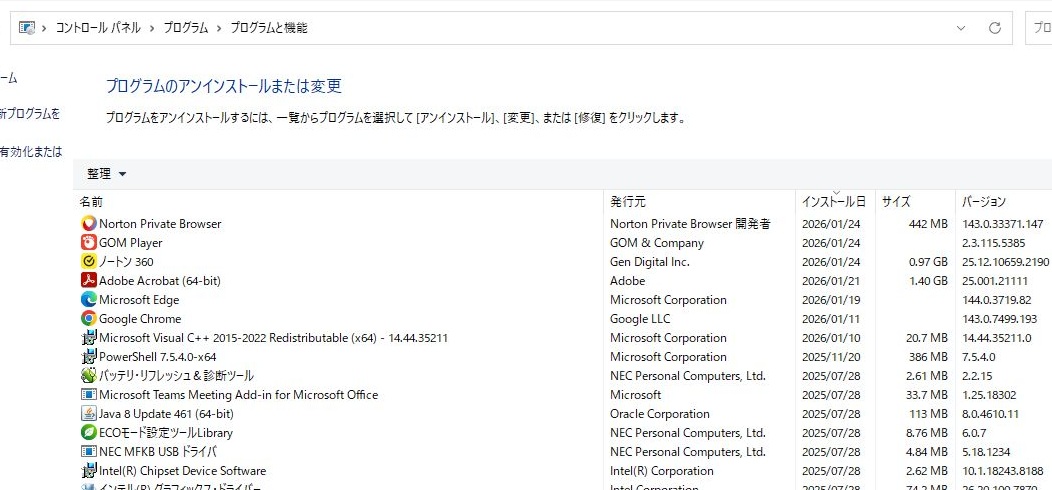
こちらの手順の理由としてNortonのインストールをおこなった後にGOM Playerのインストールをおこなった場合、GOM Playerのファイルの一部がインストールされない可能性があります。
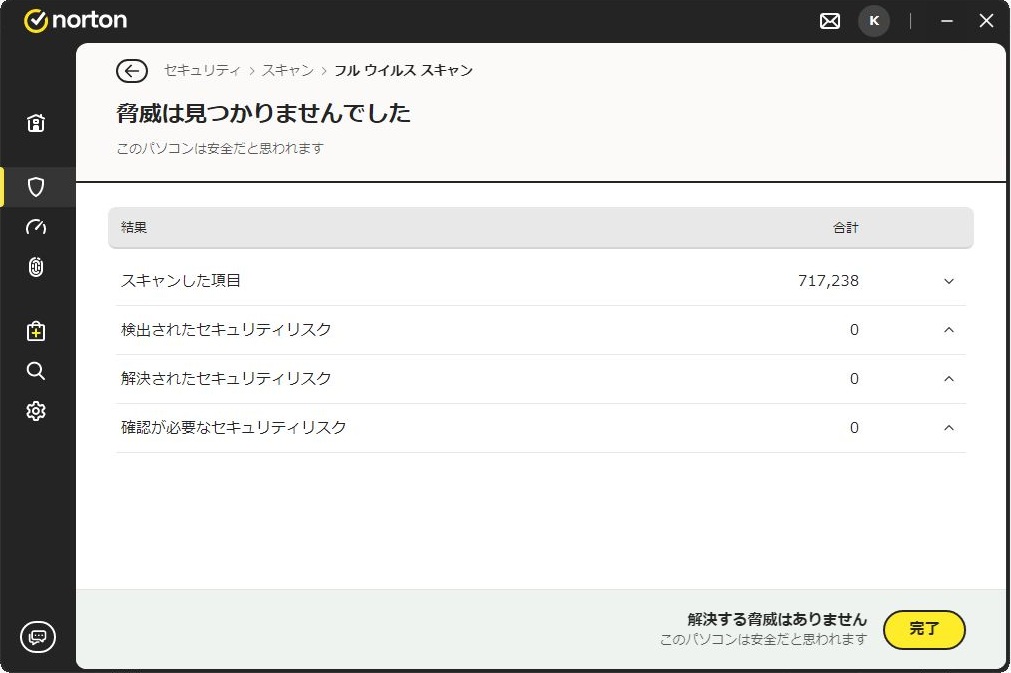
Nortonの完全スキャンでウイルスチェックをおこなっています。ウイルスの検査結果については脅威は見つかりませんでしたという表示でした。
2026年1月 esetによるGOM Player内のウイルス感染の確認結果
初めにesetのコンピューターの検査という項目でウイルスチェックをおこなっています。その際に問題もしくは脅威の可能性があるファイルが発見された場合には削除をおこなっています。その後に以下のことをおこなっています。
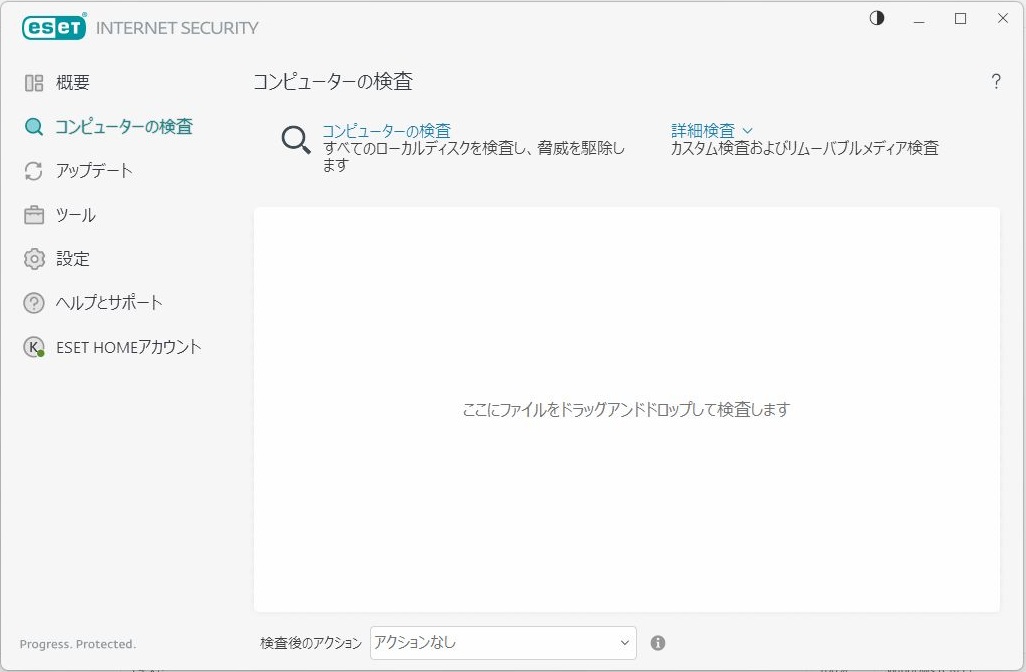
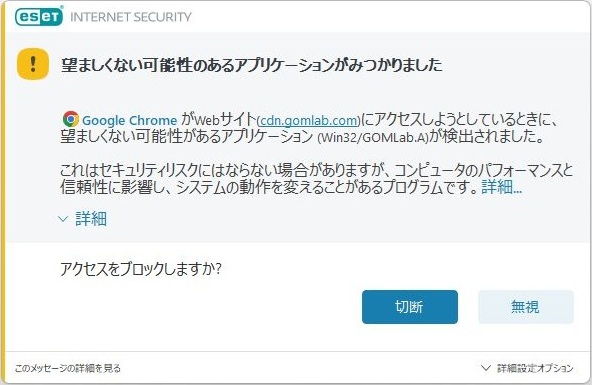
こちらについては先にesetのインストールをおこなった際のパターンも掲載しています。esetを使用した状態でGOM Player公式サイトからインストールファイルのダウンロードをおこなったところ、ダウンロードファイルについて危険性を知らせる表示がありました。
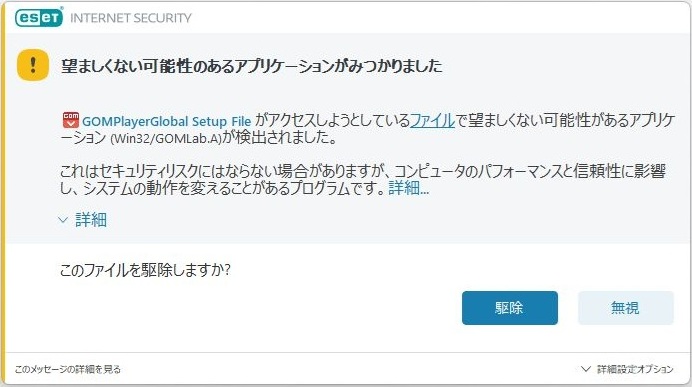
ダウンロードをおこなったGOM Playerのインストールファイルについても危険性を知らせる表示があります。
GOM Playerのインストールをおこなう際にインストールを実行できませんという表示がでます。デジタル署名が壊れていますという表示が出たのはesetのみです(3回ほど繰り返し3回ともデジタル署名の部分が壊れていることを確認しています)
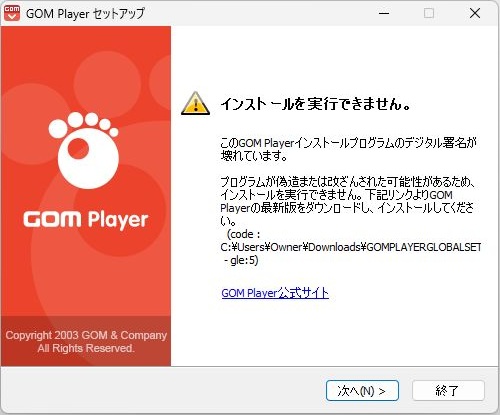
この状態でもGOM Playeのインストールは出来ます。
ウイルス確認の検証方法として先にGOM Player公式サイトからインストールファイルのダウンロードをおこなっています。
- GOM playerのインストールの方法はこちらのページ内に記載がしてある方法です。GOM playerのインストール時のAdd Aliexpress shorttcut to desktopのチェックを外すしてインストールをしていない状態、その他に紹介されていたソフトウェアもインストールがされていない状態です。
- その後にesetのインストールをおこなっています。
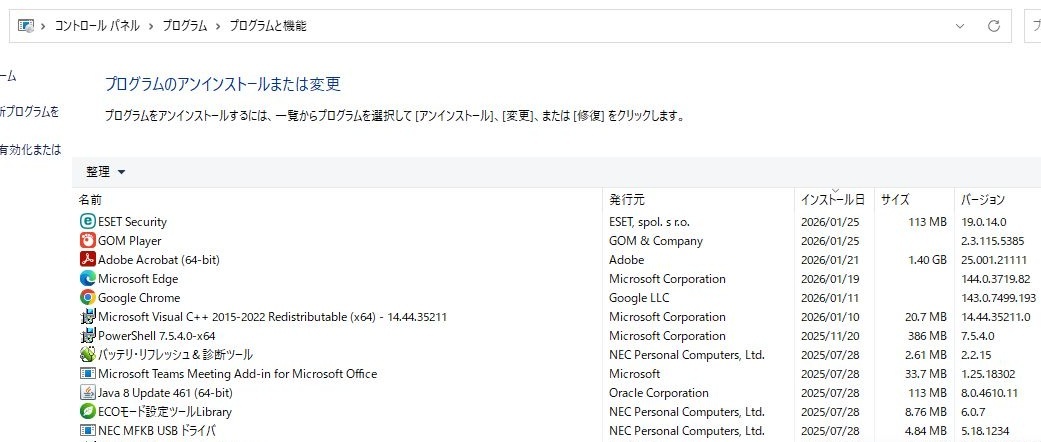
こちらの手順の理由としてesetのインストールをおこなった後にGOM Playerのインストールをおこなった場合、GOM Playerのファイルの一部がインストールされない可能性があります。
esetのコンピューターの検査という項目でウイルスチェックをおこなっています。ウイルスの検査結果については検出されましたという表示が出ています。
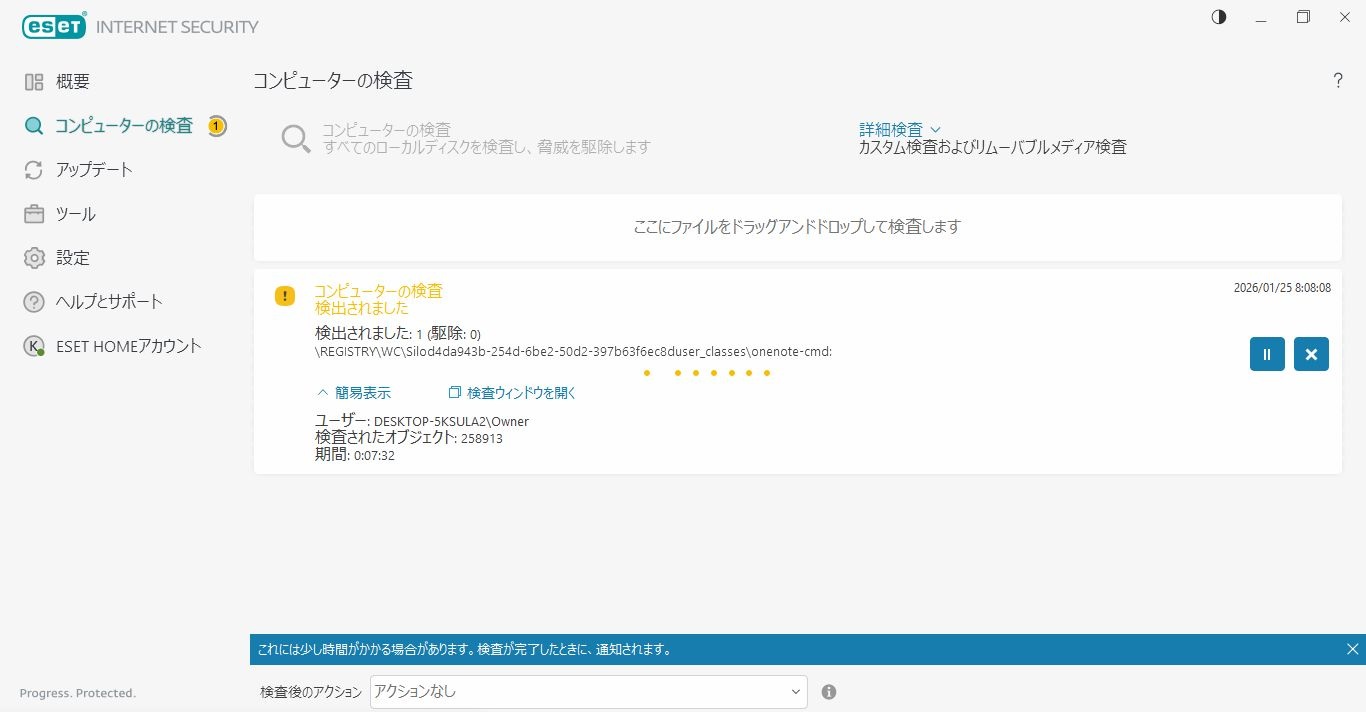
詳しくは以下の通りです。C:\Users\Owner\Download\GOMPLAYERGLOBALSETUP_CHROME.EXEという表示がされています。
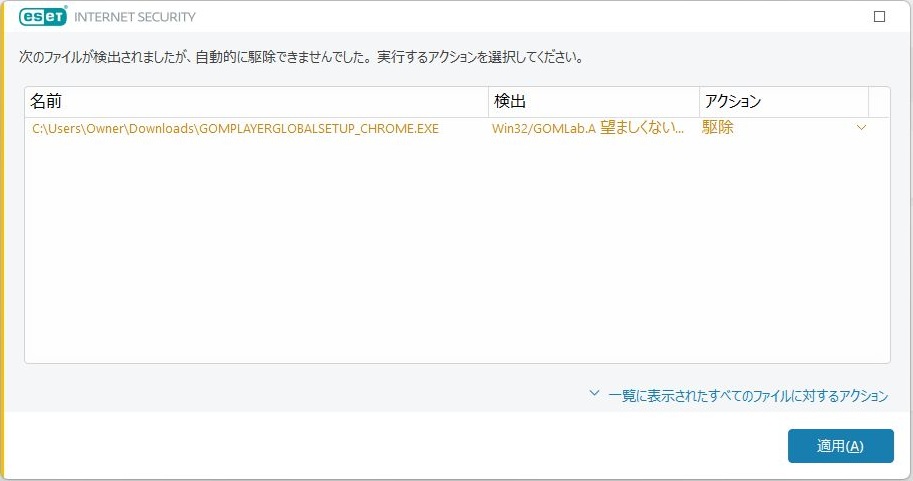
こちらについてはdownloadされたGOM Playerのインストールファイルを指してるようです。
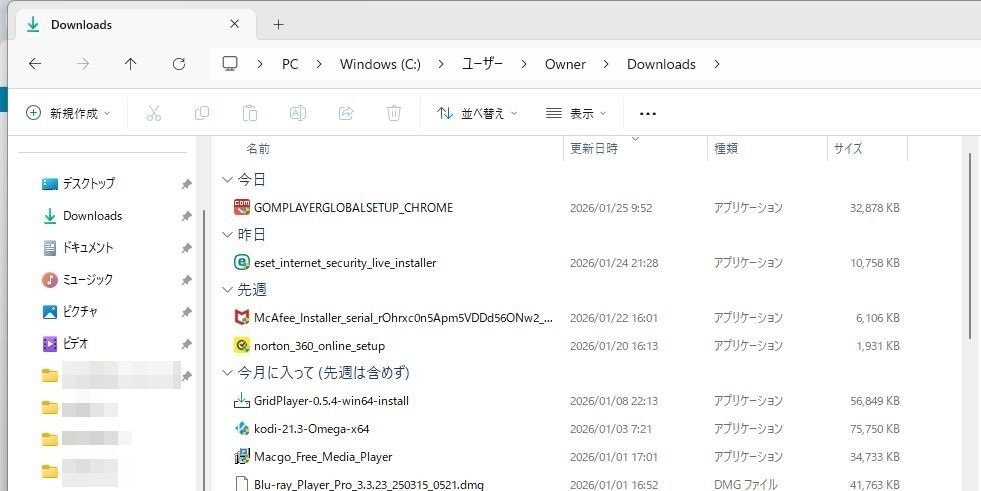
もう一つ検出されたものがありました。詳しくは以下の通りです。C:\Users\Owner\AppData\Local\Google\Chrome\User Data\Default\Cache\Cache_Data\f_037911 > NSIS > NSISPromotionEx.dll – Win32/GOMLab.A
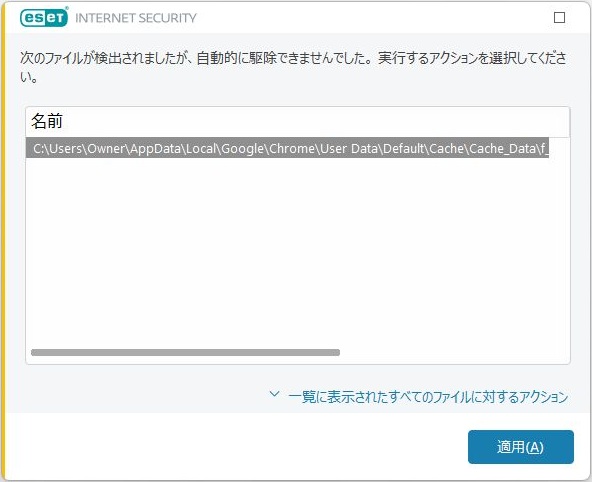
こちらではchromeブラウザを使用していますが、chromeブラウザを利用してGOM Playerの公式にアクセスをした際の履歴が検出がされたようです。
そのためchromeブラウザの履歴を削除した後にesetのコンピューターの検査という項目で再度ウイルスチェックをおこなったところ検出されませんでした。
こちらではGOM Playerについてウイルスチェックをおこなっていますが、必ずしもGOM Playerのご利用を推奨するものではありません。最終的にはご自身でご判断ください。
今回これで終了です。できる限りの情報を掲載してまいりますので今後ともよろしくお願いいたします。